Примечание.
Для доступа к этой странице требуется авторизация. Вы можете попробовать войти или изменить каталоги.
Для доступа к этой странице требуется авторизация. Вы можете попробовать изменить каталоги.
Microsoft Project Online будет прекращено в сентябре 2026 года. Дополнительные сведения см. в этом объявлении: Microsoft Project Online уходит в отставку: Что вам нужно знать
Сводка: Узнайте, как использовать функции анализа портфеля PWA для моделирования оптимального сочетания проектов в рамках запланированного бюджета.
Область применения: Project Online, Project Server 2016, Project Server 2013
Анализ затрат — это процесс сопоставления спроса на работу с доступным финансированием. Это один из методов анализа портфеля проектов, поддерживаемых веб-приложением Project (PWA). Анализ затрат — это основная функция PWA, которая доступна в Project Online и поддерживаемых версиях Project Server.
PWA также поддерживает анализ ограничений ресурсов, чтобы сопоставить спрос на работу с предложением ресурсов.
Для анализа затрат в PWA требуются три входных данных:
Определенный портфель проектов с предполагаемыми затратами
Определение приоритетов проекта
Понимание доступных средств
Эти функции можно объединить для создания определенных сценариев. Например, один из сценариев может предполагать годовой уровень финансирования в размере 20 000 000 долл. США. Другие сценарии могут предполагать уровень финансирования в размере 10 000 000 долл. США. В некоторых сценариях рост может быть приоритетным. Другие сценарии могут определять приоритеты для устранения рисков.
В этой статье вы узнаете, как интерпретировать и использовать экран "Анализ затрат " в PWA для создания этих сценариев.
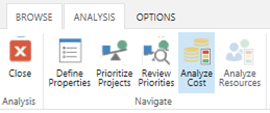
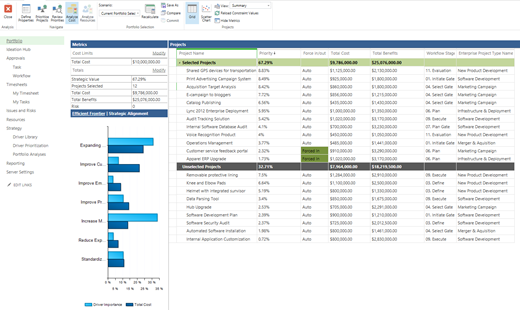
Этот экран разделен на три компонента:
Метрики
Эффективная граница портфеля (или стратегическое согласование)
Сводка портфеля проектов (изображена в виде сетки или точечной диаграммы)
Метрики
Сетка метрик в левой верхней части экрана отображает высокоуровневые вычисления сценариев. Вы также можете использовать эту сетку для добавления новых ограничений в расчет затрат.
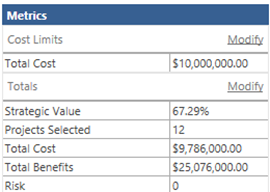
Чтобы добавить ограничения, щелкните ссылку Изменить в разделе Пределы затратсетки Метрики .
Добавьте дополнительные поля из списка Доступные ограничения . Теперь эти поля будут отображаться в разделе Ограничения затрат .
Щелкните раздел Пределы затрат , чтобы назначить ограничение только что добавленному полю.
Щелкните Пересчитать на вкладке Анализ, чтобы пересчитать портфель на основе новых ограничений.
Эффективная граница
Эффективная граница — это часто используемое средство моделирования сценариев.
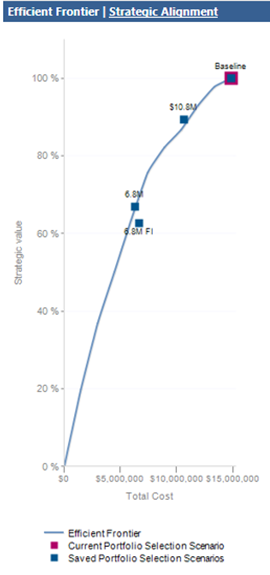
Каждый проект классифицируется по предполагаемым преимуществам и затратам. Затем для каждой точки затрат отображается оптимальное сочетание проектов.
Портфель, который находится на эффективном рубеже, представляет наибольшую ценность, которую можно достичь для этой стоимости. Портфель ниже эффективной границы сообщает, что для той же стоимости можно достичь большей ценности.
Вы можете использовать эффективную границу, чтобы сообщить о компромиссах стоимости, которые происходят в рамках обсуждения приоритетов портфеля.
Стратегическое согласование
Вы можете использовать график стратегического выравнивания, чтобы оценить, соответствуют ли ваши проекты вашим целям.
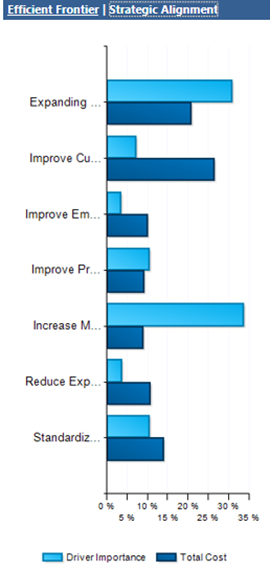
Например, вы могли сказать, что расширение клиентской базы является основной целью организации. На графике стратегического выравнивания показано, что большая часть ваших расходов связана с повышением удовлетворенности клиентов. Вы можете пересмотреть порядок распределения расходов.
Сетка данных проекта
Сетка данных проекта — это основной интерфейс на этом экране.
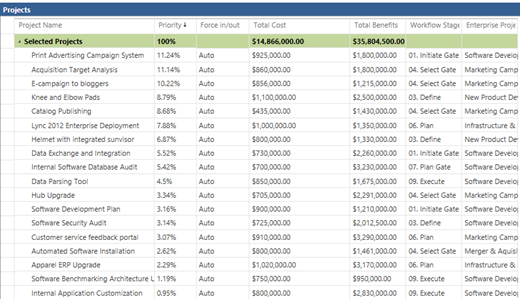
Просмотрите столбцы в этой сетке, чтобы понять состояние портфеля. Администратор PWA отвечает за изменение столбцов, отображаемых на экране.
В этой сетке можно указать PWA, что конкретный проект будет принудительно входить в анализ или выходить из него. Это можно сделать, если проект должен быть завершен, чтобы обеспечить соответствие вашей организации нормативным требованиям.
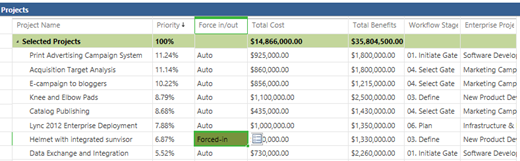
Принудительное выполнение проектов в сценарии или выход из него часто приводит к неоптимальным портфелям проектов. Ознакомьтесь с эффективной границей после пересчета портфеля, чтобы оценить последствия принудительного использования или выхода проекта.
Точечная диаграмма
Вы также можете просмотреть портфель на точечной диаграмме.

Точечная диаграмма показывает все проекты по их общей стоимости и общей стоимости доставки.
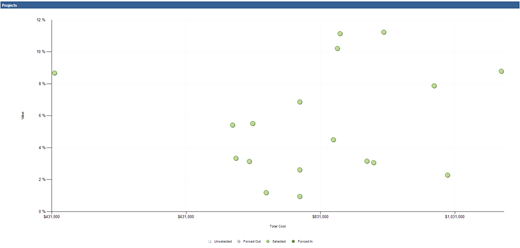
Точечная диаграмма имеет цветовую кодировку для четырех различных возможных классификаций для каждого проекта:
| Состояние | Определение |
|---|---|
| выбрано | Проект был выбран в анализируемом сценарии. |
| Невыбранных | Проект не выбран в анализируемом сценарии. |
| Принудительное в | Проект был вынужден перейти в рассматриваемый сценарий. |
| Принудительный выход | Проект был вынужден выйти из рассматриваемого сценария. |
Представление анализа затрат
Используйте элементы управления в разделе Проекты ленты, чтобы изменить представление или загрузить новые значения ограничений.
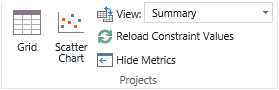
Значения ограничений можно перезагрузить, если вы изменили базовую стоимость проектов в рамках анализа портфеля и потребуется обновить вычисления с учетом новой стоимости.
Другие элементы управления в разделе Проекты :
| Control | Описание |
|---|---|
| Сетка | Щелкните Сетка для отображения сетки проектов, их приоритетов, затрат и других данных проекта. |
| Точечная диаграмма | Щелкните Точечная диаграмма для отображения графика затрат проекта относительно значения. |
| Просмотр | Используйте меню Представление для выбора представления. Вы можете добавить новые представления на странице параметров PWA. |
| Перезагрузить значения ограничений | Щелкните Перезагрузить значения ограничения, чтобы перезагрузить значения ограничений из базы данных Project Web App. Используйте этот параметр, если значения изменились с момента запуска анализа. |
| Скрыть метрики | Щелкните Скрыть метрики, чтобы скрыть таблицу "Метрики" и диаграмму "Граница эффективности". Щелкните Скрыть метрики еще раз, чтобы отобразить их. |
Начальное вычисление автоматически сохраняется в качестве базового сценария. Базовый сценарий представляет собой неограниченный выбор каждого проекта в портфеле. Пользователи могут выполнять анализ "что если" в сценарии, изменяя различные параметры и пересчитывая оптимальное решение в новых параметрах.
Сохранение сценария
Вы можете сохранить любой созданный сценарий для дальнейшего просмотра.
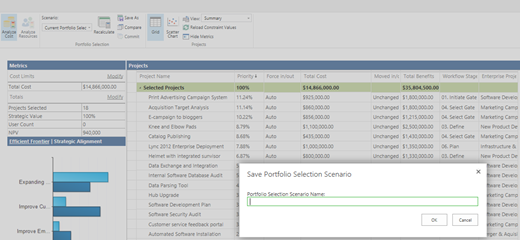
Теперь сценарий добавлен в список сценариев, доступных для просмотра.
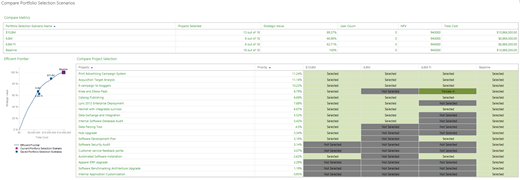
После создания модели сценария сохраните сценарий для дальнейшего просмотра. Если вы настроили анализ ресурсов во время создания анализа, при сохранении сценария активируется кнопка Анализ ресурсов .

Это позволит вам дополнительно изучить сценарий на наличие потенциальных проблем с емкостью ресурсов.
Вы также можете завершить сценарий, зафиксировав выбранные проекты для выполнения.