В этой статье приводятся ответы на часто задаваемые вопросы об управлении, что позволяет администраторам рабочих областей настраивать работу отдельных пользователей в Центре служб.
Кто может приглашать участников в Центр служб?
Любой зарегистрированный пользователь Центра служб с ролью "Приглашение пользователей" может приглашать участников в Центр служб.
Могу ли я предоставить партнерский доступ к Центру служб?
В настоящее время предложение службы поддержки Майкрософт не поддерживает этот сценарий. Тем не менее Центр служб не будет ограничивать пользователей, которых пригласили присоединиться.
Можно ли пригласить пользователя, у которого есть учетная запись Azure Active Directory, но с ней не связан адрес электронной почты?
Да. Процесс приглашения реализуется двумя способами:
Вариант 1. Та же среда Azure AD
Существующий пользователь Центра служб, который имеет разрешения для приглашения пользователя и связан с целевой средой Azure Active Directory, может использовать формат UPN@domain для приглашения пользователя в Центр служб. (Пример: contoso@contoso.onmicrosoft.com).
В этом сценарии оба пользователя являются частью одной и той же среды Azure AD, поэтому новому пользователю не нужна электронная почта, связанная с его учетной записью. После приглашения он может войти непосредственно в Центр служб.
Вариант 2. Отдельная среда Azure AD
Если с той же средой не связан другой пользователь Azure AD, выполните следующие действия, чтобы пригласить нового пользователя в Центр служб.
Войдите в Центр служб с помощью учетной записи с разрешением для приглашения пользователей.
Перейдите на страницу управления пользователями:
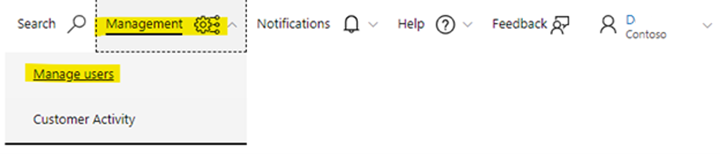
Выберите «Добавить пользователей».
В разделе «Одно приглашение» используйте формат UPN@domain, чтобы добавить новую учетную запись пользователя. (Пример: contoso@contoso.onmicrosoft.com)
Выберите соответствующие разрешения для пользователя.
Выберите «Добавить пользователей», чтобы добавить пользователя.
Используйте поле поиска, чтобы найти пользователя.
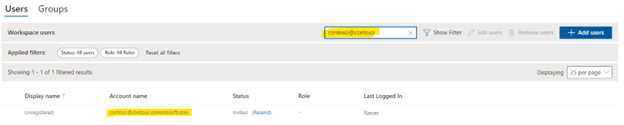
В столбце "Состояние" выберите "Отправить повторно", чтобы создать сообщение электронной почты со ссылкой для регистрации в Services Hub. Убедитесь, что вы не выбрали эту ссылку.
Скопируйте ссылку для регистрации и предоставьте ее новому пользователю.
Новый пользователь должен открыть закрытый сеанс просмотра и вставить ссылку для регистрации в это окно. Затем он должен войти в систему, используя учетные данные, связанные с учетной записью, для которой вы отправили приглашение.
Всем ли виден список лиц с доступом к Центру служб?
Да. Все видят список приглашенных и зарегистрированных в пределах рабочей области компании.
Всем ли видны уровни доступа, которые имеются у других лиц в компании?
Да. Все видят, кому именно принадлежит роль Администратора услуг и Контакта поддержки в разделе "Управление пользователями" Центра служб.
Когда новый пользователь должен получить сообщение электронной почты о регистрации и напоминание?
Сообщения электронной почты с приглашениями к регистрации автоматически рассылаются каждый раз, когда кого-то приглашают в Центр служб. Если на первоначальное сообщение электронной почты не последовало реакции, выполняется рассылка напоминаний.
Какой адрес электронной почты следует использовать для рассылки приглашений в Центр служб?
При приглашении других участников в Центр служб следует использовать их рабочие электронные адреса.
Когда я приглашаю кого-либо в Центр служб, что происходит при изменении языка в раскрывающемся меню?
При изменении языка на странице "Доступ менеджера" при приглашении другого пользователя приглашение будет отправлено на выбранном языке.
Кто может создать персональный контакт поддержки?
Сервисный администратор или Менеджер по технической поддержке может изменить ваш статус или удалить ваш статус Контакта поддержки.
Почему я не могу изменять, кто именно является контактом поддержки?
Только Сервисный администратор или Менеджер по технической поддержке может изменить ваш статус или удалить ваш статус Контакта поддержки.
Почему на странице управления пользователями параметр «Контакт в службе поддержки» недоступен?
Это может стать недоступным по двум причинам.
Наиболее распространенной причиной является рабочая область с несколькими связанными расписаниями с включенной поддержкой. Переключатель недоступен, потому что система не может автоматически определить, какие из прав доступа к расписанию должны быть применены к каждому пользователю. Для решения этой проблемы необходимо, чтобы пользователя обратился в службу поддержки. Выберите «Редактировать пользователя». После загрузки страницы редактирования пользователя можно найти отдельные переключатели для каждого из расписаний с включенной поддержкой.
Другая причина, по которой он может быть недоступен, заключается в том, что с рабочим пространством не связаны никакие активные расписания с включенной поддержкой. Если срок действия расписания(-й) истек или еще не активен из-за будущей даты начала, необходимо связать активное расписание.
Что делать, если ограничение поддержки превышено?
Если отображается превышение ограничения поддержки, попросите представителя корпорации Майкрософт проверить, достигнуто ли ограничение для поддержки или нет.
Как назначить или изменить пользователей, которые назначены как пользователи с ролью администратора в Центре служб?
Центр служб определяет, какие пользователи являются пользователями с ролью администратора, на основе того, какие пользователи определены менеджером по сопровождению клиентов как пользователи CSM. Важно отметить, что в настоящее время это распознавание основано на адресе электронной почты, отраженном на странице управления пользователями в Центре служб. Если адрес электронной почты, введенный менеджером по сопровождению клиентов, не совпадает с адресом электронной почты в Центре служб, пользователь не будет распознан пользователем с ролью администратора в Центре служб.
Чтобы пользователь был распознан как администратор, адрес электронной почты для CSM следует обновить в соответствии с адресом, используемым в качестве имени учетной записи на странице управления пользователями в Центре служб Центр служб распознает пользователей CSM путем сопоставления с адресом электронной почты, указанным в контракте в поле «Имя учетной записи». Чтобы какие-либо изменения в выбор пользователя с ролью администратора, контракт должен быть изменен вашим менеджером по сопровождению клиентов.
Почему пользователи с ролью администратора/CSM не распознаются в Центре служб?
Центр служб распознает пользователя с ролью администратора на основе адреса электронной почты пользователя на странице управления пользователями после регистрации. Этот адрес электронной почты сравнивается с адресом электронной почты, введенным для пользователей CSM в контракте, который Центр служб получает из серверной части. Если пользователи с ролью администратора не распознаны, обычной причиной этого является то, что адрес электронной почты в контракте не совпадает с адресом электронной почты в области «Имя пользователя» в учетной записи клиента. Для пользователей MSA адрес электронной почты в контракте должен быть изменен менеджером по обеспечению успеха клиентов (CSAM) в соответствии с адресом электронной почты, с которым связана учетная запись MSA.
Как изменить отображаемое имя пользователя?
Имя, отображаемое на странице управления пользователями для каждого из пользователей, извлекается из областей «Имя» и «Фамилия», связанных с учетной записью, используемой для входа в систему. Отображаемое имя пользователя обновляется каждый раз при входе этого пользователя в систему.
- Если в учетной записи отсутствует «Имя», Центр служб использует значение по умолчанию ServicesHub.
- Если в учетной записи отсутствует «Фамилия», Центр служб использует значение по умолчанию «Пользователь».
Чтобы изменить отображаемое имя, в поле «Пользователь» должны быть указаны обновленные значения для используемой учетной записи.
- Пользователи, использующие рабочие или учебные учетные записи, должны обратиться к администратору учетной записи, чтобы получить рекомендации по изменения этого значения.
- При использовании личных учетных записей пользователь может обновить имя, изменив профиль в своей учетной записи MSA.
Почему пользователи автоматически приглашаются в единое рабочее пространство?
Пользователи, добавленные в контракт в качестве пользователя поддержки, будут автоматически приглашены в Центр служб при следующих условиях: 1. После создания первого рабочего пространства для нового контракта с единой службой поддержки пользователи будут автоматически приглашены в рабочее пространство в качестве контактов поддержки на дату активации контракта. 2. Если для контракта с единой поддержкой настроено только одно рабочее пространство, пользователи будут автоматически приглашены при добавлении в контракт. Однако если для этого контракта с единой поддержкой настроено несколько рабочих пространств, пользователи не будут автоматически приглашены, поскольку неизвестно, в какое именно рабочее пространство их следует добавить.
Почему нельзя изменить список пользователей, имеющих доступ к Azure Log Analytic?
Только владелец подписки Azure, зарегистрированный в Центре служб, для которого имеется ссылка на странице "Результаты оценок работоспособности", может изменить статус владельца/участника Azure или удалить его.
Как управлять своим идентификатором доступа и паролем?
Центр служб не обрабатывает идентификаторы доступа и пароли (доступные на странице управления пользователями). Для любого запроса, касающегося идентификатора доступа и пароля, выполните следующие действия для отключения идентификатора доступа.
- Перейдите в раздел «Управление пользователями».
- Выберите «Управление идентификатором доступа и паролями».
- Выберите идентификатор доступа из раскрывающегося списка, затем нажмите «Отменить связь»
- Выберите «Отменить связь» в диалоговом окне.