Примечание.
Для доступа к этой странице требуется авторизация. Вы можете попробовать войти или изменить каталоги.
Для доступа к этой странице требуется авторизация. Вы можете попробовать изменить каталоги.
Настройка панели команд помогает персонализировать список в соответствии с определенными требованиями. Функция на основе JSON позволяет вносить основные изменения в панель команд, включая изменение значка и (или) текста, скрытие существующих параметров или изменение положения команд.
commandBarProps
Параметры для настройки панели команд. Работает во всех типах макетов.
Команды
Массив объектов JSON используется для указания команд для настройки.
ключа
Обязательное свойство для уникального определения команды в панели команд. Допустимые клавиши:
'new'
'newFolder'
'newWordDocument'
'newExcelWorkbook'
'newPowerPointPresentation'
'newOneNoteNotebook'
'newFormsForExcel'
'newVisioDrawing'
'upload'
'uploadFile'
'uploadFolder'
'open'
'share'
'copyLink'
'download'
'rename'
'copyTo'
'moveTo'
'delete'
'edit'
'comment'
'editNewMenu'
'powerBI'
'powerBIVisualizeList'
'automate'
'automateCreateRule'
'automateManageRules'
'powerAutomate'
'powerAutomateCreateFlow'
'powerAutomateSeeFlows'
'powerAutomateConfigureFlows'
'aiBuilderCreate'
'aiBuilderGoto'
'aiBuilder'
'alertMe'
'newLink'
'integrate'
'manageAlert'
'powerApps'
'powerAppsCreateApp'
'powerAppsSeeAllApps'
'powerAppsCustomizeForms'
'viewDocumentUnderstandingModels'
'versionHistory'
'openInImmersiveReader'
'classifyAndExtract'
'checkOut'
'checkIn'
'undoCheckOut'
'properties'
'pinItem'
'exportExcel'
'exportCSV'
'export'
'editInGridView'
'exitGridView'
'sync'
'uploadTemplate'
'addTemplate'
'openInOfficeOnline'
'openInOfficeClient'
'addShortcut'
'pinToQuickAccess'
'unpinFromQuickAccess'
'manageForms'
'favoriteCommand'
'createCopilot'
'workflowsCommand'
'quickStepsCommand'
'rulesCommand'
'approvalsCommand'
'Copilot'
⚠️ Последние обновления ключей commandBarCustomization
Некоторые ключи в схеме commandBarНастройка были обновлены. Чтобы обеспечить правильность работы пользовательского модуля форматирования, обновите существующий код JSON, чтобы он отражал эти новые ключи.
Исходный ключ Новый ключ newnewComposite(Библиотека документов)uploadUploadCommandsyncsyncCommandaddShortcutaddShortcutToOneDriveCommandpinToQuickAccessPinToQuickAccessCommandpinItempinItemCommandpropertiespropertiesCommandversionHistoryversionHistoryCommand(в настоящее время не работает)Кроме того, теперь доступны следующие новые командные ключи:
stasherContextMenuCommand(Добавить ярлык)stasherCommand.myFiles(Добавление ярлыка —> моя Files)stasherCommand.otherLocations(Добавить ярлык --> Другие расположения)PublishCommandcomplianceDetails(контекстное меню щелкните правой кнопкой мыши --> Дополнительные сведения —> сведения о соответствии требованиям)more(контекстное меню щелкните правой кнопкой мыши --> Подробнее)previewFileCommand(контекстное меню щелкните правой кнопкой мыши --> Предварительная версия)Обратите внимание, что схема JSON в еще https://developer.microsoft.com/json-schemas/sp/v2/command-bar-formatting.schema.json не была обновлена, чтобы отразить эти новые командные ключи.
Важно!
Настройки панели команд также влияют на контекстное меню элемента (контекстное меню). Если команда скрыта на панели команд, она также будет скрыта в контекстном меню.
Справочные ключи для команд, brough by SPFx ListView Command Set extensions
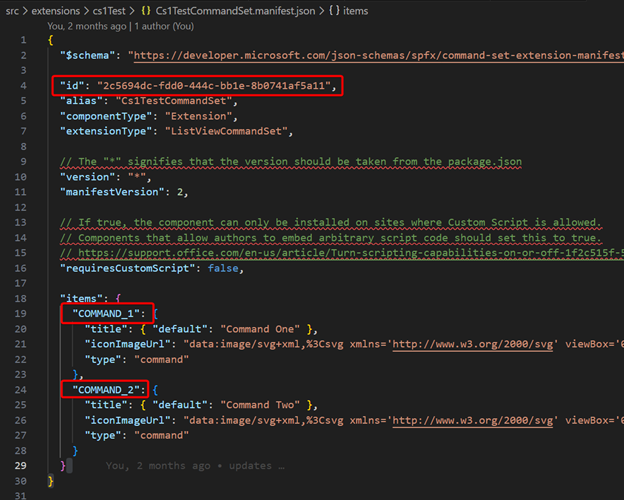
Приведенные выше основные ссылки охватывают стандартные команды, но также часто пользовательские команды используются с помощью расширений набора команд ListView SharePoint Framework (SPFx). Эти команды также имеют статический ключ, который использует следующее соглашение об именовании: SpfxCustomActionNavigationCommand_ + идентификатор расширения набора команд + имя команды. Последние два можно получить из json-файла манифеста набора команд. В приведенном ниже примере ключом для настраиваемой команды будет :SpfxCustomActionNavigationCommand_2c5694dc-fdd0-444c-bb1e-8b0741af5a11COMMAND_2
скрыть
Необязательное свойство, указывающее условие для сокрытия определенной команды. Значение этого свойства может быть логическим значением, строкой или объектом Expression. Значение false — это поведение по умолчанию (означает, что команда видима).
true означает, что команда будет скрыта.
текст
Необязательное свойство, задающее текст, который выводится в качестве имени команды. Значение этого свойства может быть строкой или объектом Expression. Если значение не указано, отобразится имя команды по умолчанию.
title
Необязательное свойство, задающее текст всплывающей подсказки, видимой для команды. Значение этого свойства может быть строкой или объектом Expression. Если значение не указано, отобразится подсказка по умолчанию для команды.
iconName
Необязательное свойство, задающее значок пользовательского интерфейса Fluent, видимый для команды. Значение этого свойства может быть строкой или объектом Expression. Если значение не указано, отобразится значок команды по умолчанию.
primary
Необязательное свойство, задающее условие применения основного стиля кнопки к команде. Значение этого свойства может быть логическим значением, строкой или объектом Expression.
false – поведение по умолчанию (это означает, что будет применен стиль по умолчанию).
true означает, что основной стиль кнопки будет применяться к команде только в том случае, если команда размещена на 0-й позиции в панели команд.
В следующем примере показан пример форматирования командной панели JSON, который выполняет следующее:
- Скрытие команды "Создать".
- Меняет текст и значок команды "Изменить в режиме просмотра в виде сетки" и добавляет к ней основной стиль кнопки.
- Удаляет значок из команды "Предоставить общий доступ" и меняет текст всплывающей подсказки.
{
  "commandBarProps" : {
    "commands": [
      {
        "key": "new",
        "hide": true
      },
      {
        "key": "editInGridView",
        "text": "Quick edit",
        "iconName": "EditTable",
        "primary": true
      },
      {
        "key": "share",
        "iconName": "",
        "title": "Share this List"
      }
    ]
  }
}
position
Необязательное свойство, задающее положение команды в панели команд. Значение этого свойства может быть числом, строкой или объектом Expression. Если значение свойства не указано, команда будет помещена в положение по умолчанию. Индексация в этом свойстве начинается с 0.
sectionType
Необязательное свойство, задающее раздел в панели команд, в котором будет размещена настраиваемая команда. Для этого свойства допустимы следующие строки:
- Primary
- Переполнение
В следующем примере показан пример форматирования командной панели JSON, который выполняет следующее:
- Ставит команду "Создать" на третью позицию в основном разделе панели команд.
- Помещает команду "Общий доступ" во вторую позицию в меню переполнения панели команд.
- Помещает команду "Оповещать меня" в четвертую позицию основного раздела панели команд.
{
  "commandBarProps" : {
    "commands": [
      {
        "key": "new",
        "position": 2
      },
       {
        "key": "share",
        "position": 1,
        "sectionType": "Overflow"
      },
      {
        "key": "alertMe",
        "position": 3,
        "sectionType": "Primary"
      }
    ]
  }
}
selectionModes
Необязательное свойство, указывающее режимы выбора, в которых будет применяться настроенная команда. Если значение не указано, настройка будет применяться во всех режимах выбора, в которых доступна команда. Значение этого свойства может быть массивом строк, в которых разрешены следующие строки:
- NoSelection
- SingleSelection
- MultiSelection
В следующем примере показан пример форматирования командной панели JSON, который выполняет следующее:
- Меняет текст команды "Предоставить общий доступ", если выбранный элемент имеет значение 3 в столбце "NumberField"
- Меняет текст команды "Удалить", если выбрано несколько элементов.
{
  "commandBarProps": {
    "commands": [
      {
        "key": "share",
        "selectionModes": [
          "SingleSelection"
        ],
        "text": "=if([$NumberField] == 3, 'Share item 3', 'Share')"
      },
      {
        "key": "delete",
         "selectionModes": [
          "MultiSelection"
        ],
        "text": "Delete multiple items"
      }
    ]
  }
}