Примечание.
Для доступа к этой странице требуется авторизация. Вы можете попробовать войти или изменить каталоги.
Для доступа к этой странице требуется авторизация. Вы можете попробовать изменить каталоги.
Применяется к: Для разработчиков
Используйте Fluid Framework, если вашему приложению SharePoint Embedded требуется общее состояние в режиме реального времени, например элементы управления для совместной работы, динамические счетчики, курсоры, заметки или состояние многопользовательской формы. Fluid предоставляет клиентские библиотеки для распространения, синхронизации и сохранения общих данных.
Подготовка SharePoint Embedded
Создайте или определите приложение SharePoint Embedded перед запуском примера Fluid. Вам нужны учетные данные администратора для клиента Microsoft 365, идентификатор клиента приложения, идентификатор типа контейнера и по крайней мере один контейнер, созданный для этого типа контейнера.
Если вы использовали расширение SharePoint Embedded Visual Studio Code, используйте созданный образец конфигурации, чтобы найти ContainerTypeId и ClientId. Вы также можете найти идентификатор клиента в Microsoft Entra ID в разделе "Регистрация приложений".
Чтобы попробовать SharePoint Embedded бесплатно, создайте пробный тип контейнера. См. статью Создание и настройка типа контейнера.
Запуск примера счетчика элементов
Образец item-counter-spe находится в репозитории Fluid Examples.
git clone https://github.com/microsoft/FluidExamples.git
cd FluidExamples\item-counter-spe
Создайте пустой .env файл в папке образцов и добавьте идентификаторы SharePoint Embedded.
SPE_CLIENT_ID=YOUR_CLIENTID
SPE_CONTAINER_TYPE_ID=YOUR_CONTAINERTYPE_ID
SPE_ENTRA_TENANT_ID=YOUR_ENTRA_TENANT_ID
Установите пакеты и запустите сервер разработки.
npm install
npm run dev
После завершения Webpack откройте http://localhost:8080, войдите с помощью учетных данных клиента и при появлении соответствующего запроса предоставьте согласие администратора для приложения. Откройте тот же URL-адрес в другой вкладке браузера или отправьте его другому пользователю в том же клиенте. Изменения счетчика элементов синхронизируются между подключенными клиентами.
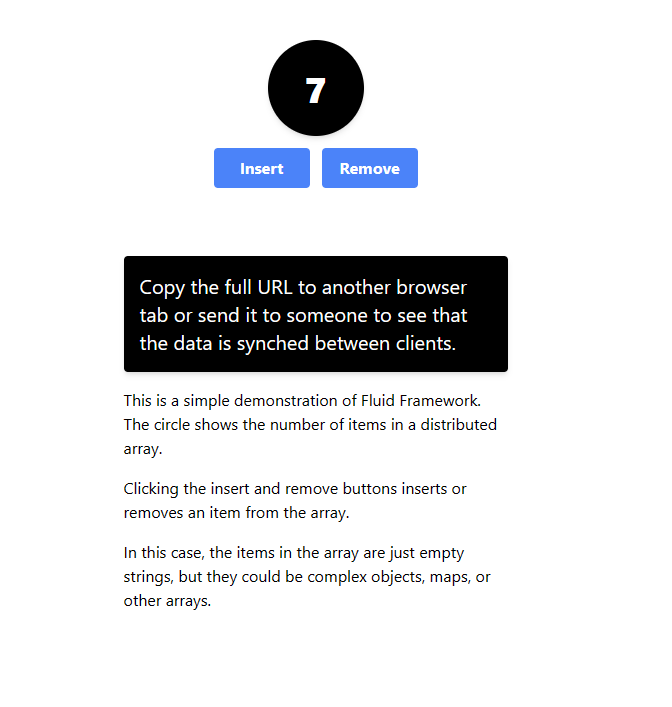
Если вы не можете войти в пример или отображается пустая страница, см. Устранение неполадок при проверке URI перенаправления и разрешений API.
Выбор принадлежности к Fluid
Используйте Fluid для совместной работы в приложениях, где важна синхронизация с низкой задержкой. Храните надежные документы и файлы в контейнерах SharePoint Embedded. Сохраняйте конечные бизнес-результаты в своей собственной устойчивой модели или во встроенных файлах SharePoint, когда вашему сценарию требуется аудит, хранение, поиск или отчетность.
Трактуйте общие объекты Fluid как видимое пользователю состояние совместной работы. Не размещайте секреты, маркеры доступа, URL-адреса SAS или привилегированные ответы Graph в общих структурах данных.
Обработка удостоверений и доступа
Вашему приложению по-прежнему требуются идентификатор клиента SharePoint Embedded и идентификатор типа контейнера для получения правильных маркеров и контейнеров доступа. Протестируйте пример с одной вкладкой, двумя вкладками для одного пользователя и двумя разными пользователями из клиента. Проверьте поведение пользователей, которые могут просматривать контейнер, но не должны изменять состояние совместной работы.
Переход от примера к дизайну приложения
Используйте образец счетчика элементов, чтобы проверить настройки клиента, согласие и возможность подключения клиента. В своем приложении спланируйте поведение при повторном подключении, обновление маркера, переходы в автономном режиме, переключение контейнеров и очистку для сеансов совместной работы, покидаемых пользователями.