Примечание.
Для доступа к этой странице требуется авторизация. Вы можете попробовать войти или изменить каталоги.
Для доступа к этой странице требуется авторизация. Вы можете попробовать изменить каталоги.
Ознакомьтесь с основами создания рабочего процесса SharePoint на новой платформе SharePoint Workflow Platform.
Предоставлено:Эндрю Коннелл, Voitanos
Примечание.
Начиная с Visual Studio 2026 разработка рабочих процессов SharePoint в Visual Studio является устаревшей и будет удалена в будущем выпуске.
Примечание.
Поддержка рабочих процессов SharePoint 2010 для новых клиентов прекращена с 1 августа 2020 г., и они удалены из существующих клиентов 1 ноября 2020 г. Если вы используете рабочие процессы SharePoint 2010, рекомендуется перейти на Power Automate или другие поддерживаемые решения. Подробная информация приведена в статье Прекращение поддержки рабочих процессов в SharePoint 2010.
К этой статье прилагается пример законченного кода, который можно просматривать во время чтения или брать за основу при создании собственных проектов рабочих процессов SharePoint.
Корпорация Майкрософт применила к рабочим процессам в SharePoint не такой подход, как в предыдущих версиях. Теперь рабочие процессы SharePoint основаны на Windows Workflow Foundation 4, а их выполнение управляется новым компонентом под названием Workflow Manager, который запускается независимо от SharePoint.Workflow Manager выступает в роли ведущего приложения с высоким уровнем доступа и масштабирования для среды выполнения Windows Workflow Foundation и всех необходимых служб. Он использует служебную шину для обеспечения производительности и масштабируемости, а при развертывании выполняется в локальной среде так же, как и в облачной службе, например Office 365, поскольку он поручает выполнение всех рабочих процессов и сопутствующие задачи ферме Workflow Manager.Резкое изменение архитектуры рабочих процессов потребовало некоторых изменений двух основных средств создания настраиваемых рабочих процессов Visual Studio и SharePoint Designer. В этой статье рассматривается использование Visual Studio 2012 в качестве средства создания настраиваемых рабочих процессов для использования в развертываниях sp15allshort локальных или Office 365
Типы рабочих процессов в Visual Studio 2012
Хотя SharePoint Designer 2013 может создавать только рабочие процессы, состоящие их этапов, Visual Studio поддерживает еще один полезный тип рабочего процесса: процесс конечного автомата. Фактически, среды разработки рабочих процессов Visual Studio 2012 (и Visual Studio 2013) поддерживают создание трех типов рабочих процессов: последовательных, блок-схем и конечных автоматов.
Последовательные
Последовательный рабочий процесс следует определенному пути. Он может включать ветки решений и циклы или не иметь конечной точки, но в процессе разработки легко отслеживается предсказуемый путь. На самом деле с этого начинаются все рабочие процессы при использовании шаблона проекта Рабочий процесс в Visual Studio.
Последовательный рабочий процесс содержит одно действие Последовательность, которое может включать любое число действий. Некоторые из них могут быть действиями Последовательность, которые используются, чтобы сгруппировать серию этапов меньшего размера.
Блок-схема
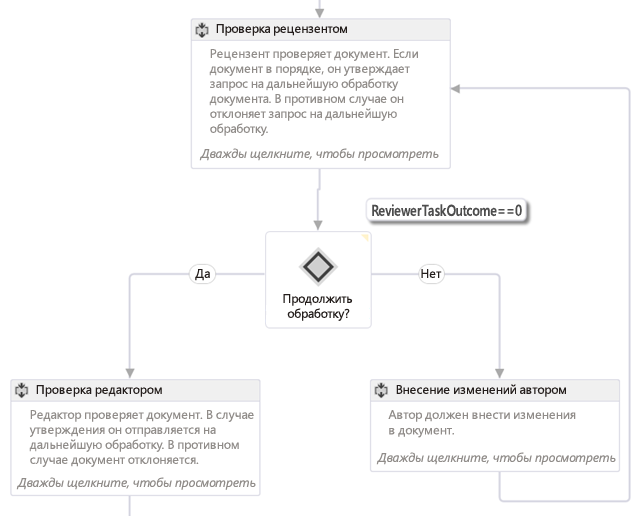
В рабочем процессе блок-схемы путь выполнения может переходить в различные разделы рабочего процесса в соответствии с заданными условиями, как показано на рис. 1. Действие блок-схемы, а также связанные действия FlowDescision и FlowSwitch обычно помещаются в действие Sequence и действуют как традиционный оператор if или инструкция switch в общих языках программирования.
Конструкция этапов в рабочем процессе SharePoint Designer 2013 основана на принципе блок-схемы. Рабочие процессы этих типов, в отличие от последовательных, не следуют предопределенному пути. Вместо этого путь выполнения рабочего процесса определяется событиями в ходе рабочего процесса.
Рис. 1. Окно блок-схемы в Visual Studio 2012
Примечание.
Рабочий процесс, показанный на рис. 1, в качестве примера рабочего процесса на сайте MSDN можно найти здесь: SharePoint: Рабочий процесс утверждения, использующий настраиваемую форму запуска.
Конечный автомат
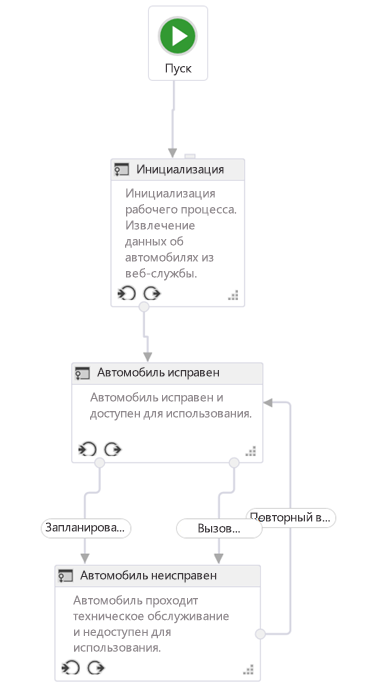
Рабочие процессы конечного автомата, такие как рабочие процессы блок-схемы, обычно не следуют определенному пути выполнения. Скорее, они состоят из двух или более состояний, как показано на рис. 2.
Рис. 2. Рабочий процесс конечного автомата в Visual Studio 2012
Примечание.
Рабочий процесс, показанный на рисунке 1, можно найти в качестве примера рабочего процесса на сайте MSDN здесь: SharePoint: маршрутизация рабочих процессов в состояния в зависимости от действий и событий.
Каждое состояние можно рассматривать как рабочий процесс меньшего размера, который содержит несколько действий. Определенные действия могут запускаться, когда рабочий процесс переходит в некоторое состояние. Самое интересное в конечных автоматах возможность задавать переходы. У каждого состояния может быть один или несколько переходов, которые сообщают подсистеме рабочих процессов, как переходить от одного состояния к другому.
Рабочий процесс конечного автомата всегда находится в одном из состояний. Переход заставляет триггер рабочего процесса менять состояние. Многие люди предпочитают рабочие процессы конечного автомата остальным типам рабочих процессов, поскольку они позволяют более точно отражать реальные бизнес-процессы. Тем не менее, такие рабочие процессы могут быстро усложняться.
Интерфейс разработки рабочих процессов Visual Studio 2012
При добавлении нового рабочего процесса к проекту SharePoint шаблон добавляет одно действие Sequence, которое выступает в роли основного контейнера. Если вам нужно создать рабочий процесс блок-схемы или конечного автомата, просто удалите это действие и перетащите действие StateMachine или Flowchart на рабочую область конструирования.
Прежде чем создавать пользовательский рабочий процесс, разработчики должны хорошо понимать окна инструментов и область конструктора, которые предоставляет Visual Studio 2012. Многие элементы являются довольно распространенными, как показано на рис. 3:
Рис. 3. Интерфейс создания рабочих процессов Visual Studio 2012
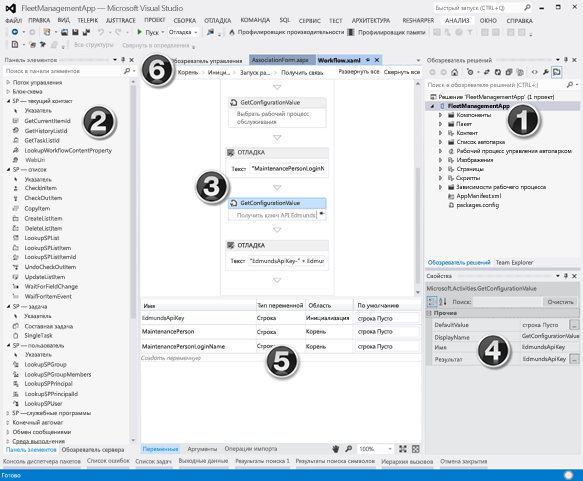
Интерфейс разработки рабочих процессов (то есть конструктор рабочих процессов) включает следующие основные элементы:
Обозреватель решений представляет проект в виде дерева файлов.
Панель элементов рабочего процесса содержит все действия, из которых можно собрать рабочий процесс. Их необходимо перетащить с панели элементов на рабочую область конструирования.
Область конструктора рабочих процессов используется для сборки и соединения элементов рабочего процесса.
Таблица свойств показывает свойства выбранного действия или элемента в обозревателе решений. Она позволяет задавать и изменять значения свойств.
Область вывода содержит сведения об элементах действия рабочего процесса переменных, аргументах и импорте.
Вкладки иерархической навигации позволяет приближать и удалять различные части создаваемого рабочего процесса.
Панель Выходные данные (No 5 на рис. 3) важна, так как она позволяет просматривать все переменные в рабочем процессе на текущем область. Определение области работает так же, как и в стандартном объектно-ориентированном проектировании программирования: переменная с областью в корне доступна для всех более низких областей (например, методов в классе), но переменная в более низкой область (например, метод в классе) доступна только в пределах этого область и его дочерних областей, но не параллельных или родительских областей.
Щелкните вкладку Аргументы, чтобы просмотреть список аргументов, которые используются для передачи значений в рабочий процесс, например аргументов, переданных из формы инфляции.
Создание настраиваемого рабочего процесса
Чтобы создать настраиваемый рабочий процесс с помощью Visual Studio 2012 или более поздней версии, вам необходим доступ к сайту разработчика SharePoint. Для данного примера рекомендуется использовать локальную установку SharePoint. Это вызвано тем, что рабочие процессы, тестируемые локально, могут записывать данные отладки в служебную программу Test Service Host с помощью действия WriteLine. Эта программа входит в состав Инструменты разработчика Office для Visual Studio 2013 части стандартной установки Visual Studio 2012 и более поздних версий в редакциях Professional, Premium и Ultimate.
Создание нового проекта приложения
Создайте в Visual Studio новый проект Надстройки SharePoint и настройте его как приложение, размещаемое в SharePoint.
Добавьте к этому проекту новый экземпляр списка Объявление. Мы используем этот список как контейнер для элементов, которые будут использоваться для тестирования рабочего процесса.
Добавьте элемент рабочего процесса к проекту, щелкнув правой кнопкой мыши значок проекта в обозревателе решений и последовательно выбрав команды Добавить и Создать элемент.
В диалоговом окне Добавление нового элемента выберите элемент проекта Рабочий процесс в категории Office/SharePoint и назовите его "Мой первый рабочий процесс". Нажмите кнопку Далее.
Когда в мастере настройки SharePoint потребуется указать имя, оставьте имя по умолчанию и сделайте его рабочим процессом списка. Нажмите кнопку Далее.
На следующей странице мастера проверка поле для создания ассоциации, а затем выберите только что созданный список Извещений. Выберите <Создать для> списка необходимых журналов рабочих процессов и задач, а затем нажмите кнопку Далее.
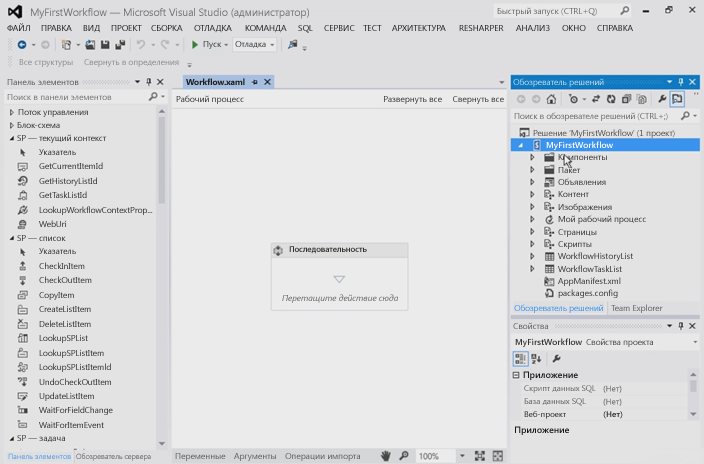
На последней странице мастера проверка поле для запуска рабочего процесса вручную, оставив два параметра автоматического запуска сняты, а затем нажмите кнопку Готово. Visual Studio автоматически добавляет необходимые элементы в проект и загружает файл Workflow.xaml в конструктор, как показано на рис. 4.
Рис. 4. Область конструктора по умолчанию после добавления элемента рабочего процесса
Организация этапов рабочего процесса
Для автоматизации определенного бизнес-процесса можно использовать любое число действий, объединенных в этап, или Sequence. Тем не менее, если сгруппировать слишком много действий в один объект Sequence, рабочий процесс станет сложным для понимания и отладки. Аналогично, в обычных языках программирования не рекомендуется слишком длинные и сложные методы. Вместо этого следует группировать действия, которые вместе выполняют определенную задачу.
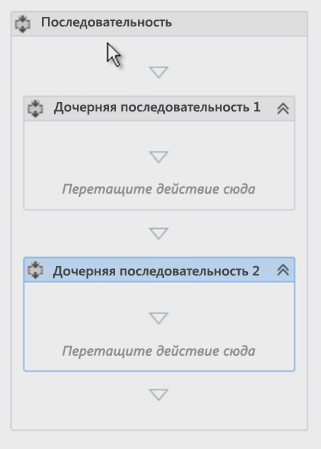
Этот пример рабочего процесса иллюстрирует эту практику сегментирования рабочих процессов. В новом проекте в области конструктора к существующему действию Sequence по умолчанию добавьте два новых действия Последовательности и переименуйте их в "Дочерняя последовательность 1" и "Дочерняя последовательность 2", как показано на рис. 5. Также (хотя и не показано на рис. 5), измените имя исходного действия Sequence на "Root".
Рис. 5. Добавление дочерних последовательностей к последовательности по умолчанию (корневой)
Комментирование рабочего процесса с помощью заметок
При использовании распространенного языка программирования, например C#, VB.NET или C++ вы можете комментировать код с помощью соответствующих обозначений. Комментирование кода важно для тестирования и поддержания базы кода. Visual Studio также позволяет комментировать разработку рабочего процесса с помощью функции annotations.
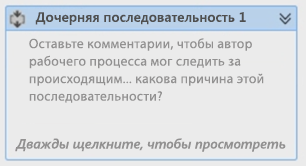
Вы можете закомментировать определенное действие рабочего процесса, выбрав действие, выбрав Заметки, а затем Добавить заметку. Небольшой значок перевернутых шевронов справа от строки заголовка действия сигнализирует о том, что у него есть заметка. Наведите указатель мыши на значок или щелкните его, чтобы увидеть сообщение (показано на рис. 6). Вы можете закрепить заметку к действию, чтобы она всегда была видна, как показано на рис. 6.
Рисунок 6. Заметка к действию
Получение значений из элементов списка
Распространенная задача при создании рабочих процессов получение свойств элемента списка. Для этого используется действие LookupSPListItem. Оно совершает вызов веб-службы, используя API REST SharePoint для поиска сведений об элементе списка. В следующей процедуре показано, как это сделать:
Для начала перетащите действие LookupSPListItem с панели элементов на действие Дочерняя последовательность 1.
После добавления действия в конструктор необходимо задать пару свойств: ListId и ItemId. Эти свойства позволяют искать сведения в любом списке, но если использовать ссылки на текущий список и текущий элемент, Workflow Manager будет определять эти значения автоматически.
Так как мы совершаем вызов веб-службы, возвращаемое из этого действия значение, отраженное свойством Result, имеет тип DynamicValue. Следовательно, нам необходимо переменная того же типа для хранения выходного значения вызова. На самом деле это очень просто сделать: нажав ссылку Получить свойства в действии LookupSPListItem, вы сделаете большую часть работы автоматически:
Для начала создается новая переменная типа DynamicValue.
Затем новая переменная назначается источником для свойства Result в действии LookupSPListItem.
Затем действие GetDynamicValueProperties добавляется к рабочему процессу, чтобы из переменной можно было получить значение.
Напоследок переменная сопоставляется со свойством Source действия GetDynamicValueProperties.
Конечно, все это можно сделать вручную, но инструменты упрощают процесс. При необходимости вы можете изменить имена переменных.
Конечно, наша цель получить некоторые значения из элемента списка, который вызвал рабочий процесс. В столбце "Кому назначено" значения этих свойств сопоставляются с ранее созданными переменными. Кроме того, можно использовать ссылку "Заполнить переменные", чтобы создать переменные автоматически.
В свойстве Properties в действии GetDynamicValueProperties нажмите кнопку с многоточием [ ???] , чтобы открыть диалоговое окно Свойства , как показано на рис. 7.
Рис. 7. Извлечение значений с помощью диалогового окна "Свойства"
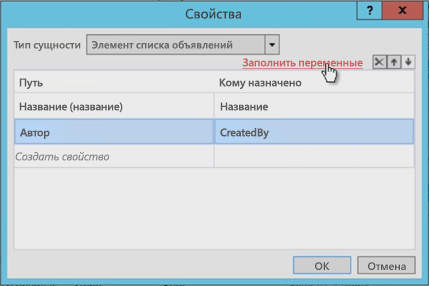
Затем измените Тип сущности в соответствии с типом элемента. В данном случае это Элемент списка "Объявления".
Выберите два получаемых свойства: поля Title и Created By.
В столбце Кому назначено эти свойства сопоставляются с созданными переменными. Кроме того, можно использовать ссылку Заполнить переменные, которая назначает переменные автоматически.
Обратите внимание на рис. 7, как средство создало переменные и даже правильно совпало типы данных. Также обратите внимание, что поле Created By является целым числом. Не очень ли полезно показывать пользователю номер для автора? Это будет решено позже в рабочем процессе.
Получение свойств пользователей
Еще одна распространенная задача при разработке рабочих процессов поиск пользователей. Например, в данный момент наш рабочий процесс знает, кто создал элемент объявления, но только по его идентификатору. Это идентификатор пользователя, который был добавлен в список данных пользователей на сайте, являющийся кэшированной копией данных профиля. На самом деле нам нужны его имя или логин.
Чтобы получить сведения о пользователей, сделайте следующее:
Замените имя первой последовательности (Дочерняя последовательность 1) на "Получение свойств элемента", а второй — на "Получение свойств автора".
Примечание.
Убедитесь, что областью действия переменной с идентификатором пользователя является весь рабочий процесс, а не только последовательность, с которой мы работали. Давайте изменим область действия переменной, как показано на рис. 8.
Рис. 8. Изменение области переменных
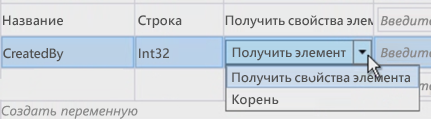
Теперь, чтобы получить данные пользователя, перетащите действие LookupSpUser в рабочий процесс и измените его имя на "Получение автора объявления". Это действие вызовет API REST SharePoint и передаст определенный идентификатор. Проверьте внешний вид службы REST с помощью браузера, перейдя по адресу
http://../_api/web/SiteUsers. Запишите или запомните возвращенные свойства, поскольку они скоро потребуются.Обратите внимание, что у каждого пользователя есть определенный URL-адрес, который включает его идентификатор для получения данных пользователя. Кроме того, обратите внимание, что действие, скорее всего, вызывает оператор службы GetUserById и передает идентификатор пользователя для поиска. Для этого настройте свойство PrincipalId действия LookupSPUser, чтобы оно было переменной CreatedBy номером автора объявления.
Как и действие LookupSPListItem, действие LookupSPUser возвращает значение типа DynamicValue, поэтому необходимо создать переменную этого типа и сопоставить ее с нашим ответом, а затем привязать эту переменную к свойствам Result действия LookupSPUser, как показано на рис. 9.
Рис 9. Обновление вывода действия LookupSPUser
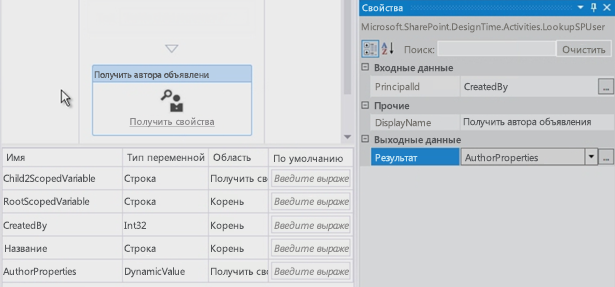
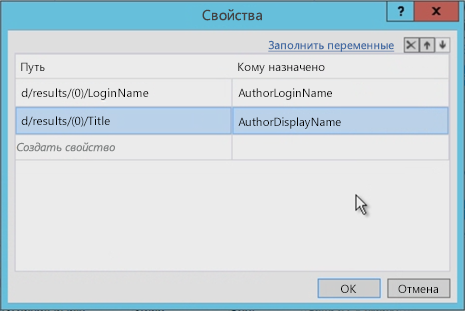
Как и ранее, используйте действие GetDynamicValueProperties , чтобы извлечь результаты из значения AuthorProperties . Однако на этот раз обратите внимание на то, что тип сущности не имеет параметра, который можно задать. Это не проблема, так как фактический ответ веб-службы LookupSPUser можно увидеть в браузере. Чтобы увидеть его, введите путь к нужному свойству, которое в данном случае равно
d/results/(0)/LoginName; затем введите другое имя, чтобы получить отображаемое имя автора, как показано на рис. 10.Рис. 10. Получение значений из действия LookupSPUser
Проверка рабочего процесса
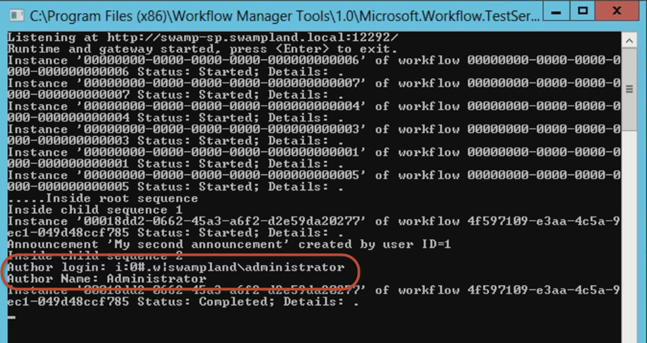
Наконец, давайте протестируем рабочий процесс. Начните с добавления двух действий WriteLine . Они позволяют нам показать содержимое двух переменных. При тестировании рабочего процесса служебная программа консоли узла службы тестирования запишет два значения, как показано на рис. 11.
Рис. 11. Тестирование с помощью консоли Test Service Host
Заключение
В начале этой статьи мы рассмотрели различные типы рабочих процессов, которые можно создать с помощью Visual Studio 2012, а затем для SharePoint, подключенной к ферме диспетчера рабочих процессов. Затем мы показали, как создать рабочий процесс, который не только собирает значения из элемента списка, который вызвал рабочий процесс, но и выполняет такие распространенные действия, как получение логина и отображаемого имени пользователя с помощью действия LookupSPUser. Кроме того, в этой статье упоминается несколько хороших методик для организации рабочих процессов и добавления заметок.