Примечание.
Для доступа к этой странице требуется авторизация. Вы можете попробовать войти или изменить каталоги.
Для доступа к этой странице требуется авторизация. Вы можете попробовать изменить каталоги.
Visual Studio Code — это популярный редактор кода, часто используемый для создания решений SharePoint Framework. Настроив отладку решения SharePoint Framework в Visual Studio Code, вы можете эффективнее пошагово выполнять код и исправлять ошибки.
Вы также можете увидеть необходимые действия для включения отладки в Visual Studio Code в этом видео на канале Microsoft 365 Platform Community (PnP) YouTube:
Необходимые компоненты
Самый простой способ настроить Visual Studio Code (VS Code) для отладки SharePoint Framework решений — использовать отладчик JavaScript, включенный в VS Code, для отладки Chrome & Edge.
Вам также необходим браузер Google Chrome или Microsoft Edge.
Конфигурации отладки
Конфигурация отладки находится в файле ./vscode/launch.json в папке рабочей области Visual Studio Code:
Настройка точки останова
В Visual Studio Code откройте основной исходный файл веб-части и добавьте точку останова в первой строке метода
render(). Для этого выберите поле слева от номера строки или выделите строку кода в редакторе и нажмите клавишу F9.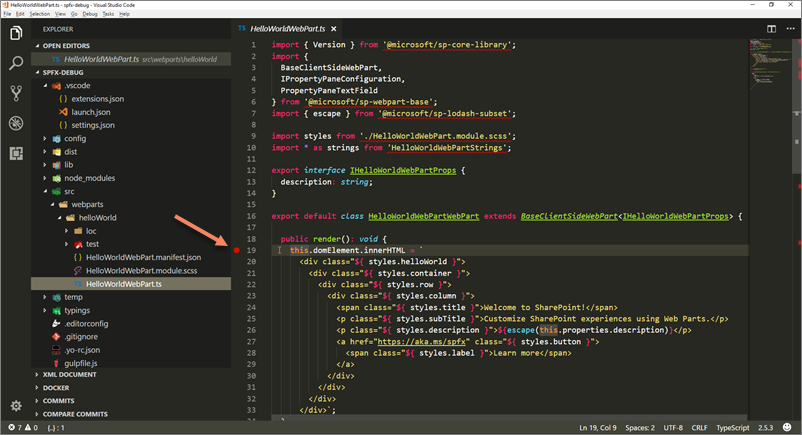
В Visual Studio Code откройте меню Вид и выберите параметр Интегрированный терминал или нажмите клавиши CTRL+`.
В терминале выполните следующую команду:
gulp serve --nobrowserПри этом будет выполнена сборка решения SharePoint Framework и запустится локальный веб-сервер для предоставления выходных файлов. Так как отладчик запускает собственный экземпляр браузера, мы используем аргумент --nobrowser, чтобы задача serve не открывала окно браузера.
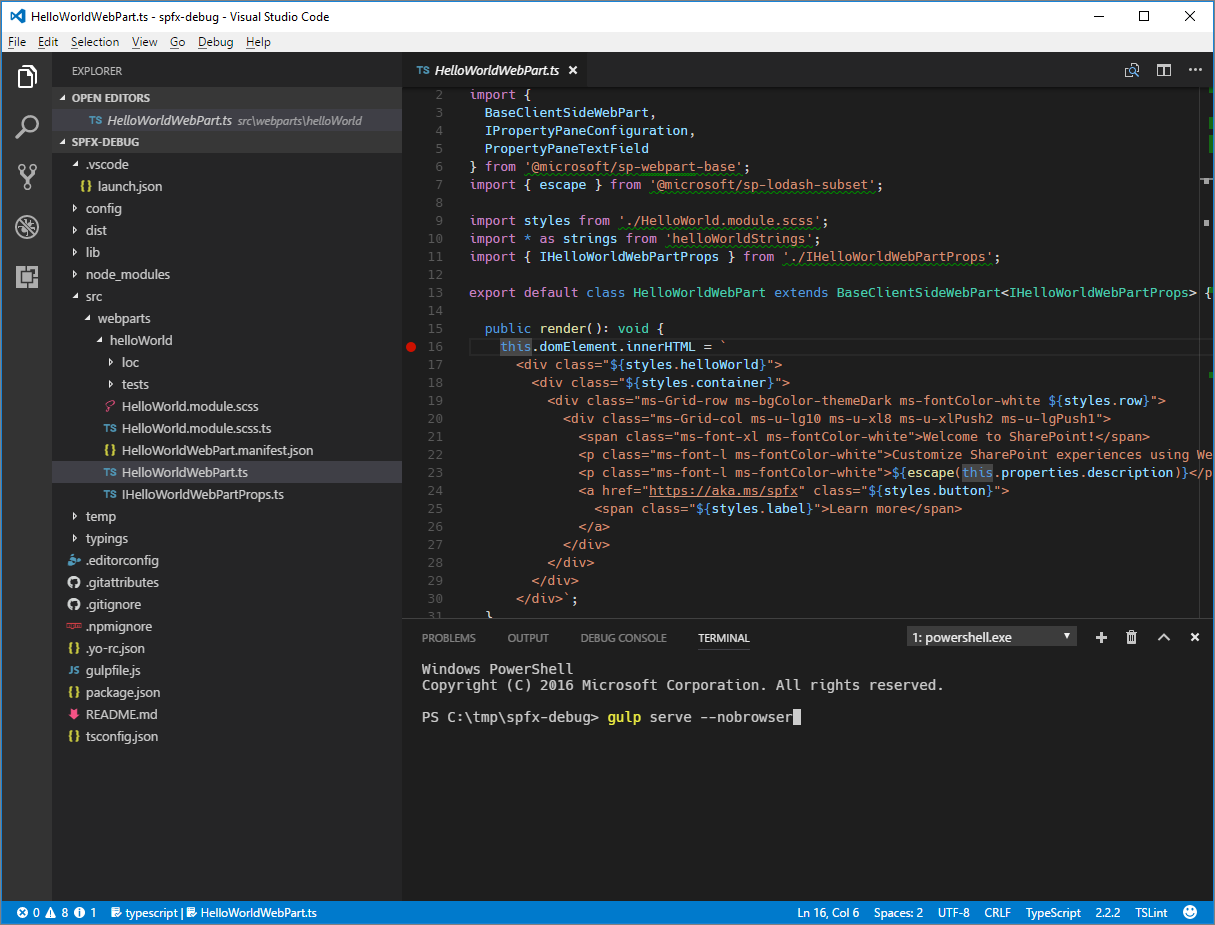
Начало отладки с помощью Visual Studio Code
Когда задача gulp будет выполнена, переместите курсор в область кода Visual Studio Code и нажмите клавишу F5 (или выберите в меню Отладка параметр Запустить отладку).
Будет запущен режим отладки Visual Studio Code: цвет строки состояния изменится на оранжевый, а также откроется новое окно Google Chrome с рабочей областью SharePoint.
Примечание.
В этот момент точка останова отключена, так как код веб-части еще не загружен. SharePoint Framework загружает веб-части по запросу только после их добавления на страницу.
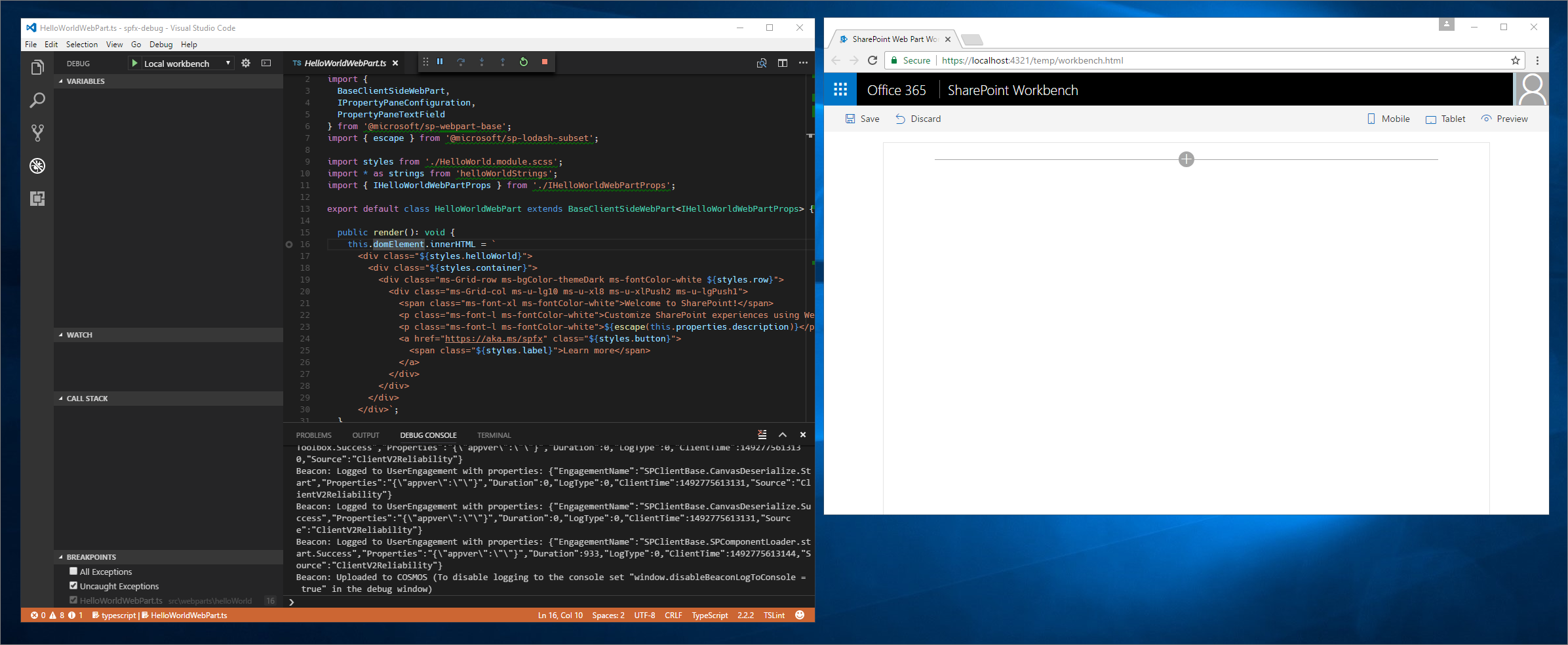
Добавление веб-части на холст
Чтобы убедиться, что отладка работает, добавьте веб-часть на холст в рабочей области.
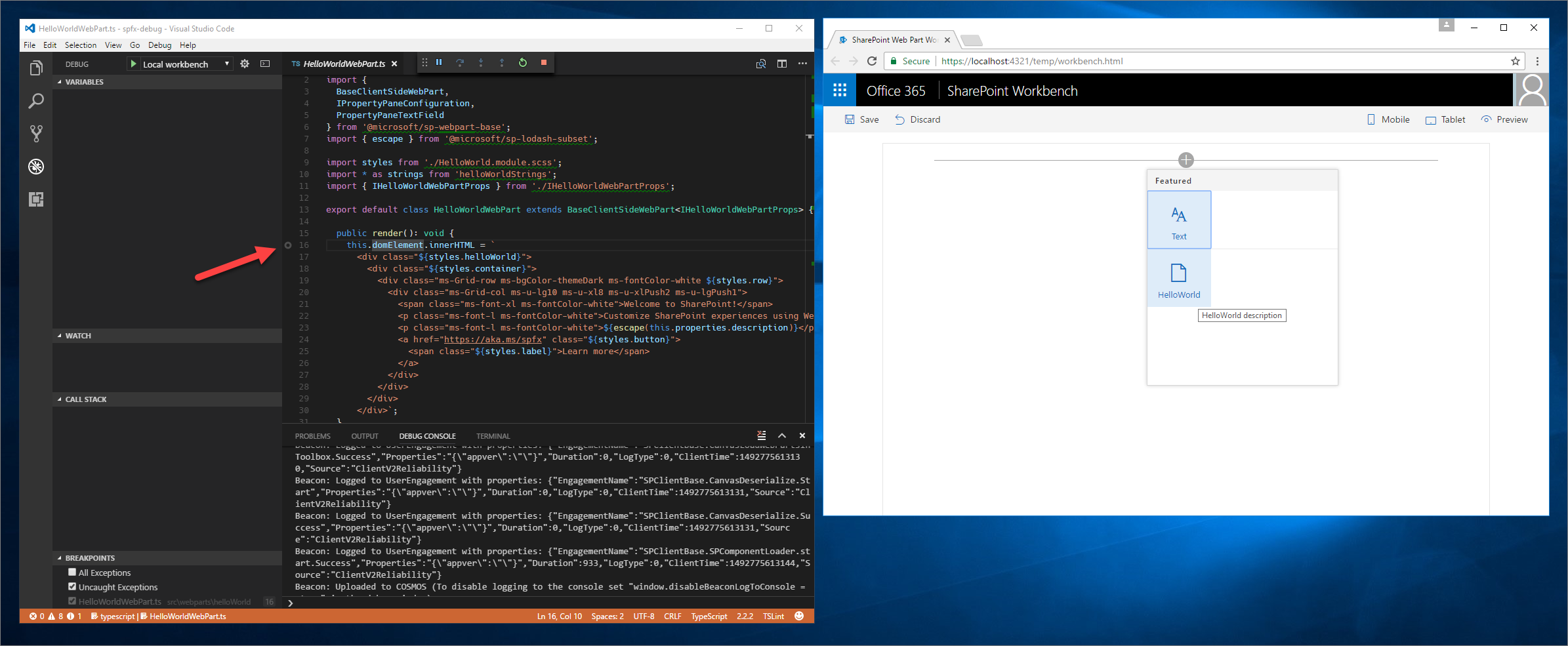
Обратите внимание, что после загрузки кода на страницу индикатор точки останова изменился на активный.
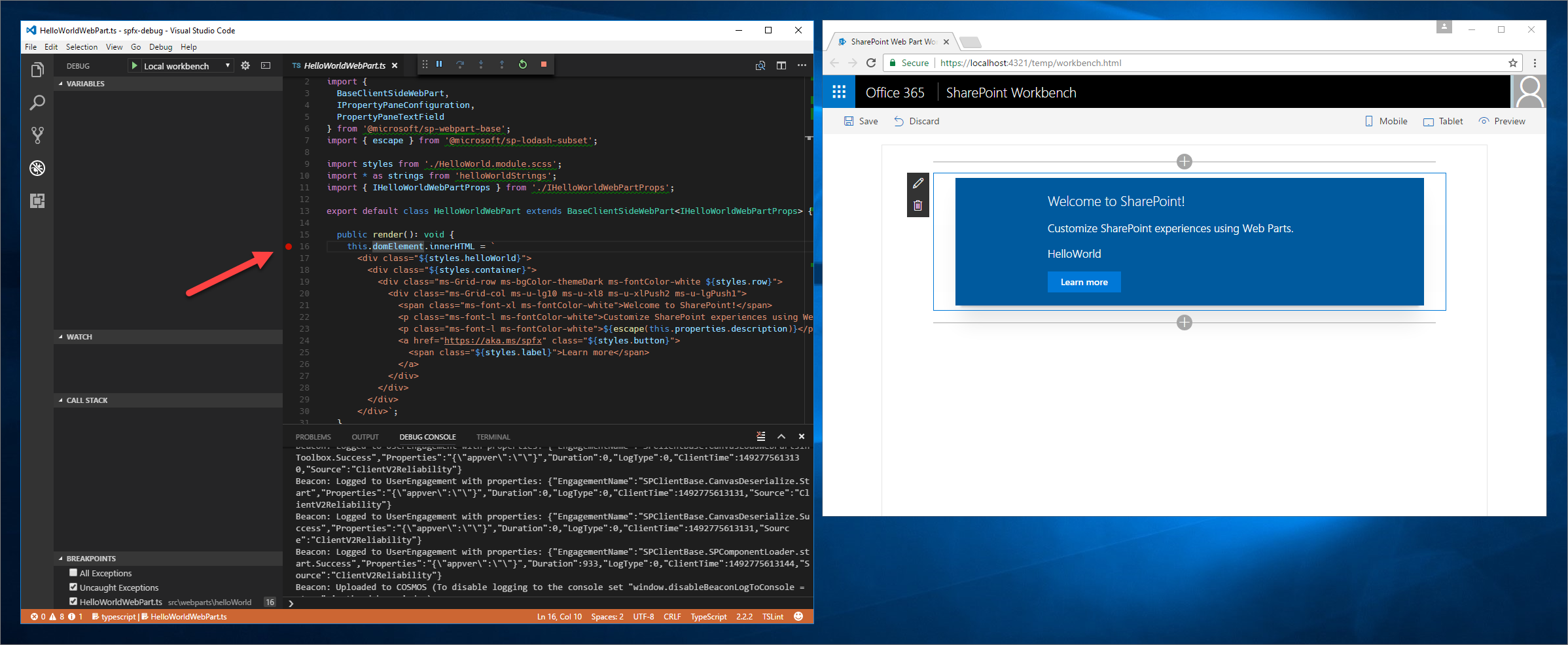
Если теперь обновить страницу, в Visual Studio Code будет достигнута точка останова, и вы сможете проверить все свойства и пошагово выполнить код.
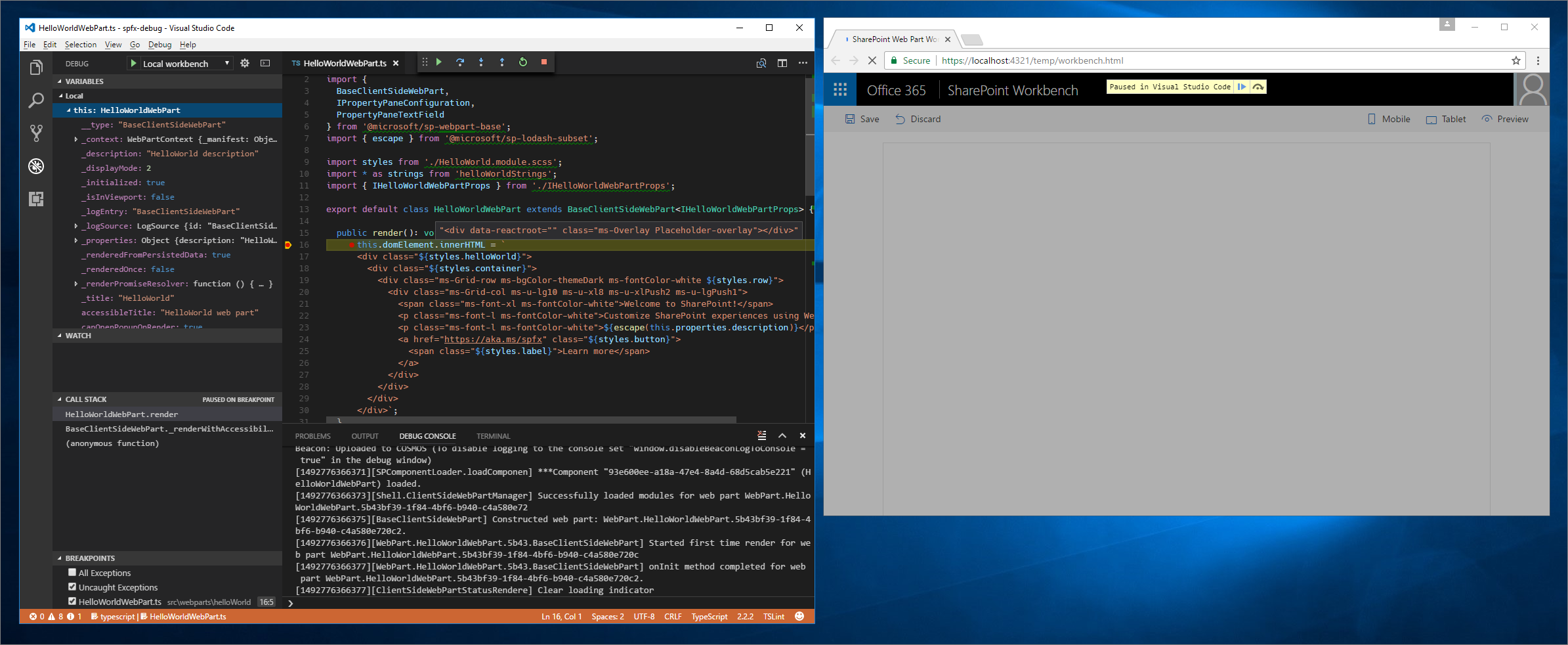
Отладка решения с помощью размещенной рабочей области
Чтобы проверить взаимодействие решения с SharePoint, можно использовать размещенную версию рабочей области SharePoint, доступную в каждом клиенте Microsoft 365 по адресу https://yourtenant.sharepoint.com/_layouts/workbench.aspx.
При создании решений SharePoint Framework вы будете регулярно выполнять такие проверки, поэтому рекомендуем создать отдельную конфигурацию отладки для размещенной версии рабочей области SharePoint.
Отладка решения веб-части с помощью размещенной рабочей области
Откройте файл .vscode/launch.json и измените свойство
urlв конфигурации размещенной рабочей области на URL-адрес вашего сайта SharePoint."url": "https://enter-your-SharePoint-site/_layouts/workbench.aspx",В Visual Studio Code откройте панель Отладка и в списке Конфигурации выберите новую конфигурацию Размещенная рабочая область.
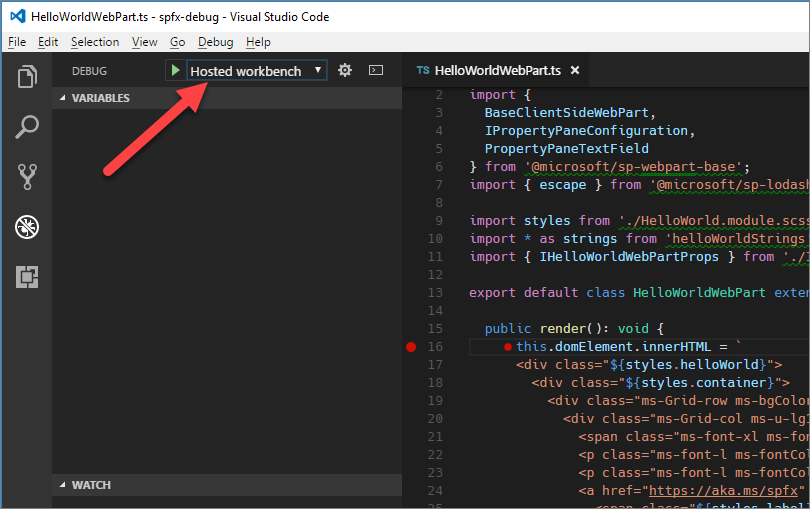
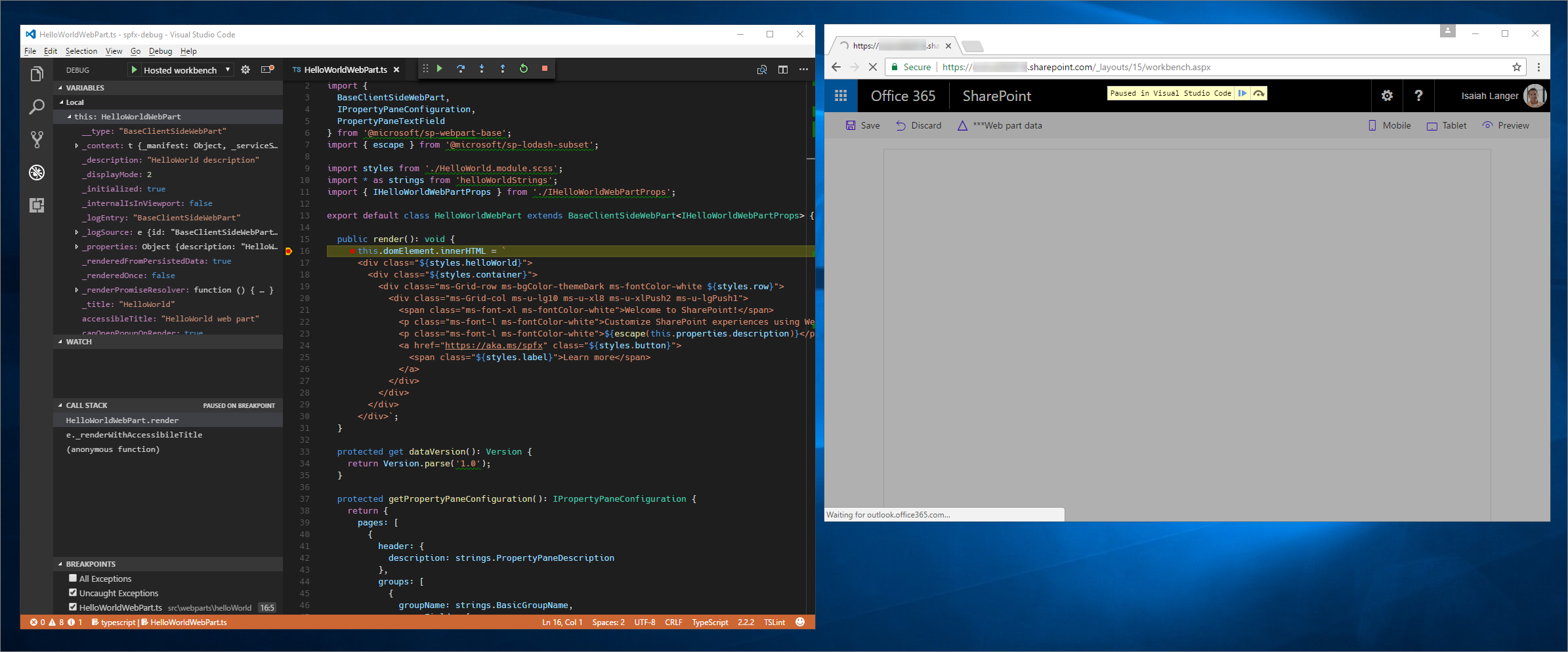
Запустите отладку, нажав клавишу F5 или выбрав в меню Отладка параметр Запустить отладку. Visual Studio Code переключится в режим отладки (это будет видно по оранжевой строке состояния), а расширение Debugger for Chrome откроет новое окно Google Chrome со страницей входа в Microsoft 365.
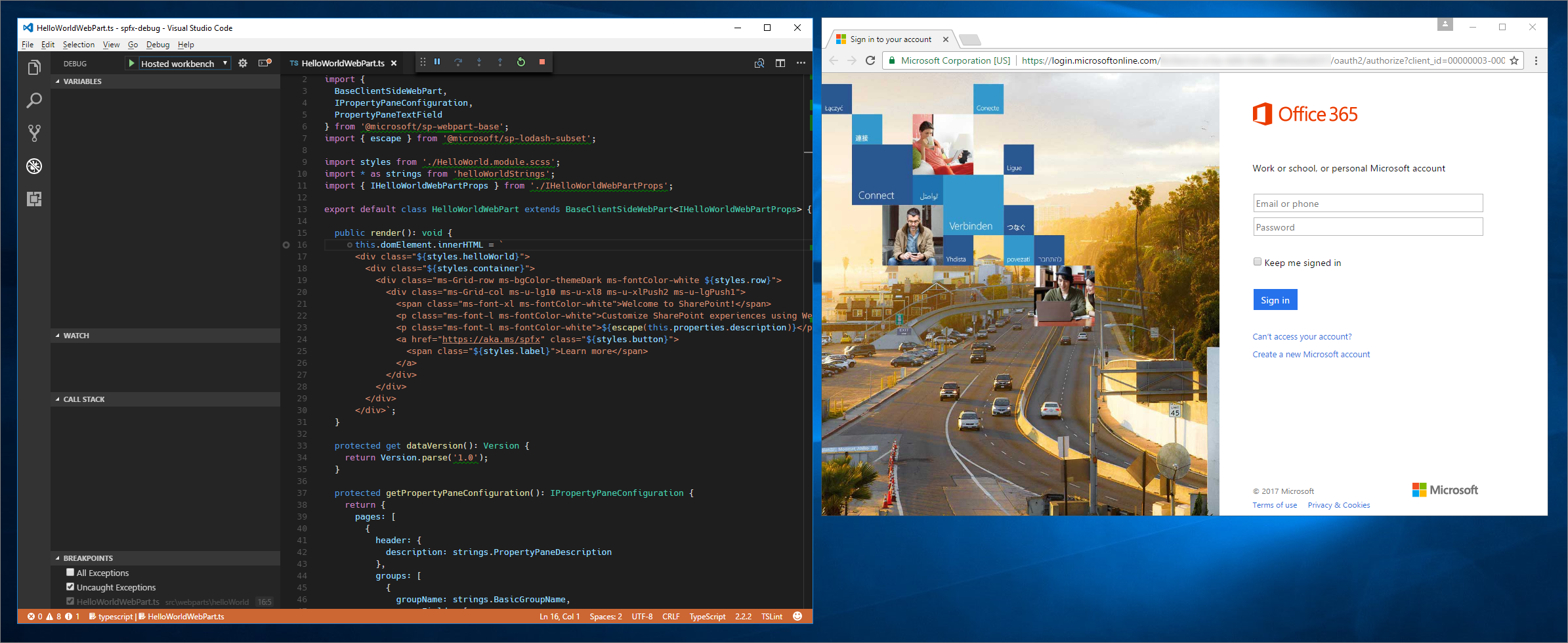
После входа добавьте веб-часть на холст и обновите рабочую область. В Visual Studio Code будет достигнута точка останова, а вы сможете проверить переменные и пошагово выполнить код.
Отладка решения расширения с помощью размещенной рабочей области
Отладка расширения в размещенной рабочей области похожа на шаги для веб-части с несколькими ключевыми отличиями.
Откройте файл .vscode/launch.json и измените свойство
urlв конфигурации размещенной рабочей области на URL-адрес вашего сайта SharePoint."url": "https://enter-your-SharePoint-site/_layouts/workbench.aspx",В Visual Studio Code откройте панель Отладка и в списке Конфигурации выберите новую конфигурацию Размещенная рабочая область.
После запуска gulp serve в терминале начните отладку, нажав клавишу F5 или выбрав в меню Отладка параметр Запустить отладку. Visual Studio Code переключится в режим отладки (это будет видно по оранжевой строке состояния), а расширение Debugger for Chrome откроет новое окно Google Chrome со страницей входа в Microsoft 365.
На вкладке рабочей области, открытой в вашем браузере, перейдите на страницу SharePoint Online, в которой вы хотите протестировать расширение.
Добавьте в URL-адрес приведенные ниже параметры строки запроса. Обратите внимание, что идентификатор необходимо обновить в соответствии с идентификатором вашего расширения. Он указан в файле HelloWorldApplicationCustomizer.manifest.json.
Осторожностью
Отступы разрывов & строк добавлены в следующий фрагмент кода для удобства чтения. Следующий текст должен находиться в одной строке без пробелов.
?loadSPFX=true
&debugManifestsFile=https://localhost:4321/temp/manifests.js
&customActions={"e5625e23-5c5a-4007-a335-e6c2c3afa485":{
    "location":"ClientSideExtension.ApplicationCustomizer",
    "properties":{
      "testMessage":"Hello as property!"
    }
}}
Дополнительные сведения о параметрах URL-адресов:
- loadSPFX=true: обеспечивает загрузку SharePoint Framework на странице. Для загрузки платформы должно быть зарегистрировано по крайней мере одно расширение. Так как компоненты еще не зарегистрированы, платформу нужно загрузить вручную.
- debugManifestsFile: указывает, что нужно загрузить компоненты SPFx, сохраненные локально. Загрузчик ищет компоненты только в каталоге приложений (для развернутого решения) и на сервере манифестов SharePoint (для системных библиотек).
-
customActions: имитирует дополнительное действие. При развертывании и регистрации этого компонента на сайте вы создадите объект CustomAction и опишете все свойства, которые можно задать для него.
- Key: используйте GUID расширения в качестве ключа, связываемого с дополнительным действием. Он должен соответствовать идентификатору расширения, указанному в файле manifest.json.
-
Location: тип дополнительного действия. Используйте
ClientSideExtension.ApplicationCustomizerдля расширения "Настройщик приложений". -
Properties: необязательный объект JSON, содержащий свойства, доступные посредством элемента
this.properties. В этом примере HelloWorld он определяет свойствоtestMessage.
Полный URL-адрес должен выглядеть примерно так:
Осторожностью
Отступы разрывов & строк добавлены в следующий фрагмент кода для удобства чтения. Следующий текст должен находиться в одной строке без пробелов.
https://contoso.sharepoint.com/Lists/Contoso/AllItems.aspx
    ?loadSPFX=true
    &debugManifestsFile=https://localhost:4321/temp/manifests.js
    &customActions={"e5625e23-5c5a-4007-a335-e6c2c3afa485":{
        "location":"ClientSideExtension.ApplicationCustomizer",
        "properties":{
          "testMessage":"Hello as property!"
        }
    }}
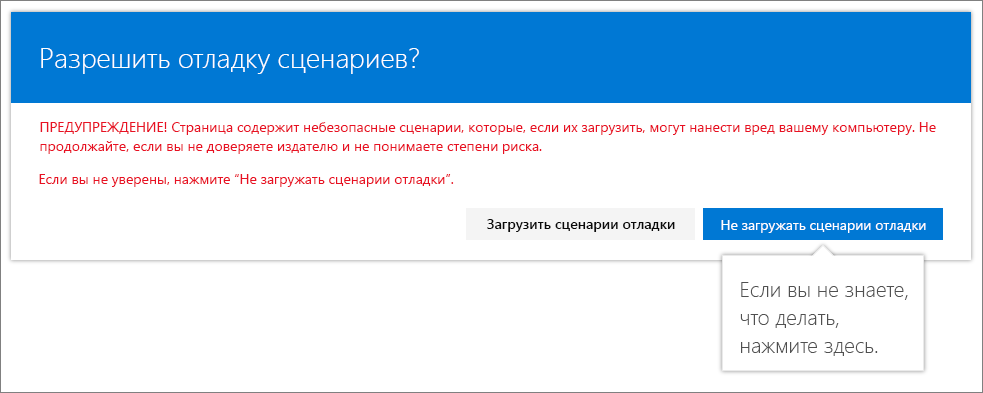
Выберите Загрузить скрипты отладки, чтобы продолжить загрузку скриптов с домена localhost.
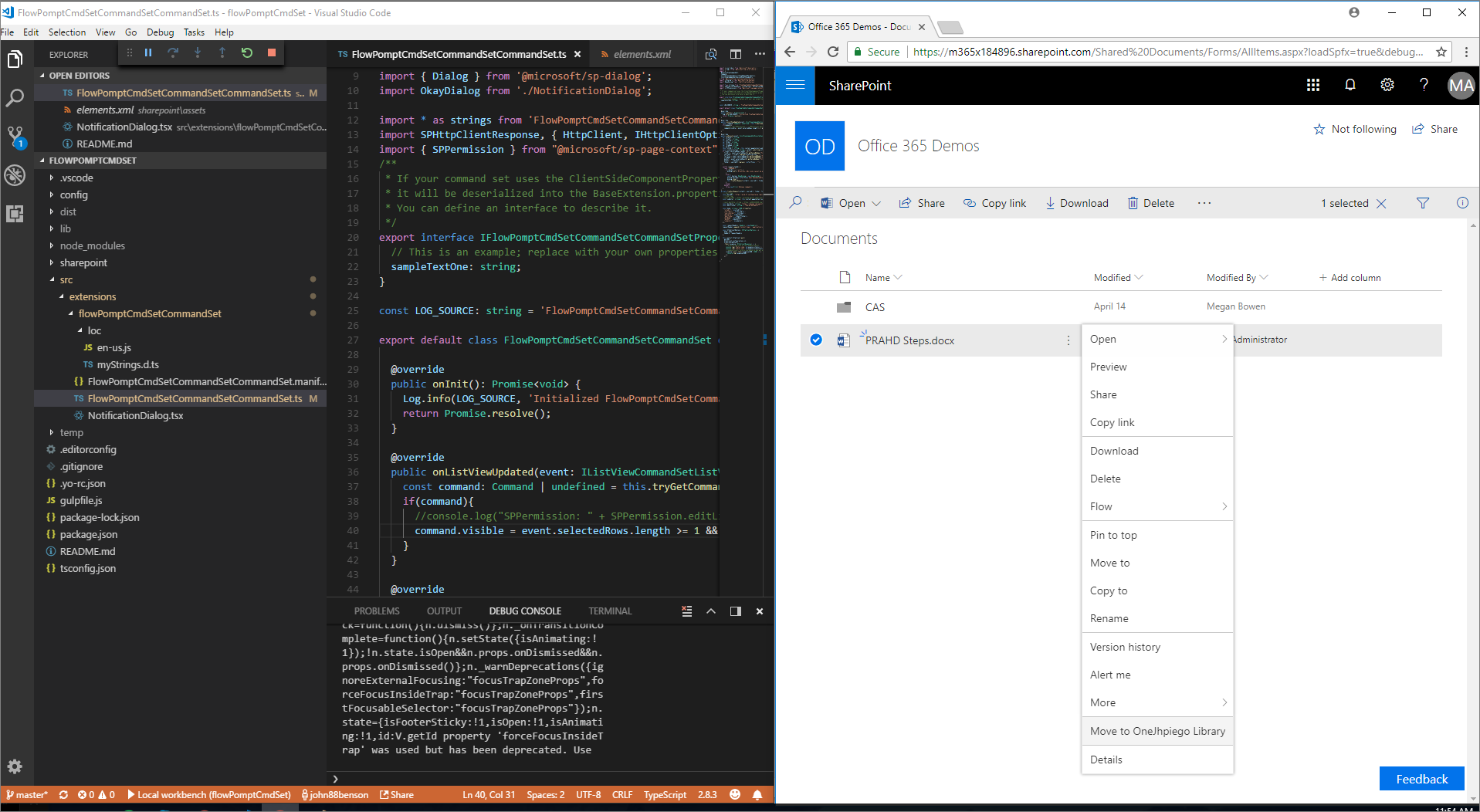
Теперь при загрузке страницы вы увидите на ней расширение (в данном случае расширение команды представления списка):
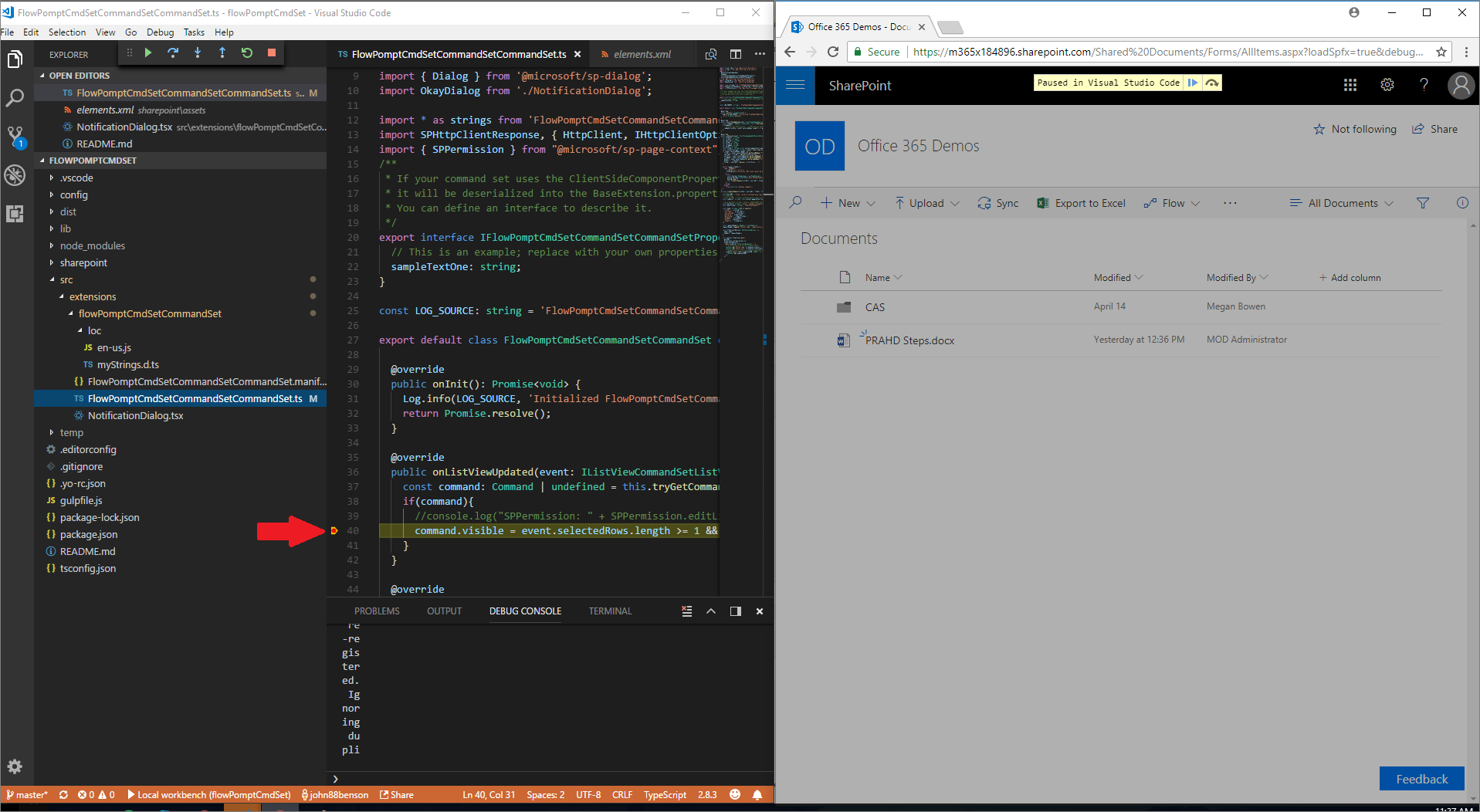
Кроме того, можно переключать точки останова и выполнять код пошагово:
Отладка с помощью Microsoft Edge или более ранних проектов
Если вы используете более раннюю версию генератора Yeoman для SharePoint Framework или хотите выполнить отладку с помощью Microsoft Edge, следуйте инструкциям ниже, чтобы создать файл launch.json вручную.
Примечание.
Чтобы выполнить отладку с помощью Microsoft Edge, необходимо установить обновление Windows 10 за апрель 2018 г., которое включает в себя протокол Microsoft Edge DevTools.
Создание конфигурации отладки для размещенной рабочей области
В Visual Studio Code откройте файл .vscode/launch.json.
Для браузера Microsoft Edge скопируйте имеющуюся конфигурацию отладки и укажите URL-адрес размещенной рабочей области:
{
  "version": "0.2.0",
  "configurations": [
    {
      "name": "Hosted workbench",
      "type": "msedge",
      "request": "launch",
      "url": "https://contoso.sharepoint.com/_layouts/workbench.aspx",
      "webRoot": "${workspaceRoot}",
      "sourceMaps": true,
      "sourceMapPathOverrides": {
        "webpack:///.././src/*": "${webRoot}/src/*",
        "webpack:///../../../src/*": "${webRoot}/src/*",
        "webpack:///../../../../src/*": "${webRoot}/src/*",
        "webpack:///../../../../../src/*": "${webRoot}/src/*"
      }
    }
  ]
}
Для браузера Chrome скопируйте имеющуюся конфигурацию отладки и укажите URL-адрес размещенной рабочей области:
{
  "version": "0.2.0",
  "configurations": [
    {
      "name": "Hosted workbench",
      "type": "pwa-chrome",
      "request": "launch",
      "url": "https://contoso.sharepoint.com/_layouts/workbench.aspx",
      "webRoot": "${workspaceRoot}",
      "sourceMaps": true,
      "sourceMapPathOverrides": {
        "webpack:///.././src/*": "${webRoot}/src/*",
        "webpack:///../../../src/*": "${webRoot}/src/*",
        "webpack:///../../../../src/*": "${webRoot}/src/*",
        "webpack:///../../../../../src/*": "${webRoot}/src/*"
      },
      "runtimeArgs": [
        "--remote-debugging-port=9222",
        "-incognito"
      ]
    }
  ]
}