Примечание.
Для доступа к этой странице требуется авторизация. Вы можете попробовать войти или изменить каталоги.
Для доступа к этой странице требуется авторизация. Вы можете попробовать изменить каталоги.
Отчет Аналитика доступа к агентам предоставляет администраторам SharePoint подробные сведения о том, как агенты получают доступ к содержимому на всех сайтах SharePoint и OneDrive в вашей организации. Отчет включает все зарегистрированные и активированные агенты, например агенты в SharePoint, декларативные агенты, пользовательские агенты и многое другое. С помощью этого отчета можно увидеть, как агенты взаимодействуют с содержимым, шаблоны точечных доступа и просматривать распределение агентов между сайтами. Используйте эти аналитические сведения для повышения безопасности и применения таких элементов управления, как управление ограниченным доступом и ограниченное обнаружение содержимого.
Аналитика доступа к агенту использует единые журналы аудита Microsoft 365 для отслеживания того, как агенты получают доступ к сайтам SharePoint и учетным записям OneDrive. Эти журналы фиксируют такие сигналы, как чтение, поиск и взаимодействие с содержимым, что дает четкое представление о действиях агента.
Вы можете создавать отчет "Аналитика доступа к агенту" и управлять им в Центре Администратор SharePoint или с помощью командная консоль SharePoint Online.
Что необходимо для получения аналитических сведений о доступе агента к SharePoint и OneDrive?
Каковы требования к лицензии?
Ваша организация должна иметь правильную лицензию и соответствовать определенным административным разрешениям или ролям для использования функции, описанной в этой статье.
Во-первых, ваша организация должна иметь одну из следующих базовых лицензий:
- Office 365 E3, E5 или A5
- Microsoft 365 E1, E3, E5 или A5
Кроме того, необходимо иметь лицензию на Microsoft 365 Copilot.
Примечание.
По крайней мере одному пользователю в вашей организации должна быть назначена лицензия Copilot (этот пользователь не должен быть администратором SharePoint). Если в вашей организации есть лицензия Copilot и по крайней мере одному сотруднику вашей организации назначена лицензия Copilot, администраторы SharePoint автоматически получают доступ к функциям расширенного управления SharePoint, необходимым для развертывания Copilot.
Требования к администратору
Вы должны быть администратором SharePoint или иметь эквивалентные разрешения.
Важно!
Если у вас нет лицензии Microsoft SharePoint Advanced Management, вам будет предложено включить сбор данных, чтобы продукт начал собирать соответствующие данные аудита для создания этого отчета. После включения отчеты могут создаваться через 24 часа и содержать данные из точки сбора. Данные хранятся в течение 28 дней. Если отчеты не создаются по крайней мере один раз в три месяца, сбор данных приостанавливается и должен быть включен снова. Чтобы включить сбор данных для этих отчетов, см . раздел Сбор данных для отчета Аналитика доступа к агенту этой статьи.
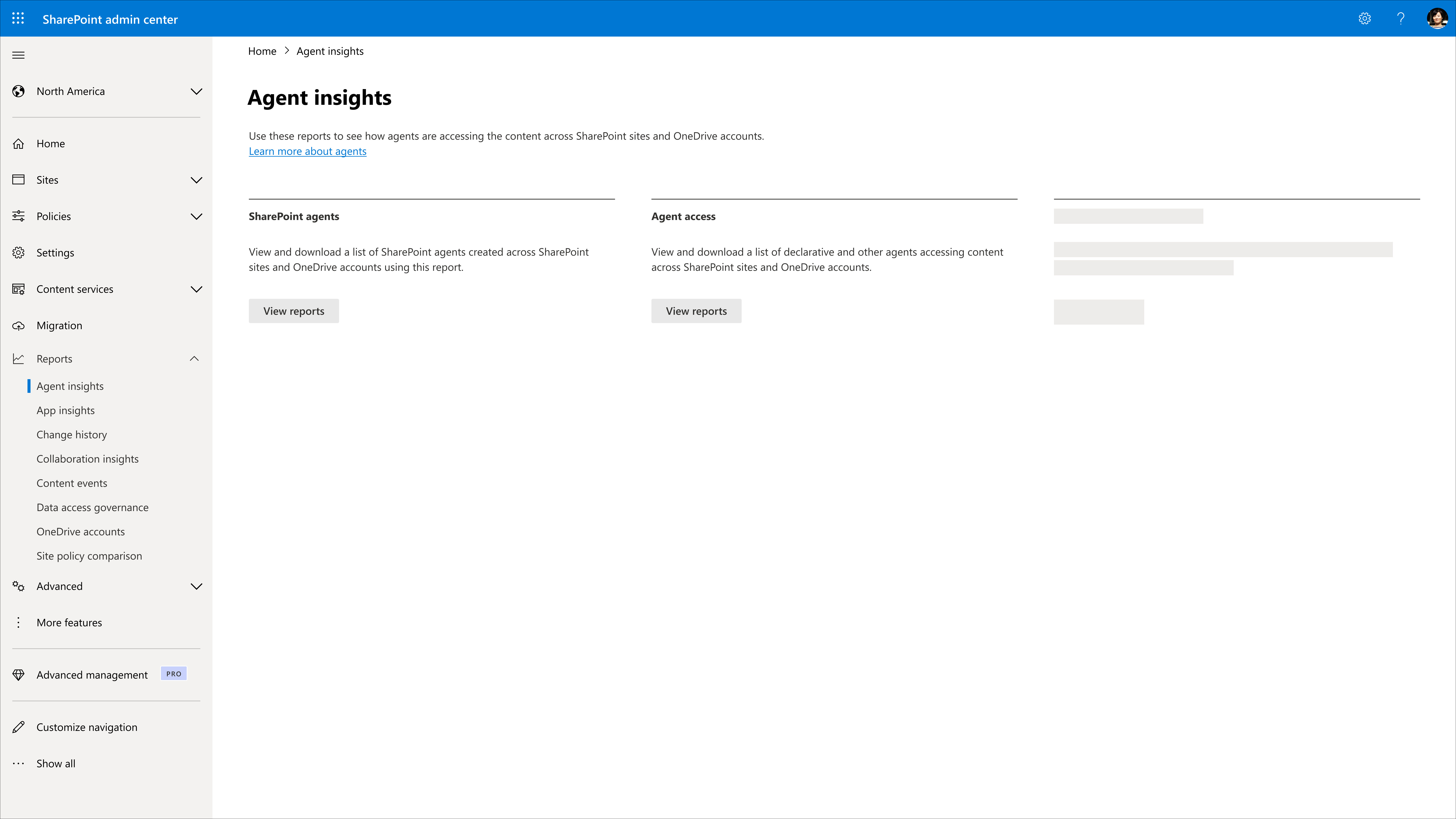
Как получить доступ к отчету "Аналитика доступа к агенту" в Центре Администратор SharePoint?
- Войдите в Центр администрирования SharePoint , используя учетные данные администратора SharePoint для вашей организации.
- В области навигации слева разверните узел Отчеты и выберите Аналитика агента.
- Выберите Доступ к агенту.
- Просмотрите сведения об отчете, включая действия агента, шаблоны доступа и распределение сайтов.
Создание отчетов о доступе к агенту в Центре Администратор SharePoint
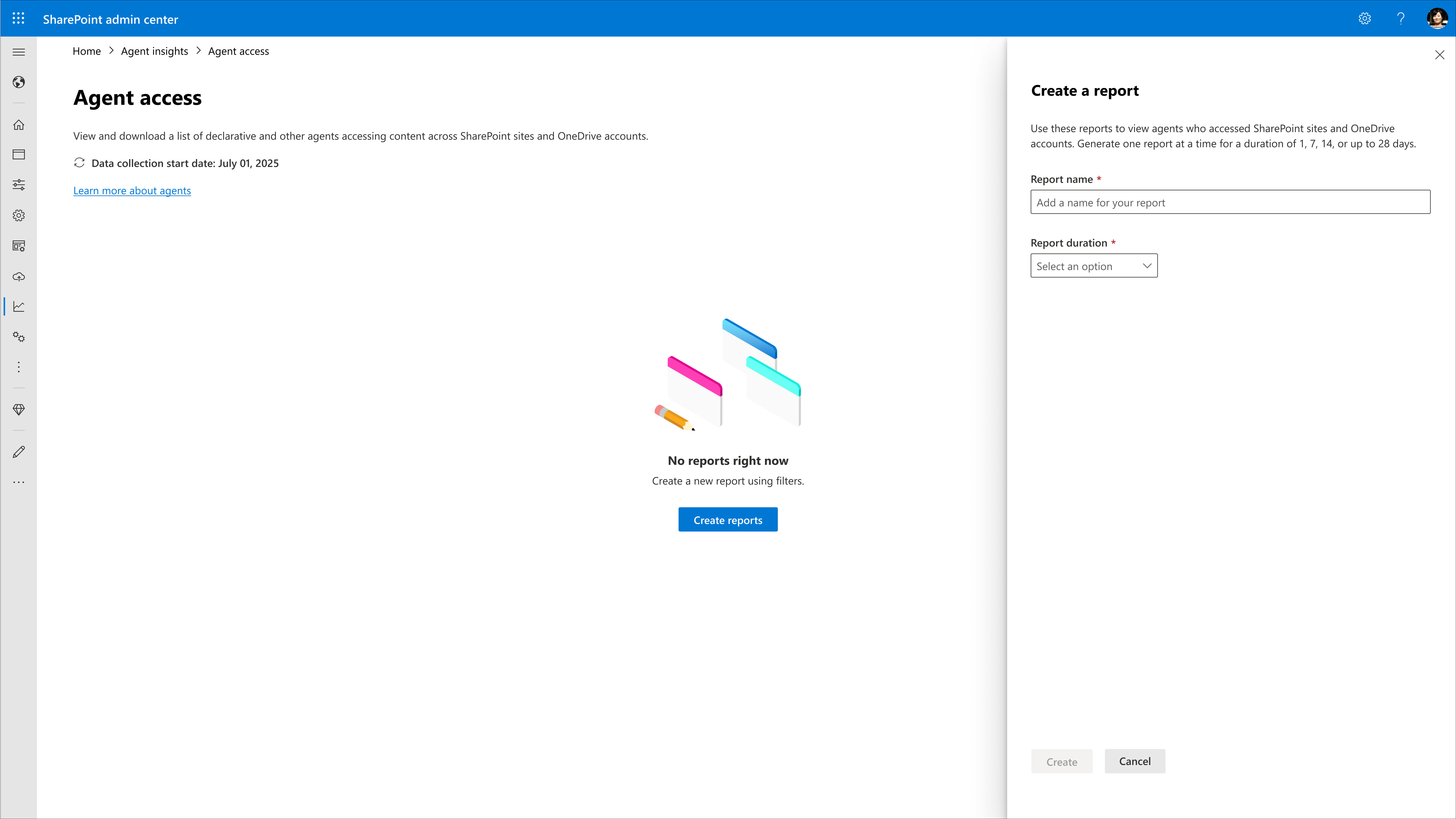
- На странице Аналитика агента выберите Создать отчет.
- Укажите имя отчета и укажите длительность отчета (1, 7, 14 или 28 дней).
- Выберите Создать и запустить.
Примечание.
Вы можете создавать отчеты за последние 1, 7, 14 или 28 дней. Данные старше 28 дней автоматически удаляются.
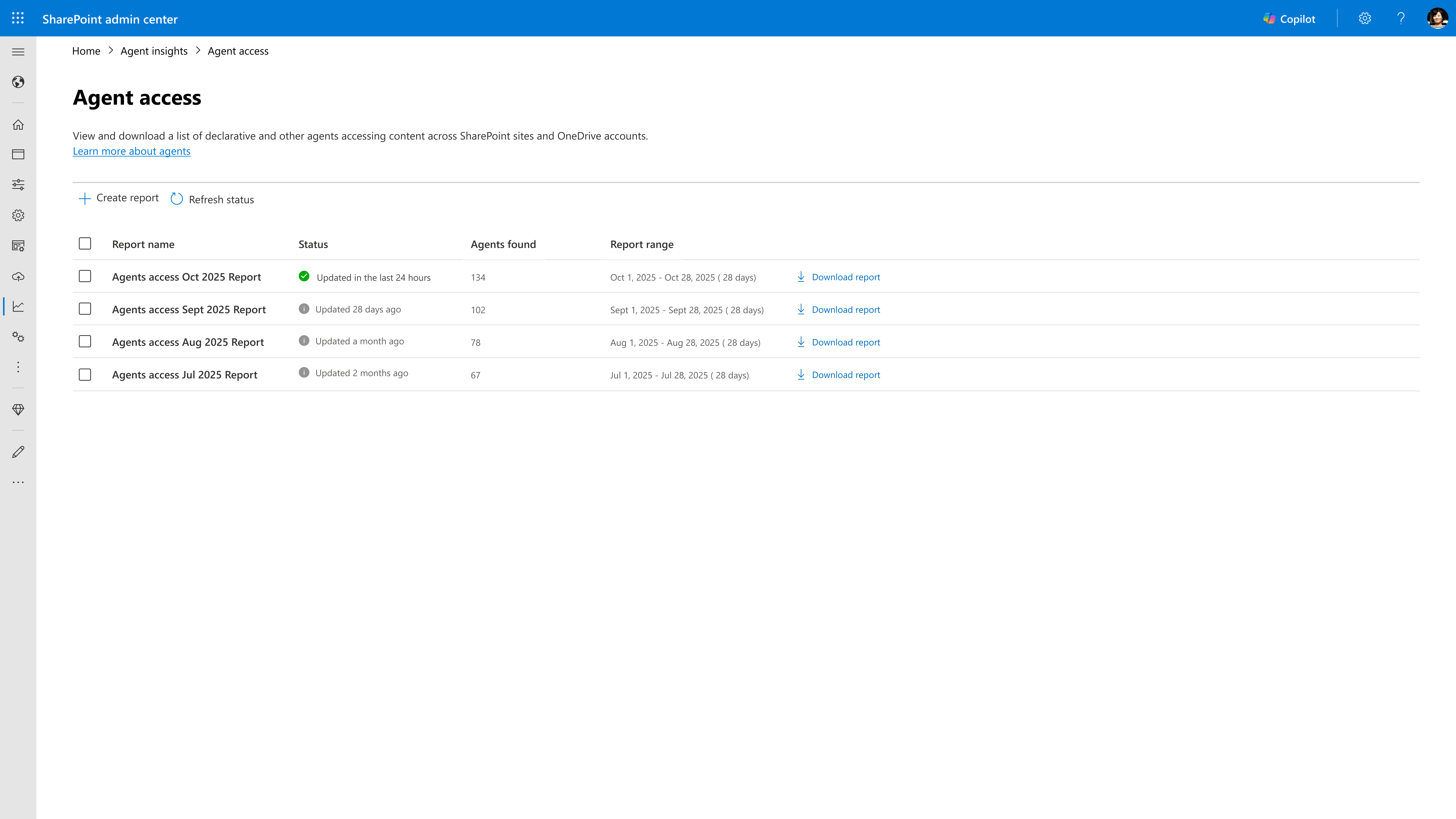
Просмотр состояния отчета о доступе агента в Центре Администратор SharePoint
Чтобы проверка, готов ли отчет или когда он был обновлен в последний раз, см. столбец Состояние.
Просмотр сведений о доступе к агенту в Центре Администратор SharePoint
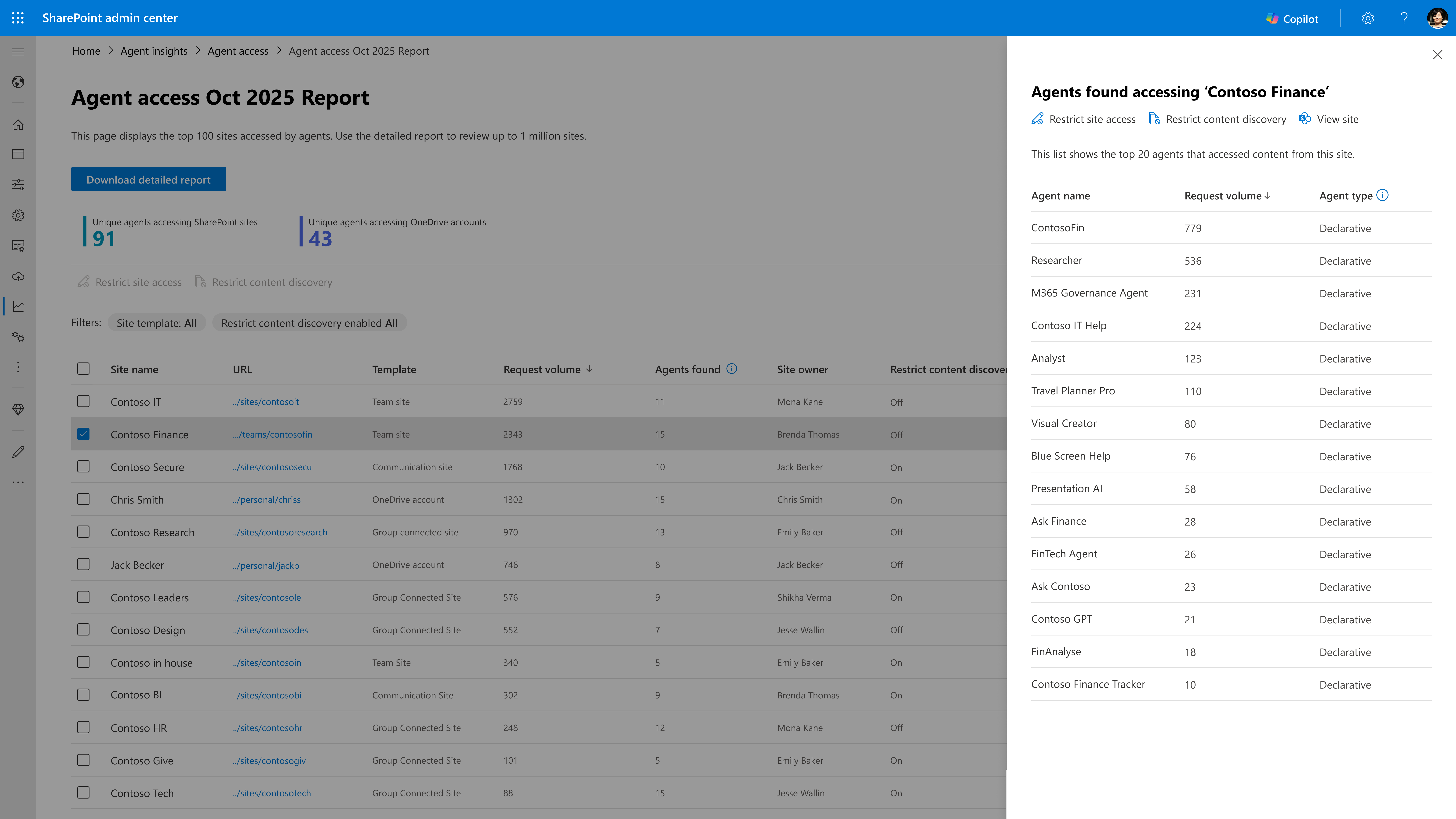
Когда отчет будет готов, выберите его для просмотра данных. Вы можете просмотреть первые 100 сайтов, на которых размещено наибольшее количество агентов. Вы можете искать сайты или фильтровать по шаблону сайта и политикам управления.
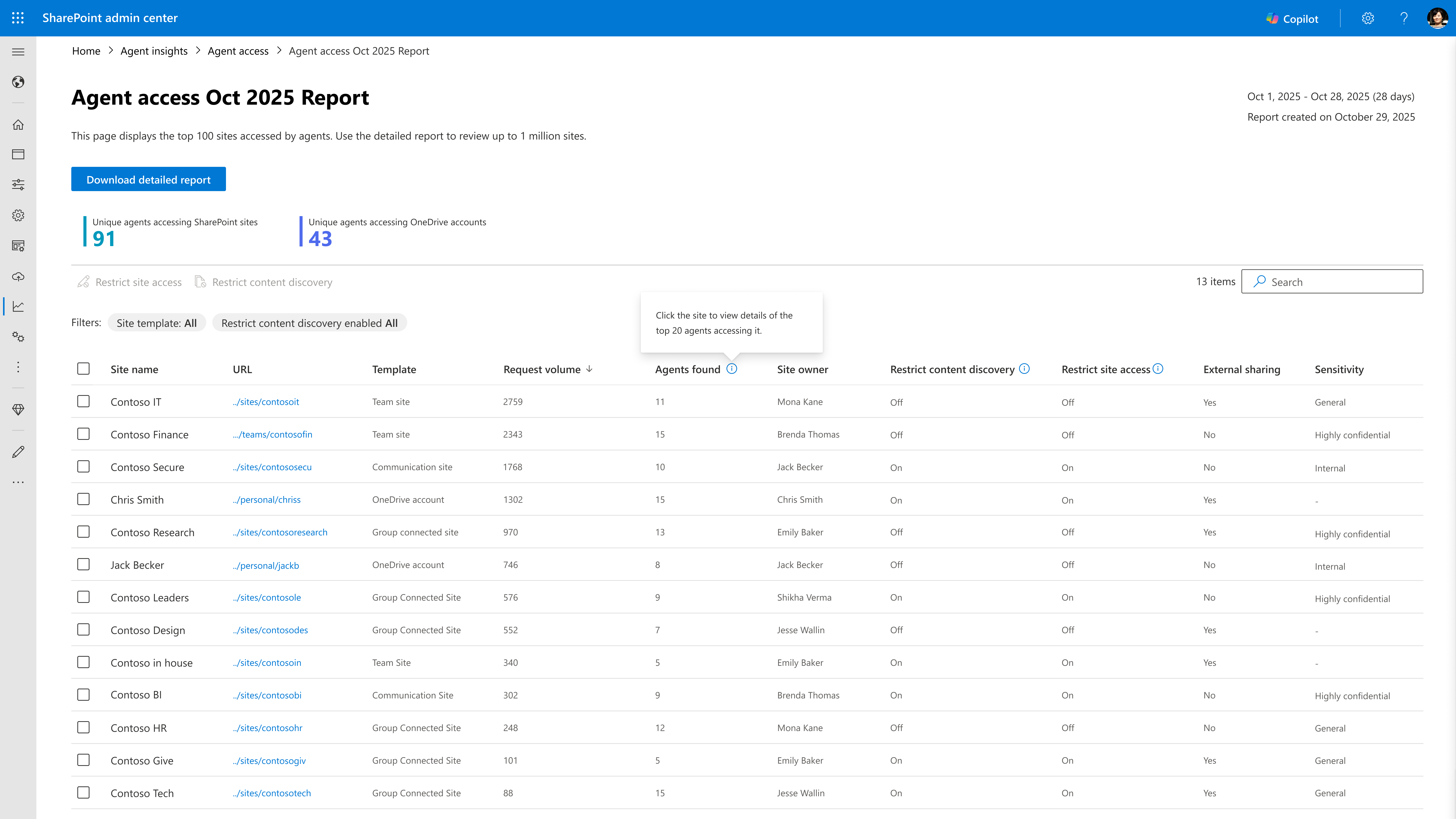
Просмотр первых 20 агентов для определенного сайта
При выборе сайта можно просмотреть первые 20 агентов, обращаюющихся к содержимому на выбранном сайте.
Просмотр распределения агентов между сайтами
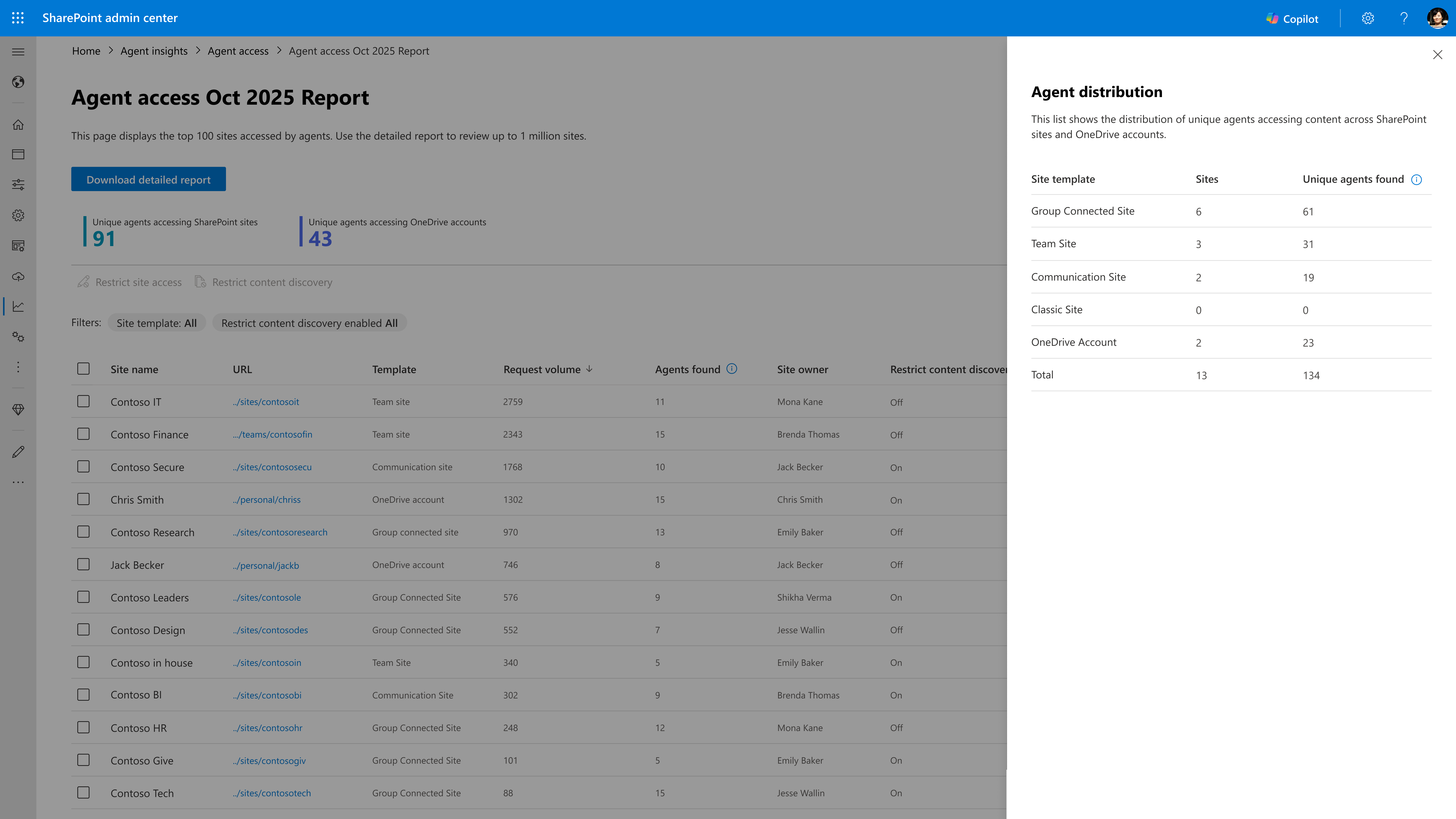
На странице отчета о доступе к агенту выберите Уникальные агенты, найденные на сайтах SharePoint или Уникальные агенты в учетной записи OneDrive. В этом представлении показано, как агенты распределяются по сайтам вашей организации. Вы можете быстро увидеть количество сайтов в каждой категории шаблонов сайтов и количество уникальных агентов, обращаюющихся к ним.
Применение политик управления содержимым из отчета о доступе
Политики управления содержимым можно применять к сайтам из отчета access Insights. Доступные политики: Ограничить политику доступа к сайту и Ограничить политику обнаружения содержимого.
Важно!
После применения политики к сайту из аналитического отчета состояние политики в существующем отчете не будет обновлено. Чтобы просмотреть обновленное состояние политики на сайте, выберите политику, чтобы просмотреть последнее состояние, или перейдите на панель Активный сайт и просмотрите параметры сайта.
Как получить доступ к отчету "Аналитика доступа к агенту" с помощью командная консоль SharePoint Online?
С помощью командная консоль SharePoint Online можно создавать, проверка и управлять ими.
Предварительные условия
Если вы этого не сделали, скачайте и установите последнюю версию командная консоль SharePoint Online.
Подключитесь к SharePoint Online как минимум администратору SharePoint в Microsoft 365. Дополнительные сведения см. в статье Начало работы с командная консоль SharePoint Online.
Чтобы создать и просмотреть эти отчеты, убедитесь, что у организации есть лицензия на надстройку SharePoint Advanced Management или Microsoft 365 Copilot лицензию.
Создание и просмотр отчета "Аналитика доступа к агенту" с помощью командная консоль SharePoint Online
С разрешениями по крайней мере администратора SharePoint вы можете создать и просмотреть аналитический отчет с помощью следующих команд:
- Чтобы создать отчет для продолжительности отчета в один день по умолчанию, выполните команду:
Start-SPOM365AgentAccessInsightsReport
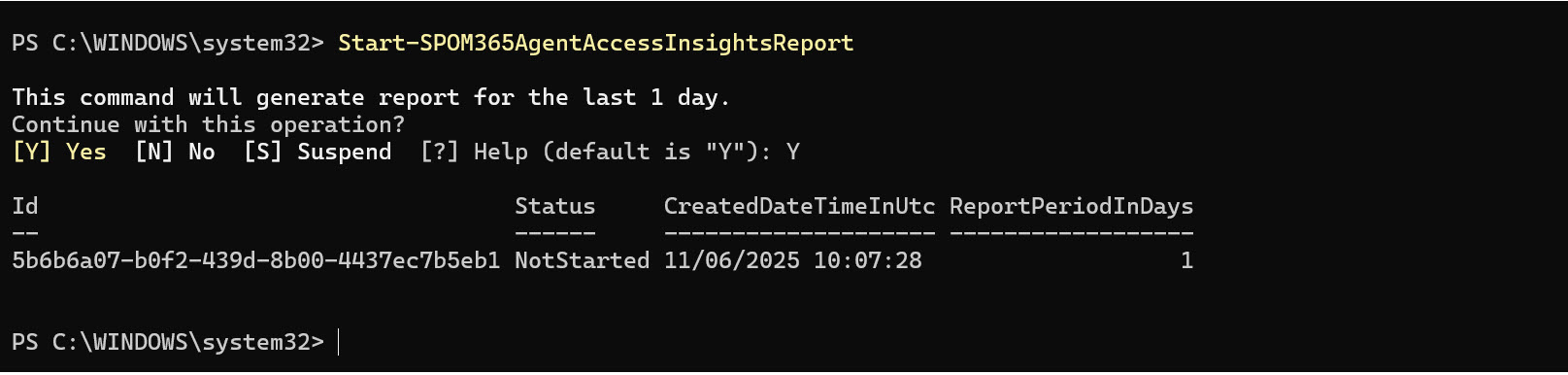
Эта команда по умолчанию создает отчет "Аналитика доступа к агенту" за последние один день.
- С помощью
-ReportPeriodInDaysпараметра можно указать другую продолжительность (7, 14 или 28 дней). Например, чтобы создать отчет за последние 28 дней, выполните следующую команду:
Start-SPOM365AgentAccessInsightsReport -ReportPeriodInDays <28>
- Чтобы проверка состояние всех активных и доступных отчетов, выполните команду :
Get-SPOM365AgentAccessInsightsReport
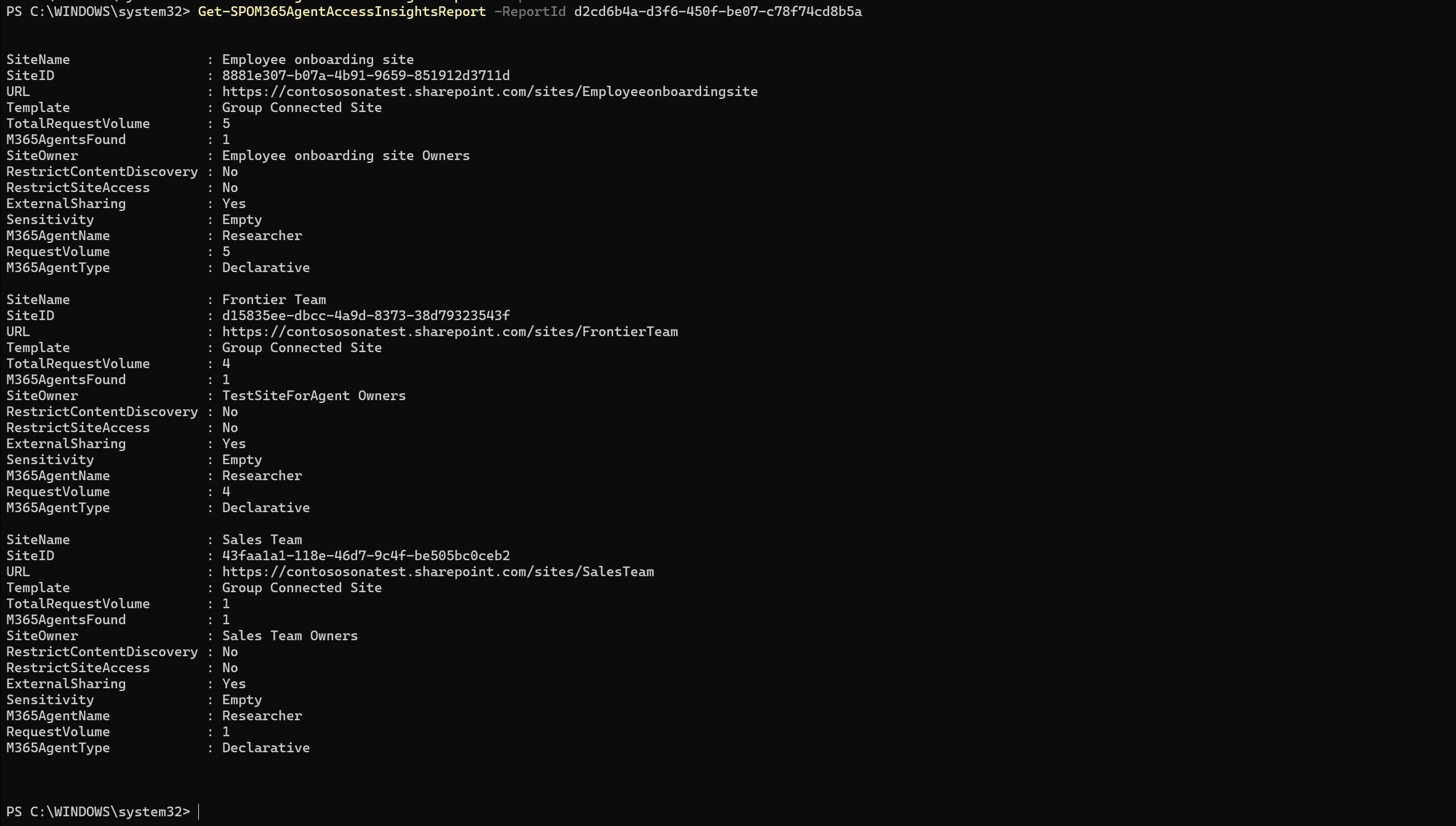
- Чтобы просмотреть сведения о конкретном отчете, выполните команду :
Get-SPOM365AgentAccessInsightsReport -ReportId <ReportId>
 Замените
 <ReportId> фактическим идентификатором отчета, полученным из предыдущей команды.
- Чтобы скачать и просмотреть отчет, выполните команду :
Export-SPOM365AgentAccessInsightsReport -ReportId <ReportId> -Action Download
Примечание.
PowerShell отображает до 100 сайтов, но скачанные отчеты могут содержать до 1 миллиона сайтов.
Export-SPOM365AgentAccessInsightsReport -ReportId <ReportId> -View Download
Замените <ReportId> фактическим идентификатором отчета.
- Вы также можете просмотреть сводные сведения об агентах для всех типов сайтов, выполнив команду :
Get-SPOM365AgentAccessInsightsReport –ReportId -Content SiteDistribution
SiteDistribution. Предоставляет сводное представление агентов на всех типах сайтов, таких как информационные сайты, подключенные к группам Microsoft 365 сайты, учетные записи OneDrive и многое другое.
Сбор данных для отчета "Аналитика доступа к агенту"
Если у вас нет лицензии Microsoft SharePoint Advanced Management, вам будет предложено включить сбор данных. В этом разделе объясняется, как включить и проверка состояние сбора данных для отчета Agent Access Insights.
Включение сбора данных
Эта команда PowerShell начинает сбор данных аудита для отчетов о действиях за предыдущий день:
Start-SPOAuditDataCollectionForActivityInsights –ReportEntity M365AgentInsights
Проверка состояния сбора данных
После включения сбора данных отчеты можно создать через 24 часа. Чтобы проверка, можно ли создавать отчеты, используйте команду PowerShell:
Get-SPOAuditDataCollectionStatusForActivityInsights -ReportEntity M365AgentInsights
Команда возвращает текущее состояние сбора данных, которое может быть "NotInitiated", "InProgress" или "Приостановлено". Отчеты могут создаваться при состоянии "InProgress".
Известные возможности microsoft 365 Agent Access Insights
Ниже приведены некоторые важные известные возможности, которые следует учитывать при работе с отчетами Аналитики доступа к агенту в Центре Администратор SharePoint или командная консоль SharePoint Online.
Повторно запустить отчет можно только по истечении 24 часов с момента создания последнего отчета.
Для больших клиентов доступ к данным может занять до 48 часов.
Для каждого значения диапазона отчета может существовать только один отчет (1, 7, 14 или 28 дней). Это означает, что в любой момент можно увидеть не более четырех отчетов.
При создании нового отчета для того же диапазона дат он заменяет предыдущий отчет. Чтобы сохранить старый отчет, скачайте его перед созданием нового.
В отчетах используются унифицированные данные аудита Microsoft 365, которые могут включать не все события аудита.