Примечание.
Для доступа к этой странице требуется авторизация. Вы можете попробовать войти или изменить каталоги.
Для доступа к этой странице требуется авторизация. Вы можете попробовать изменить каталоги.
Параметры версии на уровне организации определяют ограничения на хранение версий по умолчанию, которые применяются ко всем новым библиотекам документов, созданным на всех существующих или вновь созданных сайтах SharePoint, а также к новым учетным записям OneDrive. Этот параметр позволяет администраторам определять глобальные ограничения журнала версий по умолчанию, которые применяются в организации, чтобы обеспечить согласованное использование и восстановление хранилища версий.
Пример сценария
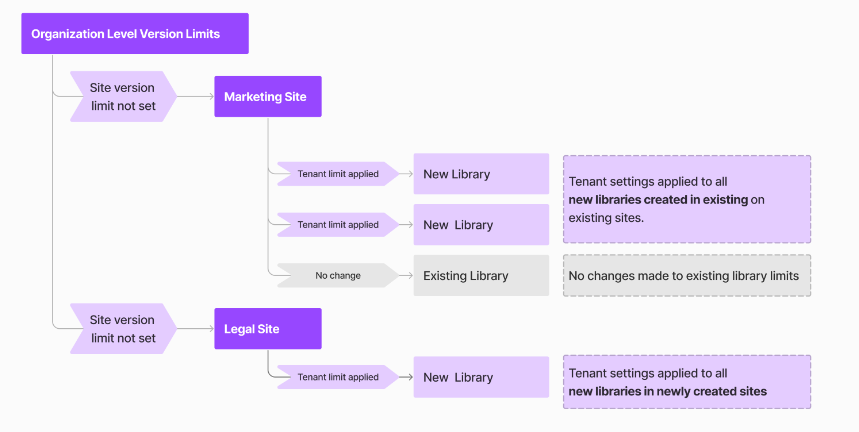
Возьмем пример Contoso с существующим маркетинговым сайтом с набором библиотек с 500 основными ограничениями версий. Когда администратор обновляет ограничения версий организации на библиотеку "Автоматически", ограничения версий для библиотек документов задаются следующими способами:
Ограничения версий библиотеки на существующем маркетинговом сайте. Ограничения версий для всех новых библиотек, созданных на маркетинговом сайте, устанавливаются в пределах организации автоматически. Ограничения версий для существующих библиотек остаются неизменными, то есть ограничения не обновляются до автоматического.
Ограничения версий библиотеки на новом юридическом сайте. При создании нового юридического сайта ограничения версий для всех библиотек, созданных на юридическом сайте, устанавливаются в качестве пределов версий организации.
Важно!
- Изменения, внесенные в ограничения журнала версий на уровне организации, применяются к новым библиотекам SharePoint и учетным записям пользователей OneDrive, созданным с момента внесения изменений. Для отражения изменений в новых созданных библиотеках может потребоваться до 24 часов.
- Изменения, внесенные в ограничения журнала версий на уровне организации, не будут обновлять ограничения, применяемые к существующим библиотекам документов. Чтобы обновить существующие параметры библиотеки, можно задать ограничения версий для существующих библиотек на сайте или установить ограничения версий для библиотеки. Возможность применения ограничений журнала версий к существующим библиотекам документов на уровне организации не поддерживается.
- Изменения, внесенные в ограничения журнала версий на уровне организации, не обрезают существующий журнал версий до новых ограничений. Чтобы удалить существующие версии, можно обрезать существующие версии с сайта, библиотеки или OneDrive. Возможность обрезать существующие версии на уровне организации не поддерживается.
- По умолчанию для вашей организации заданы ограничения журнала версий вручную с ограничением в 500 основных версий и без истечения срока действия.
- Параметры ограничения версий библиотеки документов уровня организации можно использовать для настройки параметров версии только в библиотеках (базовый тип шаблона списка = 1). Параметры списка версий, создание основных и дополнительных версий или рабочие процессы утверждения содержимого должны быть настроены на уровне отдельной библиотеки или списка.
- Если ваша организация настроена для нескольких регионов, уровни журнала версий уровня организации можно задать для каждого региона.
Управление ограничениями журнала версий для организации
В этой статье описывается, как глобальные администраторы и администраторы SharePoint в Microsoft 365 могут изменять ограничения журнала версий по умолчанию для всех новых библиотек документов SharePoint и учетных записей OneDrive, созданных в организации.

На странице Параметры Администратор SharePoint для ограничения журнала версий на уровне организации используются ограничения журнала версий на уровне организации, чтобы задать глобальные ограничения журнала версий по умолчанию, которые универсально применяются ко всем вновь созданным библиотекам документов в организации.
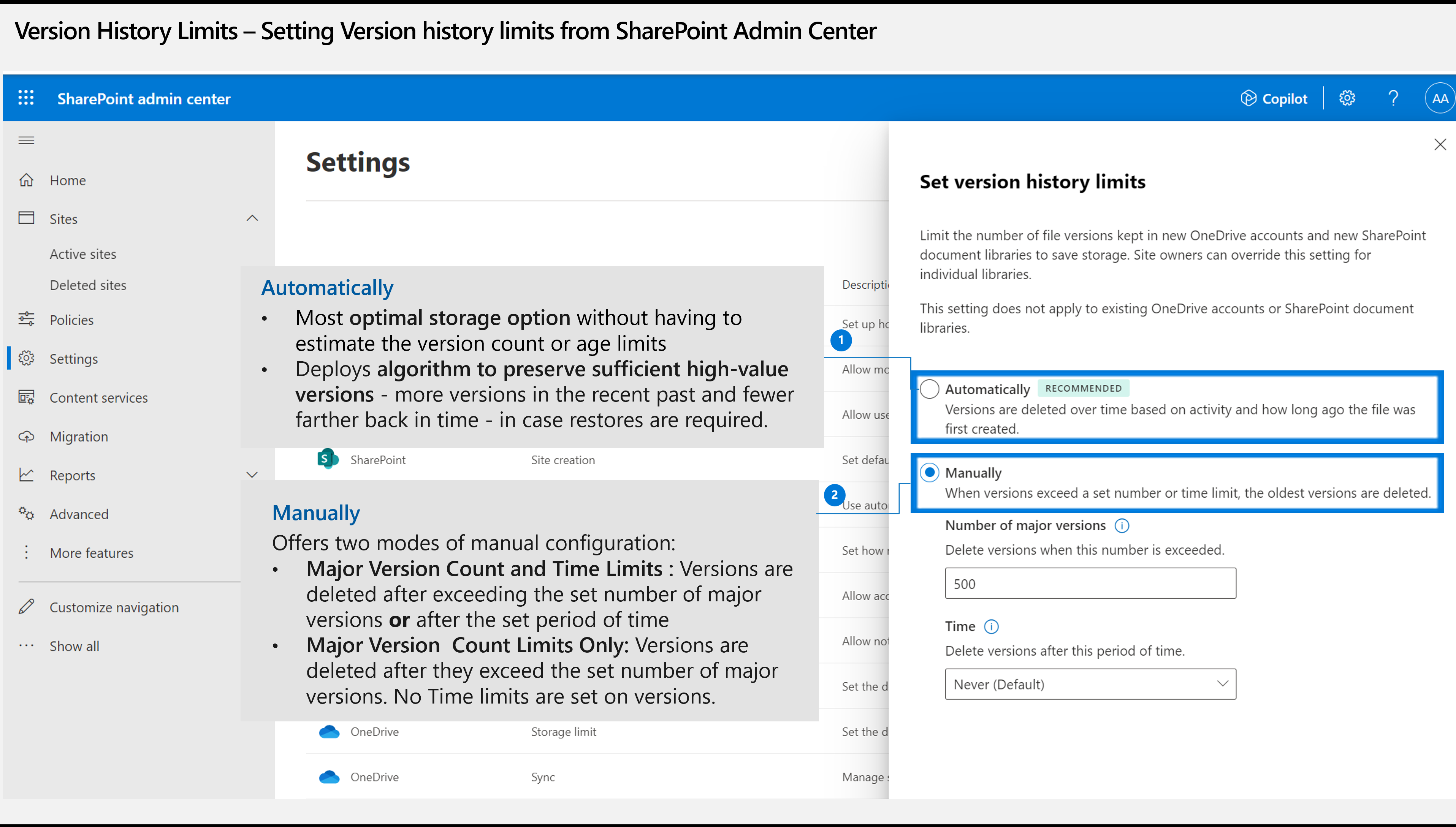
Установка автоматических ограничений журнала версий для организации
- Перейдите в раздел Параметры в Центре администрирования SharePoint и войдите с учетной записью с правами администратора для вашей организации.
- Выберите Ограничения журнала версий.
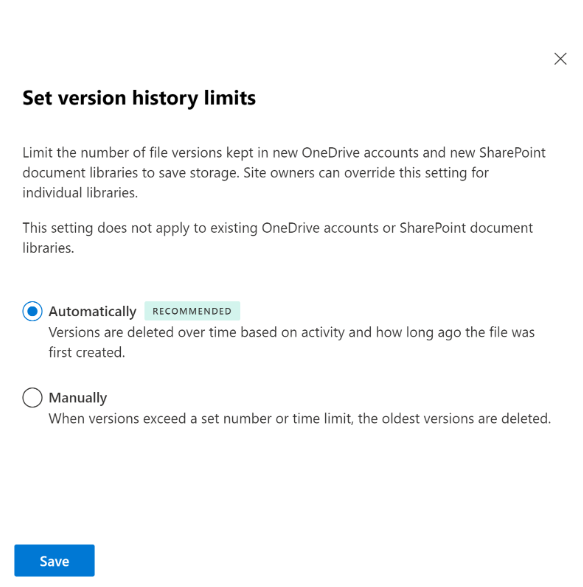
- Выберите Автоматически.
- Выберите Сохранить и подтвердить, чтобы применить изменения ко всем созданным библиотекам.
Чтобы задать автоматические ограничения журнала версий для всех новых библиотек документов, созданных в организации с помощью PowerShell, выполните следующую команду:
Set-SPOTenant -EnableAutoExpirationVersionTrim $true
Установка ограничений на количество версий вручную без истечения срока действия
- Перейдите в раздел Параметры в Центре администрирования SharePoint и войдите с учетной записью с правами администратора для вашей организации.
- Выберите Ограничения журнала версий.
- Выберите Вручную.
- Введите значение от 100 до 50 000 в поле Количество основных версий .
- Установите для параметра Удалить версии после этого периода времени значение Никогда. Этот параметр гарантирует, что срок действия для версий не будет установлен.
- Выберите Сохранить и подтвердить, чтобы применить изменения ко всем созданным библиотекам.
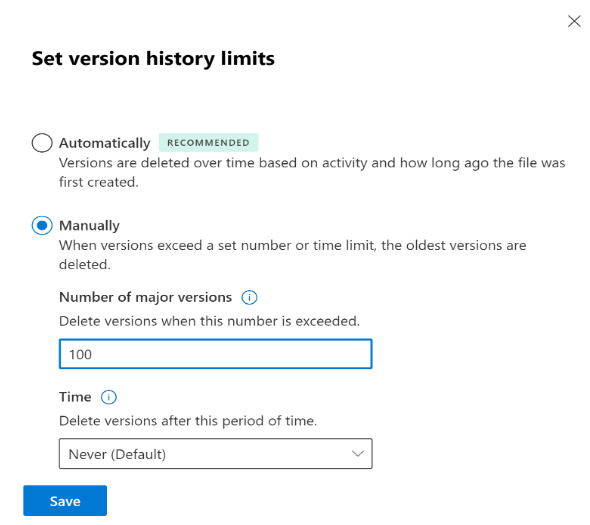
Настройка количества версий вручную и ограничения срока действия хранилища
Чтобы задать ограничения на количество и срок действия для всех новых библиотек документов, созданных в организации с помощью Центра администрирования SharePoint, выполните следующие действия:
- Перейдите в раздел Параметры в Центре администрирования SharePoint и войдите с учетной записью с правами администратора для вашей организации.
- Выберите Ограничения журнала версий.
- Выберите Вручную.
- Введите значение от 100 до 50 000 в поле Количество основных версий .
- Выберите одно из предустановленных значений в раскрывающемся списке Удалить версии после этого периода времени . или
- Чтобы ввести пользовательское значение для удаления версий после, выберите пользовательское значение в dropbox и введите значение больше 30 дней в поле Дни и Сохранить.
- Выберите Сохранить и подтвердить, чтобы применить изменения ко всем созданным библиотекам.
Чтобы задать ограничения на количество и срок действия для всех новых библиотек документов, созданных в организации с помощью PowerShell, выполните следующую команду:
Set-SPOTenant `
    -EnableAutoExpirationVersionTrim $false `
    -MajorVersionLimit <int> `
    -ExpireVersionsAfterDays <int, 0 for no expiration>
Установка ограничения на версию типа файла
Сейчас поддерживается только PowerShell. Можно запустить Set-SPOTenant с аргументом FileTypesForVersionExpiration , чтобы изменить ограничение для определенного типа файлов.
Например, чтобы установить ограничение на версию для аудио- и видеофайлов вручную в 100 основных версий и 30-дневное ограничение времени, выполните следующую команду:
Set-SPOTenant `
    -MajorVersionLimit 100 `
    -ExpireVersionsAfterDays 30 `
    -EnableAutoExpirationVersionTrim $false `
    -FileTypesForVersionExpiration @("audio", "video")
Кроме того, можно удалить переопределение предела версии файла с помощью аргумента RemoveVersionExpirationFileTypeOverride .
Например, чтобы удалить переопределение типа звукового файла, выполните следующую команду:
Set-SPOTenant -RemoveVersionExpirationFileTypeOverride @("audio")
Проверка ограничений хранилища версий организации
Чтобы просмотреть ограничения журнала версий по умолчанию для всех новых библиотек документов с помощью Центра администрирования SharePoint:
- Перейдите в раздел Параметры в Центре администрирования SharePoint и войдите с учетной записью с правами администратора для вашей организации.
- Выберите Ограничения журнала версий.
Чтобы просмотреть ограничения журнала версий по умолчанию для всех новых библиотек документов с помощью PowerShell, выполните следующую команду:
Get-SPOTenant | select EnableAutoExpirationVersionTrim, ExpireVersionsAfterDays, MajorVersionLimit
Чтобы проверить ограничение версии типа файла, выберите свойство VersionPolicyFileTypeOverride из результата Get-SPOTenant. Например, чтобы проверить ограничения на версию типа аудиофайла, выполните следующую команду:
(Get-SPOTenant).VersionPolicyFileTypeOverride["audio"]
Подробнее
Дополнительные сведения проверка следующие ресурсы: