Примечание.
Для доступа к этой странице требуется авторизация. Вы можете попробовать войти или изменить каталоги.
Для доступа к этой странице требуется авторизация. Вы можете попробовать изменить каталоги.
SharePoint хранит объекты в виде абстрактного кода в базах данных приложений. Когда пользователь загружает файл в SharePoint, SharePoint дизассемблирует файл и преобразует его в код приложения. SharePoint хранит код в нескольких таблицах в нескольких базах данных. В SharePoint весь контент, загружаемый клиентом, разбивается на блоки, шифруется (возможно, с использованием нескольких 256-битных ключей AES) и распределяется по центру обработки данных. Подробные сведения о процессе фрагментации и шифрования см. в статье "Шифрование в Microsoft Cloud".
При использовании приложения SharePoint в браузере любой пользователь, удаляющий элемент, сохраняет его в корзине сайта в течение 93 дней с момента удаления из исходного расположения. Элементы остаются в корзине сайта в течение всего времени, если кто-нибудь не удалит их из корзины сайта или не очистит эту корзину. В этом случае элементы отправляются в корзину семейства веб-сайтов, также называемую корзиной второго уровня, где они остаются до конца срока хранения. Элементы, удаленные из семейства веб-сайтов Корзина, немедленно очищаются. Если удаленный элемент приводит к превышению квоты корзиной семейства веб-сайтов, она начинает очистку самых старых элементов до тех пор, пока не останется место для последнего удаленного элемента. Сведения о восстановлении удаленных элементов см. в статьях Восстановление элементов из корзины сайта SharePoint и Восстановление удаленных элементов из корзины семейства веб-сайтов.
При удалении семейства веб-сайтов также удаляется иерархия сайтов в семействе и весь контент в них.
- документы и библиотеки документов;
- Списки и данные списков
- Параметры конфигурации сайта
- Сведения о роли и безопасности, связанные с сайтом или его дочерними сайтами
- Дочерние сайты веб-сайта верхнего уровня, их содержимое и сведения о пользователях
Если вы случайно удалили семейство веб-сайтов, глобальный администратор или администратор SharePoint может восстановить его с помощью Центра администрирования SharePoint.
Удаленные семейства сайтов хранятся в течение 93 дней. По истечении 93 дней сайты и все их содержимое с параметрами, в том числе списки, библиотеки, страницы и любые дочерние сайты, удаляются без возможности восстановления.
Жесткое удаление происходит, когда пользователь удаляет удаленные элементы из корзины семейства веб-сайтов, когда истекают периоды хранения и резервного копирования или когда администратор окончательно удаляет семейство веб-сайтов с помощью командлета Remove-SPODeletedSite. Когда пользователь жестко удаляет (безвозвратно удаляет) содержимое из SharePoint, SharePoint также удаляет все ключи шифрования для удаленных фрагментов. Блоки на дисках, на которых ранее хранились удаленные фрагменты, помечаются как неиспользуемые и доступные для повторного использования.
Пользователи также могут взаимодействовать с платформой SharePoint с помощью API CSOM/REST. Вызовы API могут приводить к возврату или удалению элементов в SharePoint, таких как файлы и папки. При повторной переработке элемент добавляется в корзину аналогично описанному выше в этой статье поведению приложения браузера. Однако удаление приводит к немедленной очистке элемента, который не подлежит восстановлению из корзины сайта или семейства веб-сайтов. Дополнительные сведения об API SharePoint можно прочитать здесь.
SharePoint сохраняет резервные копии всего контента еще 14 дней после фактического удаления, чтобы облегчить клиентам полное восстановление семейства сайтов. Если файлы жестко удалены, повреждены или заражены вредоносными программами и их невозможно восстановить на определенный момент времени, пользователи могут обратиться в службу поддержки Майкрософт, чтобы начать восстановление всего семейства веб-сайтов или дочерних сайтов на определенный момент времени , если они были жестко удалены, повреждены или заражены вредоносными программами и их невозможно восстановить с помощью описанных выше методов. По истечении этого 14-дневного периода данные больше не хранятся в Майкрософт, и они не подлежат восстановлению.
Удаление элемента с сайта Корзина
Удаление элементов с сайта SharePoint Корзина
На панели быстрого запуска в левой части экрана выберите пункт "Корзина ".
Если на панели быстрого запуска не отображается корзина, выполните следующие действия.-
Щелкните "Параметры
 ", а затем "Содержимое сайта".
Пункт " Корзина " находится в правом верхнем углу страницы "Содержимое сайта ".
", а затем "Содержимое сайта".
Пункт " Корзина " находится в правом верхнем углу страницы "Содержимое сайта ".

-
Щелкните "Параметры
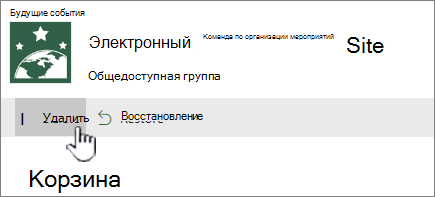
На странице "Корзина " установите флажок слева от элементов или файлов, которые вы хотите удалить или восстановить.
Нажмите кнопку "Удалить", чтобы удалить выделенные файлы.
Примечание.
Если нужный элемент не отображается, возможно, он уже удален и перемещен в корзину семейства веб-сайтов. Возможно, срок хранения истек (93 дня), и он уже удален без возможности восстановления.
Удаление всех элементов с сайта SharePoint Корзина
На панели быстрого запуска в левой части экрана выберите пункт "Корзина ".
Если на панели быстрого запуска не отображается корзина, выполните следующие действия.-
Щелкните "Параметры", а затем "Содержимое сайта".
Пункт " Корзина " находится в правом верхнем углу страницы "Содержимое сайта ".
-
Щелкните "Параметры
На странице "Корзина" щелкните "Очистить корзину
 ", чтобы удалить все элементы.
Если параметр "Очистить корзину " не отображается, отмените выделение всех элементов в корзине.
Удаление элементов или очистка корзины второго уровня в SharePoint
Предостережение
При удалении элемента из корзины второго уровня или семейства веб-сайтов он удаляется окончательно.
На современных сайтах групп и классических сайтах (дочерних сайтах) в области слева выберите "Корзина".
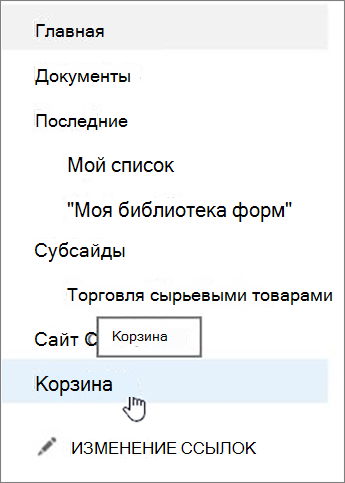
На современных информационных сайтах выберите "Содержимое сайта", а затем щелкните "Корзина" на верхней панели навигации. Если корзина не отображается, хотя у вас есть разрешения, попробуйте сделать следующее.
Щелкните "Параметры
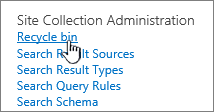
", а затем "Параметры сайта". Если параметры сайта не отображаются, щелкните " Сведения о сайте ", а затем — "Просмотреть все параметры сайта". На некоторых страницах может потребоваться выбрать содержимое сайта, а затем — параметры сайта.В разделе "Параметры сайта" в разделе "Администрирование семейства веб-сайтов" выберите "Корзина".
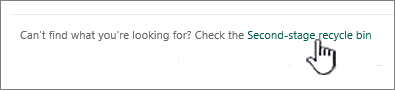
В нижней части страницы корзины щелкните Корзина второго уровня.
Выполните одно из следующих действий.
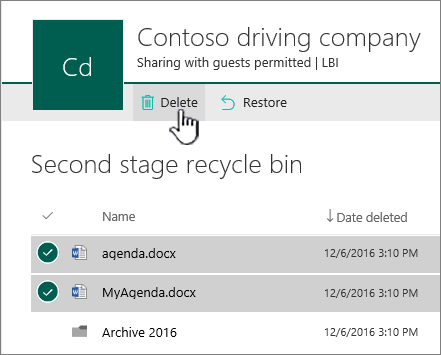
Удаление одного или нескольких элементов : наведите курсор и щелкните кружок рядом с элементами, которые нужно удалить, а затем нажмите кнопку Удалить.
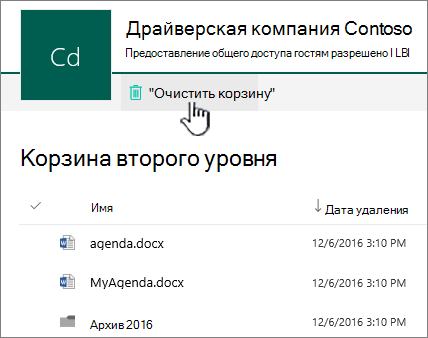
Удалить все элементы: снимите все отметки о проверке и нажмите кнопку Очистить корзину.
В окне подтверждения нажмите кнопку "Удалить".