Примечание.
Для доступа к этой странице требуется авторизация. Вы можете попробовать войти или изменить каталоги.
Для доступа к этой странице требуется авторизация. Вы можете попробовать изменить каталоги.
Когда средство миграции SharePoint (SPMT) переносит рабочий процесс в Power Automate, оно находит встроенные действия Power Automate, которые наилучшим образом соответствуют функциям исходного рабочего процесса SharePoint. Из-за разрывов функций между рабочими процессами SharePoint и Power Automate преобразованный поток может вести себя не так, как исходный.
SPMT создает один или два потока Power Automate для одного рабочего процесса SharePoint в зависимости от параметров запуска.
- Если рабочий процесс можно запускать вручную, поток списка создается с ручным триггером.
- Если рабочий процесс может запускаться автоматически при создании или обновлении, поток списка создается с автоматическим запуском.
На следующей диаграмме показано первое действие в потоке, перенесенном из готового рабочего процесса утверждения (запуск вручную) и формы пользовательского интерфейса, когда пользователь запускает поток. В нем перечислено сопоставление пяти входных данных пользователя между исходным рабочим процессом и преобразованным потоком.
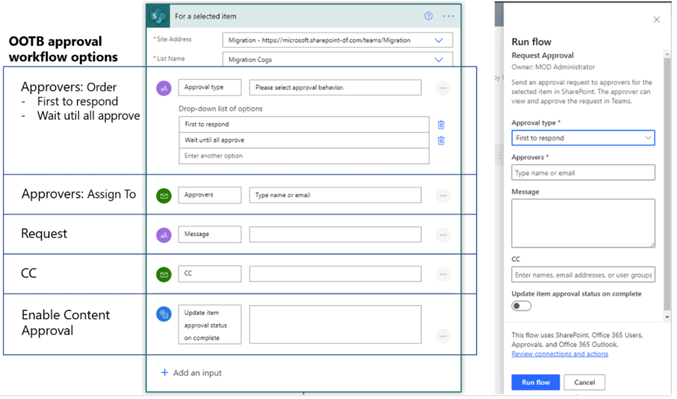
Перенесенный рабочий процесс утверждения
Рабочий процесс утверждения переносится со следующей структурой:
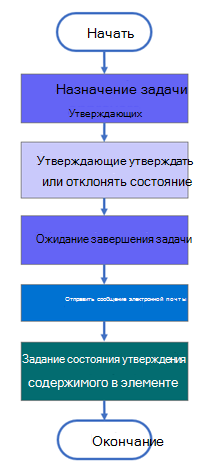
Для потока Power Automate, запускаемого автоматически или вручную, в поток назначения переносятся следующие конфигурации рабочего процесса:
| Type | Параметры |
|---|---|
| Поток PA для утверждения вручную | В переносимом потоке поддерживаются четыре элемента входных данных пользователя. Это: - Тип одобрения Варианты: Сначала ответить, Все должны одобрить. - Утверждающие. Сообщения электронной почты - Запрос. Текст - CC. Сообщения электронной почты - Включить утверждение контента. Вкл/Выкл |
| Автоматически запускаемый поток PA | Следующие конфигурации в рабочем процессе переносятся в целевой поток. - Тип утверждения "Все должны утвердить " используется в потоке назначения. - Утверждающие. Электронные письма-запросы . Текст - CC. Электронная почта — включите утверждение контента. Вкл/Выкл |
Перенесенный рабочий процесс сбора отзывов
Рабочий процесс сбора отзывов перенесен со следующей структурой:
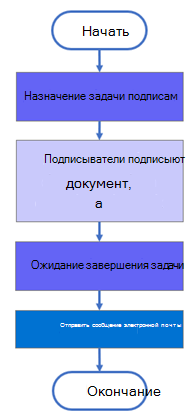
Для потока Power Automate, запускаемого автоматически или вручную, в поток назначения переносятся следующие конфигурации рабочего процесса:
| Type | Параметры |
|---|---|
| Вручную инициированный сбор отзывов | В переносимом потоке поддерживаются три элемента входных данных пользователя. Это: - Проверяющие. Сообщения электронной почты - Запрос. Текст - CC. Сообщения электронной почты |
| Автоматически инициируемый сбор отзывов | Следующие конфигурации в рабочем процессе переносятся в целевой поток. Это: - Проверяющие. Сообщения электронной почты - Запрос. Текст - CC. Сообщения электронной почты |
Перенесенный рабочий процесс сбора подписей
Рабочий процесс сбора подписей перенесен со следующей структурой:
Для потока Power Automate, запускаемого автоматически или вручную, в поток назначения переносятся следующие конфигурации рабочего процесса:
| Type | Параметры |
|---|---|
| Инициируемая вручную подпись сбора | Перед началом рабочего процесса в перенесенном потоке поддерживаются три пользовательских ввода. Они указаны ниже. – Порядок подписи сопоставляется с типом подписи. Параметры: Сначала ответить, подождите, пока все утверждающие подписывающие лица будут сопоставлены с подписантами. Адреса электронной почты-запрос сопоставляется с сообщением. Текст — сопоставление CC с CC. Сообщения электронной почты |
| Автоматически инициируемая подпись сбора | Порядок подписи сопоставляется с типом подписи. В перенесенном потоке используется параметр "Все должны утвердить". – Подписи сопоставляются с подписями. Электронная почта — сопоставление запроса с сообщением. Текст — сопоставление CC с CC. Сообщения электронной почты |
Перенесенный рабочий процесс с тремя состояниями
Рабочий процесс с тремя состояниями перенесен со следующей структурой:
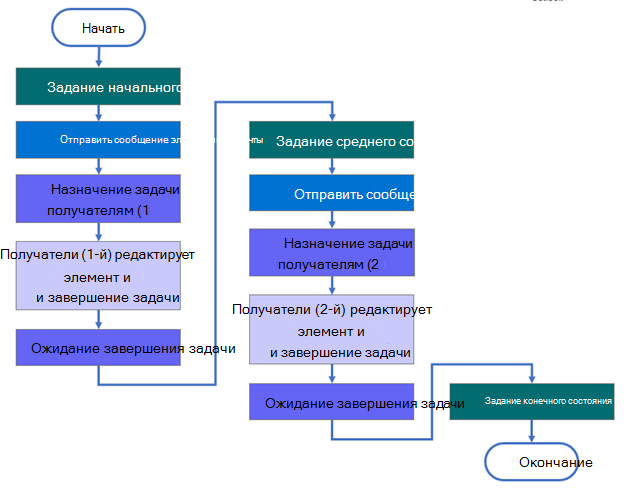
Для автоматического или ручного запуска процесса Power Automate с тремя состояниями следующие конфигурации в рабочем процессе переносятся в процесс назначения. Состояния рабочего процесса:
- StatusField (имя поля состояния)
- InitialState (значение начального состояния)
- MiddleState (значение среднего состояния)
- FinalState (значение конечного состояния)
| Тип | Состояние | Details |
|---|---|---|
| Задача | Начальное развертывание |
Название задачи-CustomMessageText (настраиваемое сообщение) -CustomMessageField (поле включено в название задачи) Описание задачи CustomMessageTextBody (описание задачи/настраиваемое сообщение) CustomMessageBodyField (поле включено в текст задачи) Task Assign To - TaskAssignedToCustom (Исполнители задачи — это значение поля элемента, или Исполнители задачи настроены) -AssignedToField (поле исполнителя задачи) -CustomAssignedTo (настраиваемые исполнители задач) |
| Сообщение электронной почты | Начальное развертывание | - SendEmail (Отправлять ли письмо) - IncludeTaskAssignedTo (Включать ли исполнителя задачи в список) - ToList (Email список) - SubjectTextIncludeTitle (включать название задачи в текст темы сообщения электронной почты) - SubjectText (Email текст темы) - BodyTextIncludeLink (включать ссылку на элемент в сообщение электронной почты) - BodyText (Email основной текст) |
| Задача | Средний |
Название задачи- CustomMessageText2 (настраиваемое сообщение) - CustomMessageField2 (поле включено в название задачи) Описание задачи- CustomMessageTextBody2 (описание задачи/настраиваемое сообщение) - CustomMessageBodyField2 (поле включено в текст задачи) Task Assign To - TaskAssignedToCustom2 (Исполнители задачи - это значение поля элемента, или Исполнители задач настроены) - AssignedToField2 (поле исполнителя задачи) - CustomAssignedTo2 (настраиваемые исполнители задач) |
| Сообщение электронной почты | Средний | - SendEmail2 (Отправлять ли письмо) - IncludeTaskAssignedTo2 (Включать ли назначенца задачи в список) - ToList2 (Email список) - SubjectTextIncludeTitle2 (включать название задачи в текст темы сообщения электронной почты) - SubjectText2 (Email текст темы) - BodyTextIncludeLink2 (включать ссылку на элемент в сообщение электронной почты) - BodyText2 (Email основного текста) |