Примечание.
Для доступа к этой странице требуется авторизация. Вы можете попробовать войти или изменить каталоги.
Для доступа к этой странице требуется авторизация. Вы можете попробовать изменить каталоги.
Прежде чем начать миграцию рабочего процесса, настройте необходимые конечные точки.
Настройка конечных точек
Для миграции рабочего процесса требуются следующие конечные точки:
| Конечная точка | Среда |
|---|---|
| https://api.bap.microsoft.com | Standard коммерческий |
| https://gov.api.bap.microsoft.us | GCC |
| https://high.api.bap.microsoft.us | GCC High |
| https://api.bap.appsplatform.us | DoD |
Настройка Power Automate
Если вы раньше не использовали Power Automate с этим клиентом, необходимо настроить его до начала миграции. Рекомендуется использовать Microsoft Edge.
Войдите в https://admin.powerplatform.microsoft.com/ с учетной записью администратора.
Выберите "Управление" в области навигации.
Выберите среду по умолчанию.
Выберите "Добавить Dataverse".
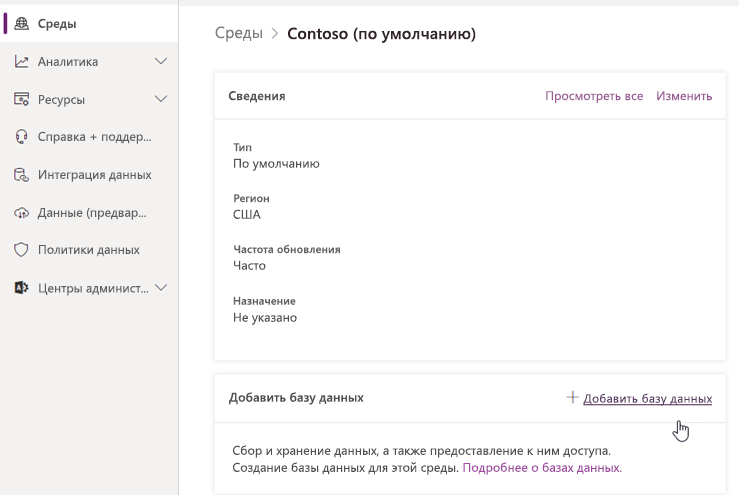
В области задач Добавление Dataverse нажмите кнопку Добавить.
Подождите, пока "Состояние" не изменится на Готово.
Чтобы синхронизировать пользователя Microsoft Entra с Microsoft Dataverse, войдите в Microsoft Power Automate | Microsoft Power Platform с учетной записью, которую вы хотите установить в качестве владельца потока по умолчанию.
Важно!
Учетная запись пользователя, используемая для переноса, должна быть администратором SharePoint или администратором сайта SharePoint в клиенте Microsoft 365, а также администратором Power Platform, который может управлять решением.
Поскольку эта учетная запись пользователя будет использоваться для создания решений и пользователей в среде Power Platform, ей также необходимо назначить роли безопасности "Системный администратор", "Создатель среды" и "Базовый пользователь". Подробнее о безопасности данных Power Platform.
Войдите в Power Automate с этой учетной записью, перейдите в раздел "Решения" и убедитесь, что можете создать новое решение.