Примечание.
Для доступа к этой странице требуется авторизация. Вы можете попробовать войти или изменить каталоги.
Для доступа к этой странице требуется авторизация. Вы можете попробовать изменить каталоги.
Относится к: SQL ServerAzure SQL DatabaseAzure SQL Managed InstanceAzure Synapse AnalyticsАналитическая платформа (PDW)SQL база данных в Microsoft Fabric

Вкладка Соединение
На вкладке подключения можно настроить подключение к данным с помощью Microsoft OLE DB Driver for SQL Server.
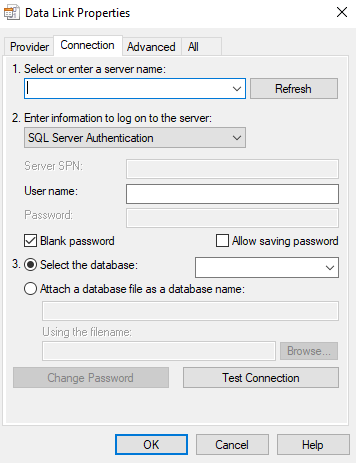
Содержимое вкладки "Соединение" зависит от конкретного поставщика. На ней отображаются только свойства соединения, необходимые для драйвера Microsoft OLE DB для SQL Server.
Выберите или введите имя сервера
Выберите имя сервера из раскрывающегося списка или введите расположение сервера, в котором находится база данных, к которой требуется получить доступ. Выбор базы данных на сервере является отдельным действием. Обновите список, нажав кнопку "Обновить".
Enter information to sign in to the server (Введите данные для входа на сервер)
В раскрывающемся списке можно выбрать следующие параметры проверки подлинности:
| Ценность | Описание |
|---|---|
| Аутентификация Windows | Аутентификация в SQL Server с использованием учетных данных учетной записи Windows текущего пользователя. |
| Проверка подлинности SQL Server | Проверка подлинности с помощью имени пользователя и пароля SQL. |
| Active Directory — интегрированная | Встроенная проверка подлинности Windows с помощью идентификатора Microsoft Entra. Этот режим используется для проверка подлинности Windows в средах Active Directory, федеративных с идентификатором Microsoft Entra. |
| Active Directory — пароль | Проверка подлинности имени пользователя и пароля с помощью удостоверения Microsoft Entra. |
| Active Directory — универсальная поддержка MFA | Интерактивная проверка подлинности с помощью удостоверения Microsoft Entra. Этот режим поддерживает многофакторную проверку подлинности Microsoft Entra. |
| Active Directory — Учетная запись службы | Аутентификация с помощью учетной записи службы Microsoft Entra. В качестве имени пользователя нужно указать идентификатор приложения (клиента). В качестве пароля нужно указать секрет приложения (клиента). |
SPN сервера
Если используется доверительное соединение, можно указать имя участника-службы для соединения с основным сервером.
Имя пользователя
Введите идентификатор пользователя, который будет использоваться для проверки подлинности при входе в источник данных.
Пароль
Введите пароль, который будет использоваться для проверки подлинности при входе в источник данных.
Пустой пароль
Если этот флажок установлен, то конкретному поставщику разрешается использовать в строке подключения пустой пароль.
Разрешить сохранение пароля
Если этот флажок установлен, то разрешается сохранение пароля в строке подключения. Присутствие пароля в строке соединения зависит от функциональных возможностей вызывающего приложения.
Примечание.
При сохранении пароль возвращается и сохраняется в открытом виде и незашифрованным.
Использовать стойкое шифрование данных
Если этот флажок установлен, данные, передаваемые через подключение, шифруются. Этот параметр доступен только для версий 18.x.x.
Доверять сертификату сервера
Если этот флажок снят, будет выполнена проверка сертификата сервера. Сертификат сервера должен иметь правильное имя узла сервера и быть выдан доверенным центром сертификации. Этот параметр доступен только для версий 18.x.x.
Выберите базу данных.
Выберите или введите имя базы данных, к которой нужно получить доступ.
Присоединить файл базы данных, используя имя БД
Указывает имя первичного файла для присоединяемой базы данных. Эта база данных присоединяется и используется в качестве базы данных по умолчанию для источника данных. В первом текстовом поле этого раздела введите имя базы данных, используемое для присоединенного файла базы данных.
Введите полный путь к файлу базы данных, который будет присоединен в текстовом поле с именем файла, или нажмите кнопку ... , чтобы найти файл базы данных.
Изменить пароль
Отображает диалоговое окно изменения пароля сервера SQL Server.
Проверить подключение
Выберите, чтобы попытаться подключиться к указанному источнику данных. Если соединение установить не удается, необходимо проверить правильность настроек. Неудачи при установке соединений могут быть вызваны, например, грамматическими ошибками или учетом регистра.
Вкладка Дополнительно
На вкладке Advanced (Дополнительно) можно просмотреть и задать дополнительные свойства инициализации.
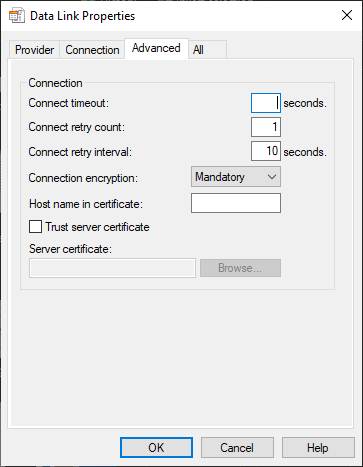
Время ожидания подключения
Указывает период времени (в секундах), в течение которого Microsoft OLE DB Driver for SQL Server ожидает завершения инициализации. Если время ожидания инициализации истекает, возвращается ошибка, а соединение не создается.
Количество попыток повторного подключения
Указывает, сколько раз Microsoft OLE DB Driver for SQL Server будет пытаться повторно подключиться в случае потери соединения.
Интервал повторных попыток подключения
Указывает период времени (в секундах), в течение которого Microsoft OLE DB Driver for SQL Server будет ожидать между попытками повторного подключения.
Шифрование подключения
Обязательно или Строго, данные, передаваемые через соединение, будут зашифрованы. Параметр Strict дополнительно шифрует пакеты PRELOGIN. Этот параметр доступен только для версий 19.x.x.
Имя узла в сертификате
Имя узла используется для проверки TLS/SSL-сертификата SQL Server. Если параметр не задан, драйвер будет использовать имя сервера в URL-адресе подключения в качестве имени узла для проверки TLS/SSL-сертификата SQL Server. Этот параметр доступен только для версий 19.x.x.
Доверять сертификату сервера
Если этот флажок снят, будет выполнена проверка сертификата сервера. Сертификат сервера должен иметь правильное имя узла сервера и быть выдан доверенным центром сертификации. Этот параметр доступен только для версий 19.x.x.
Сертификат сервера
Указывает путь к файлу сертификата для сопоставления с SSL-сертификатом SQL Server. Этот параметр можно использовать только в том случае, если включено строгое шифрование.
Введите полный путь к файлу сертификата в текстовом поле с помеченным сертификатом сервера или нажмите кнопку "Обзор ", чтобы найти файл сертификата. Этот параметр доступен только в версиях 19.2+.
Примечание.
Общие сведения о подключении канала передачи данных см. в этой статье.