Примечание.
Для доступа к этой странице требуется авторизация. Вы можете попробовать войти или изменить каталоги.
Для доступа к этой странице требуется авторизация. Вы можете попробовать изменить каталоги.
Область применения: SQL Server среда выполнения интеграции SSIS в Фабрика данных Azure
В этой статье описывается настройка свойств источника Power Query в потоке данных SQL Server Integration Services (SSIS). Power Query — это технология, которая позволяет подключаться к различным источникам данных и преобразовывать данные с помощью Excel или Power BI Desktop. Дополнительные сведения см. в статье Power Query — обзор и обучение. Чтобы настроить скрипт, сформированный Power Query, его можно скопировать и вставить в источник Power Query в потоке данных SSIS.
Примечание.
В текущей предварительной версии источник данных Power Query можно использовать только с SQL Server 2017/2019/2022 и средой выполнения интеграции (IR) Azure-SSIS в Фабрика данных Azure (ADF). Вы можете скачать и установить последний источник Power Query для SQL Server 2017/2019/2022. Источник Power Query для Azure-SSIS IR установлен предварительно. Чтобы подготовить Azure-SSIS IR, см. статью Подготовка Integration Runtime Azure-SSIS в Azure Data Factory.
Настройка источника Power Query
Чтобы открыть редактор источников Power Query в SSDT, перетащите источник Power Query c панели элементов SSIS в конструктор потоков данных и дважды щелкните его.
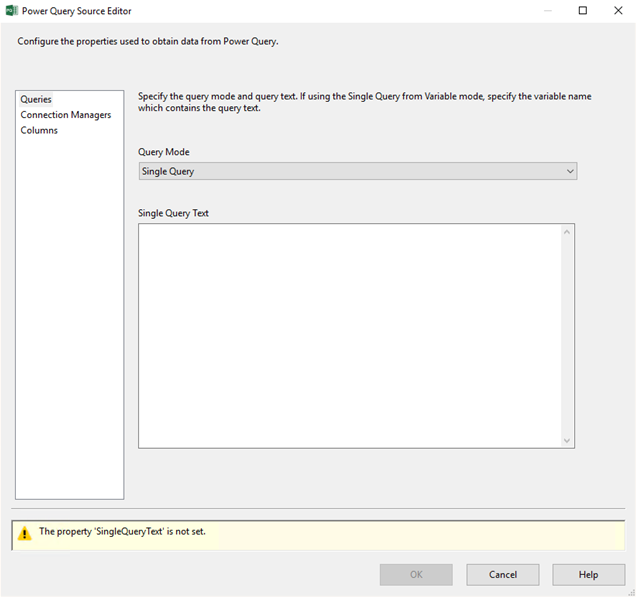
Три вкладки показаны в левой части. На вкладке «Запросы » вы можете выбрать режим запроса из выпадающего списка.
- Режим Один запрос позволяет скопировать и вставить один скрипт Power Query из Excel или Power BI Desktop.
- Режим Один запрос из переменной позволяет указать переменную строки, которая содержит выполняемый запрос.
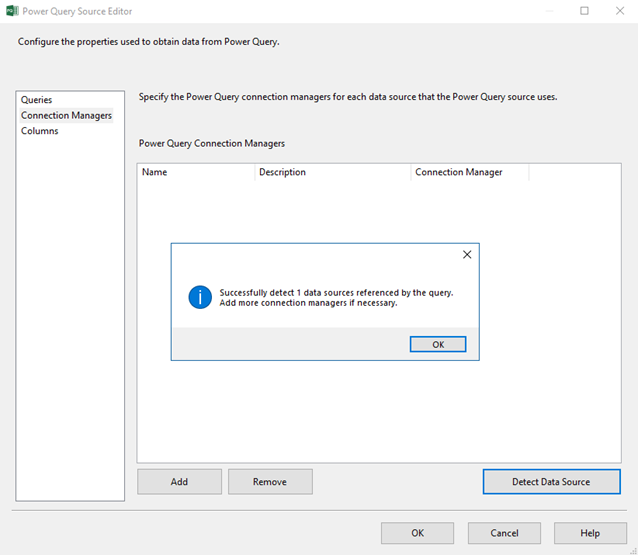
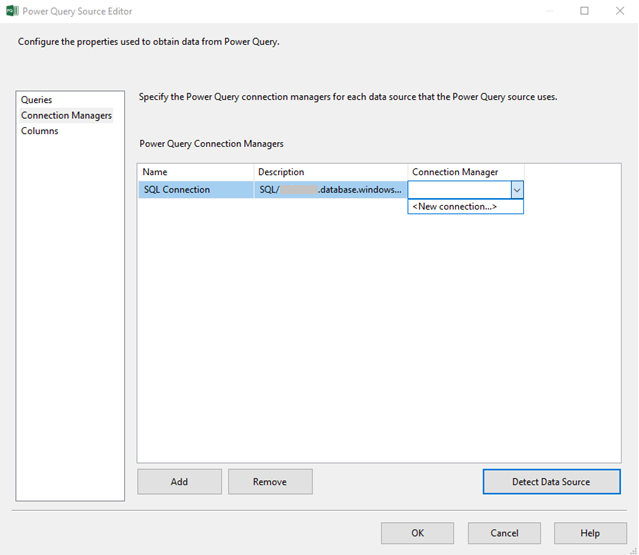
На вкладке Диспетчеры подключений можно добавить или удалить диспетчеры подключений Power Query, которые содержат учетные данные для доступа к источнику данных. При выборе кнопки Detect Data Source (Определить источник данных) определяются источники данных, на которые есть ссылки в запросе, и выводится их список, чтобы вы могли назначить соответствующие существующие диспетчеры подключений Power Query или создать новые.
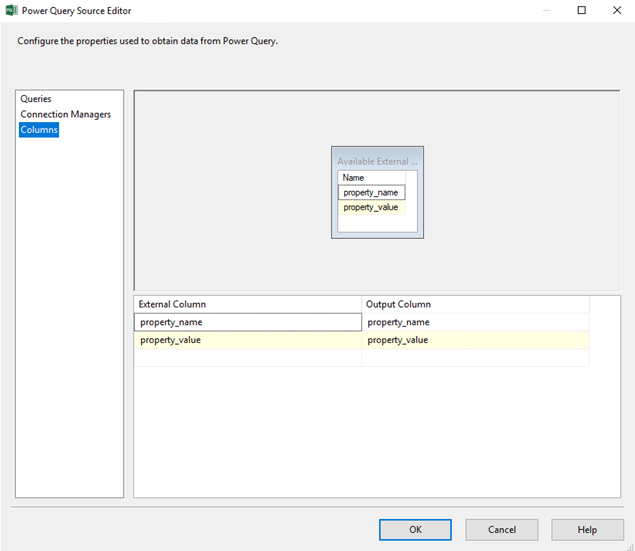
Наконец, на вкладке Столбцы можно изменить сведения о выходном столбце.
Настройка диспетчера подключений Power Query
При проектировании потока данных с помощью источника Power Query на SSDT вы можете создать диспетчер подключений Power Query следующими способами.
- Косвенно его можно создать на вкладке Connection Managers компонента Power Query Source, нажав кнопку Add/Detect Data Source и выбрав <New connection...> из раскрывающегося списка, как описано выше.
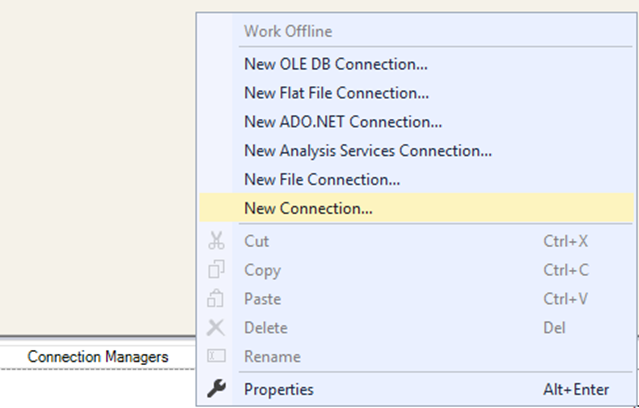
- Создайте его напрямую, кликнув правой кнопкой мыши по панели Менеджеров соединений вашего пакета и выбрав Новое соединение... из выпадающего списка.
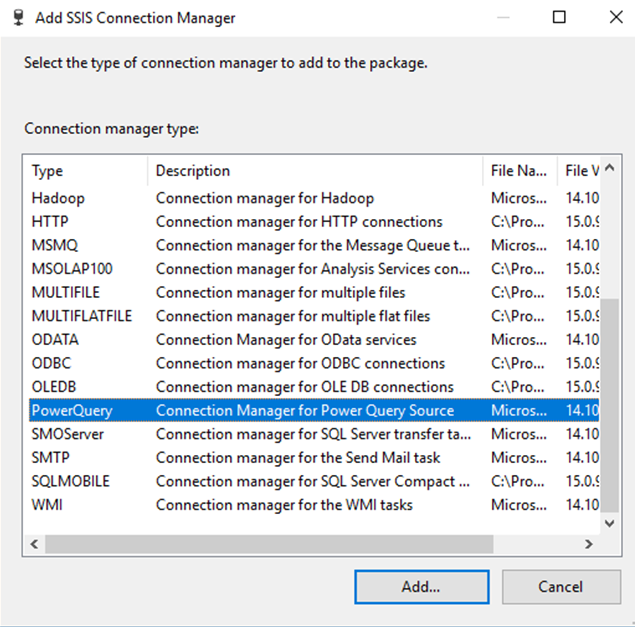
В диалоговом окне Добавление диспетчера соединений со службами SSIS дважды щелкните PowerQuery в списке типов диспетчеров подключений.
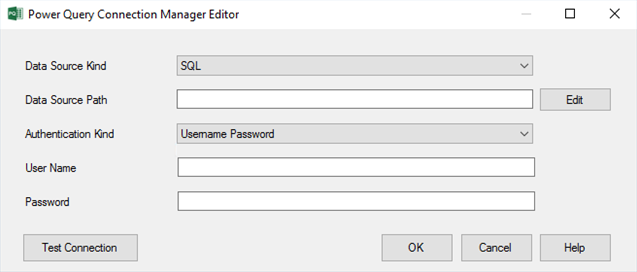
В редакторе диспетчера подключений Power Query необходимо указать тип источника данных, путь к источнику данных и вид проверки подлинности, а также назначить соответствующие учетные данные для доступа. Для типа источника данных вы можете выбрать один из 22 типов из выпадающего списка.
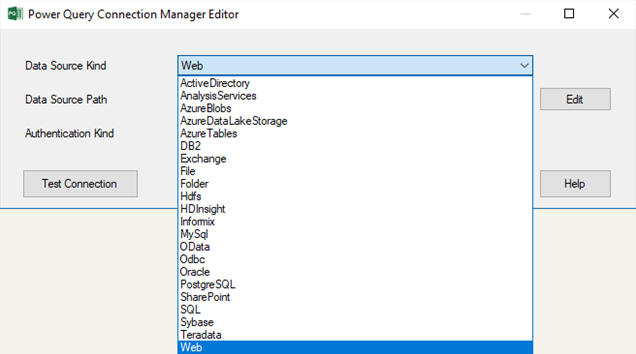
Некоторые из этих источников (Oracle, DB2, MySQL, PostgreSQL, Teradata, Sybase) требуют дополнительных установок драйверов ADO.NET, которые можно получить из статьи Требования к источнику данных (Power Query). Вы можете использовать интерфейс пользовательской установки для их установки в среде Azure-SSIS IR, см. статью Customizing Azure-SSIS IR.
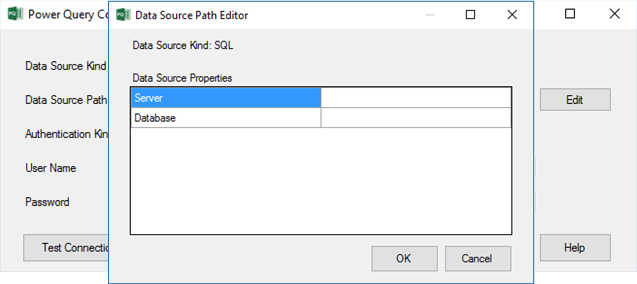
Для параметра Путь к источнику данных вы можете ввести зависящие от источника данных свойства, формирующие строку подключения без сведений о проверке подлинности. Например, путь для источника данных SQL формируется как <Server>;<Database>. Вы можете нажать кнопку Изменить, чтобы назначить значения зависящим от источника данных свойствам, образующим путь.
Наконец, для типа аутентификации можно выбрать Анонимно///Ключ в раскрывающемся списке, ввести соответствующие учетные данные для доступа и нажать кнопку Проверить подключение, чтобы убедиться, что Power Query Source правильно настроен.
Текущие ограничения
В настоящее время источник данных Oracle нельзя использовать в среде Azure-SSIS IR, так как драйвер Oracle ADO.NET нельзя установить в ней. Вместо этого необходимо установить драйвер Oracle ODBC и использовать источник данных ODBC для подключения к Oracle (см. пример ORACLE STANDARD ODBC в статье Пользовательская установка для среды выполнения интеграции Azure-SSIS).
Источник данных Web в настоящее время нельзя использовать в Azure-SSIS IR с пользовательскими настройками, поэтому пока используйте его в Azure-SSIS IR без пользовательских настроек.