Примечание.
Для доступа к этой странице требуется авторизация. Вы можете попробовать войти или изменить каталоги.
Для доступа к этой странице требуется авторизация. Вы можете попробовать изменить каталоги.
Применимо к: SQL Server в Linux
Набор средств SQL Server Data Tools (SSDT) превращает Visual Studio в эффективную среду разработки и управления жизненным циклом баз данных (DLM) для SQL Server на Linux. Вы можете разрабатывать, создавать, тестировать и публиковать свою базу данных из проекта, управляемого исходным кодом, так же как разрабатываете код приложения.
Установка Visual Studio и SQL Server Data Tools
Если вы еще не установили Visual Studio на компьютере c Windows, скачайте и установите Visual Studio. Если у вас нет лицензии Visual Studio, используйте выпуск Visual Studio Community — бесплатную полнофункциональную интегрированную среду разработки для учащихся, проектов с открытым исходным кодом и индивидуальных разработчиков.
Во время установки Visual Studio выберите Выборочная для параметра Выберите тип установки. Нажмите кнопку Далее.
Выберите Microsoft SQL Server Data Tools, Git для Windows и Расширение GitHub для Visual Studio в списке выбора функций.
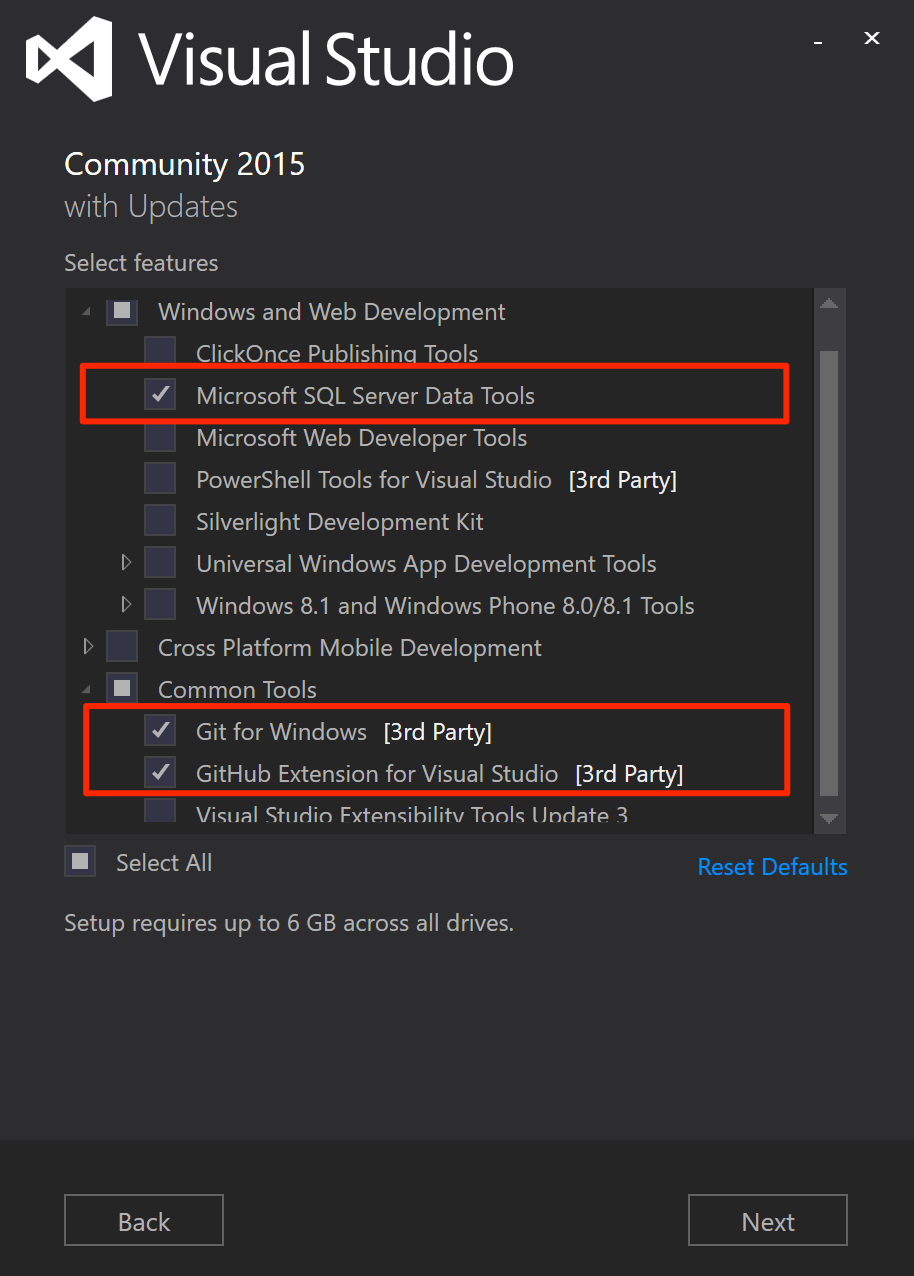
Продолжите и завершите установку Visual Studio. Это может занять несколько минут.
Получение новейшей версии SQL Server Data Tools
SQL Server на Linux поддерживается версиями SSDT 17.0 или более поздними.
Создайте новый проект базы данных в системе управления версиями
Запустите Visual Studio.
Выберите Team Explorer в меню Вид.
Выберите «Новое » в разделе Local Git Repository на странице Connect .
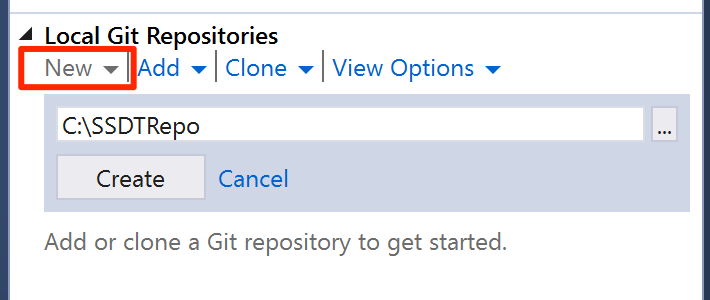
Нажмите кнопку создания. После создания локального репозитория Git дважды щелкните SSDTRepo.
Щелкните Создать в разделе Решения. Выберите SQL Server под узлом Other Languages в диалоговом диалоге New Project.
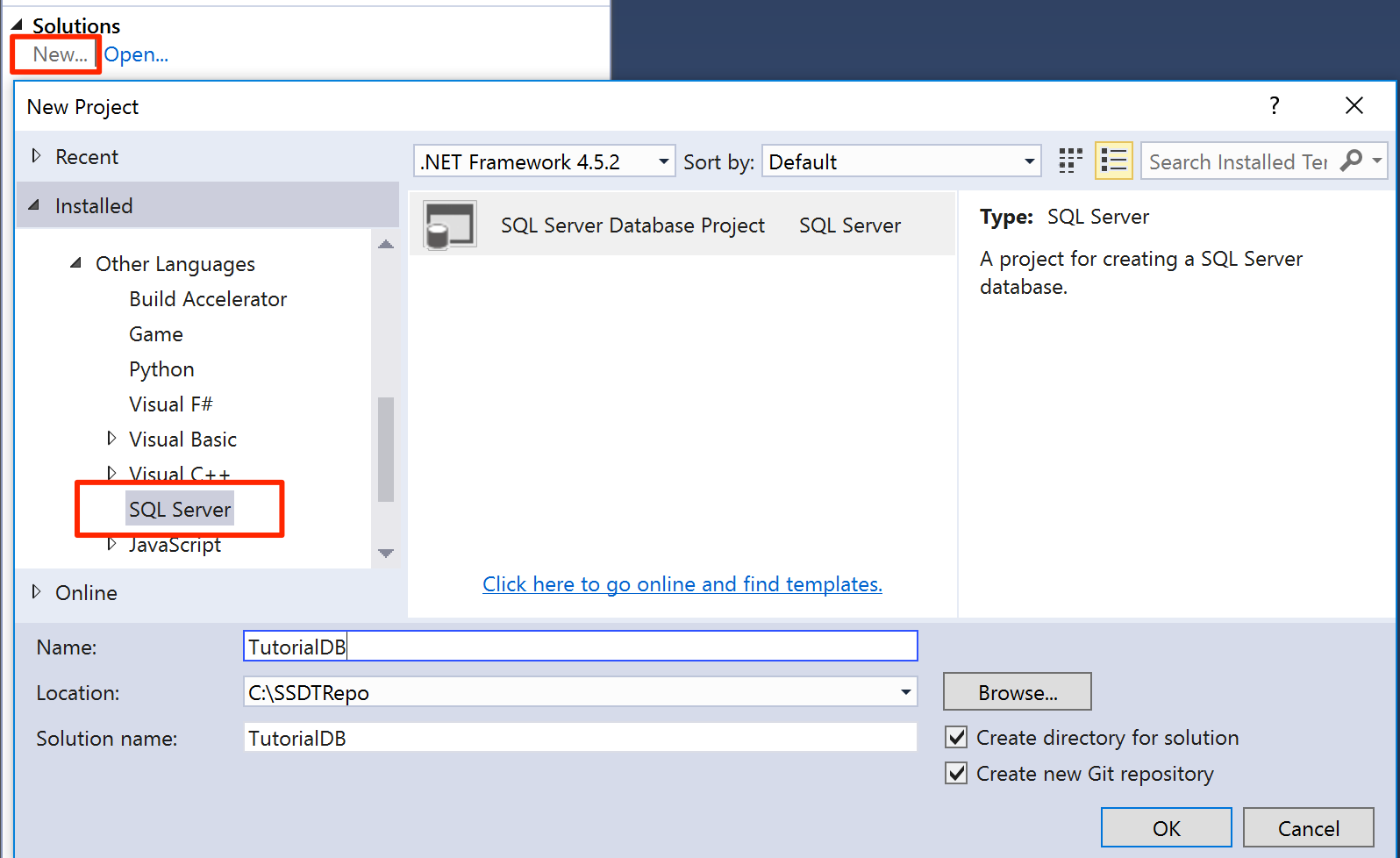
Введите
TutorialDBимя, затем выберите OK , чтобы создать новый проект базы данных.
Создание таблицы в проекте базы данных
Выберите Обозреватель решений в меню Вид.
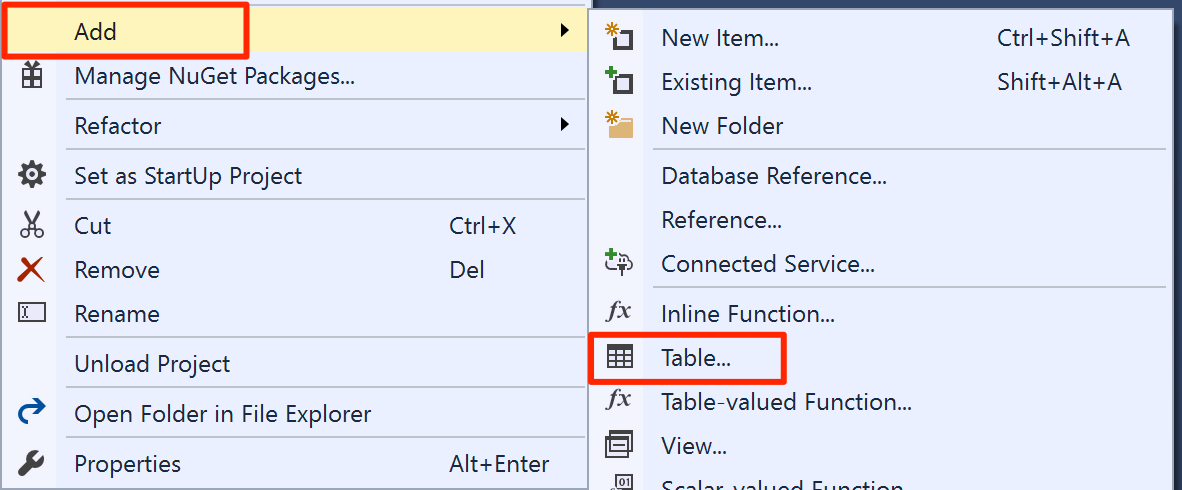
Откройте меню проекта базы данных, щелкнув правой кнопкой мыши TutorialDB в обозревателе решений.
Выберите Таблица в области Добавить.
В конструкторе таблиц добавьте столбцы Имя и Местоположение . Установите оба столбца на тип данных nvarchar(50 ), как показано на изображении. SSDT создает скрипт
CREATE TABLEпри добавлении столбцов в конструкторе.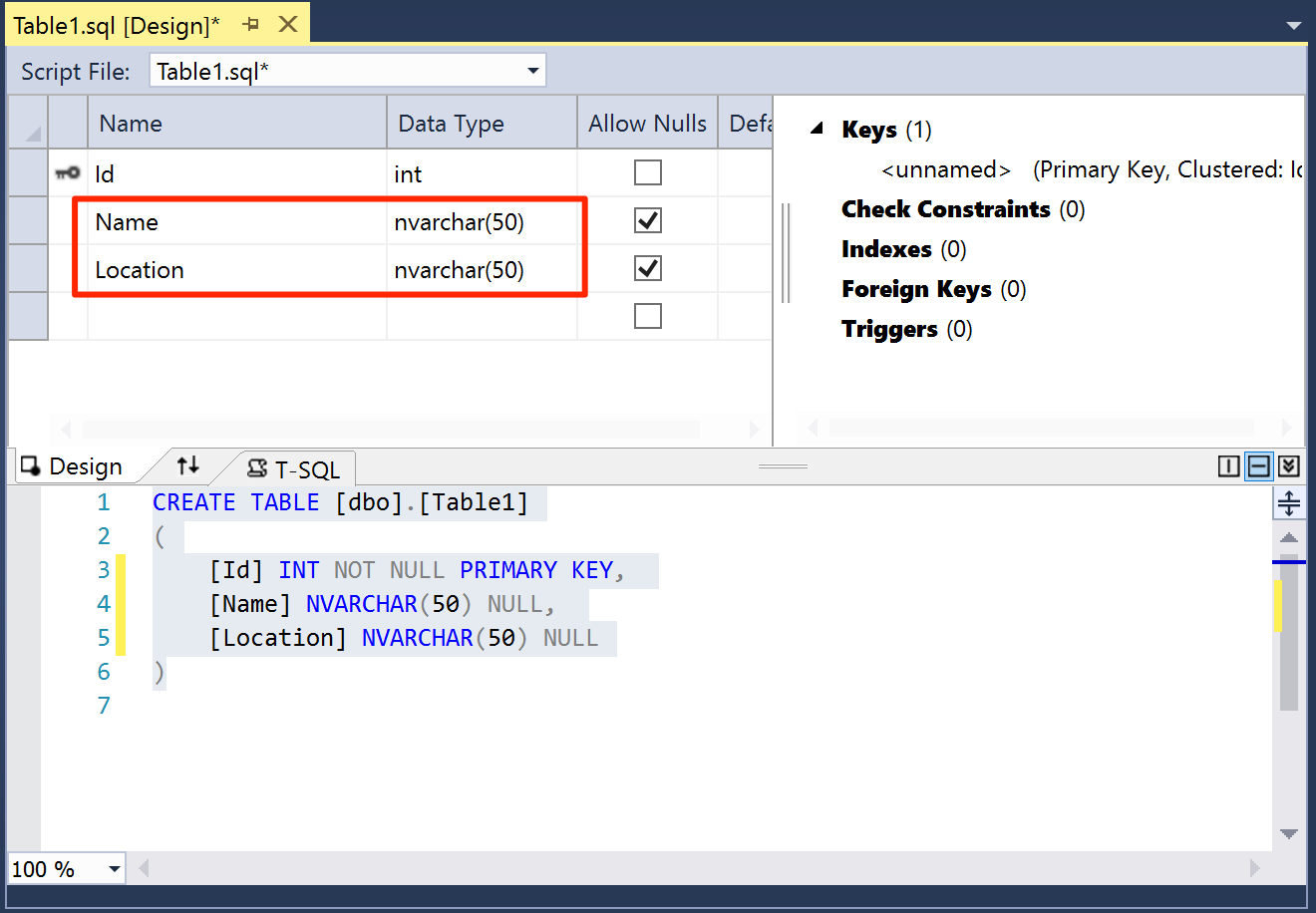
Сохраните файл Table1.sql.
Сборка и проверка базы данных
Откройте меню проекта базы данных на TutorialDB и выберите Сборка. SSDT компилирует
.sqlисходные файлы в вашем проекте и формирует файл пакета приложений на уровне данных (DACPAC). Вы можете использовать этот файл для публикации базы данных на инстансе SQL Server на Linux.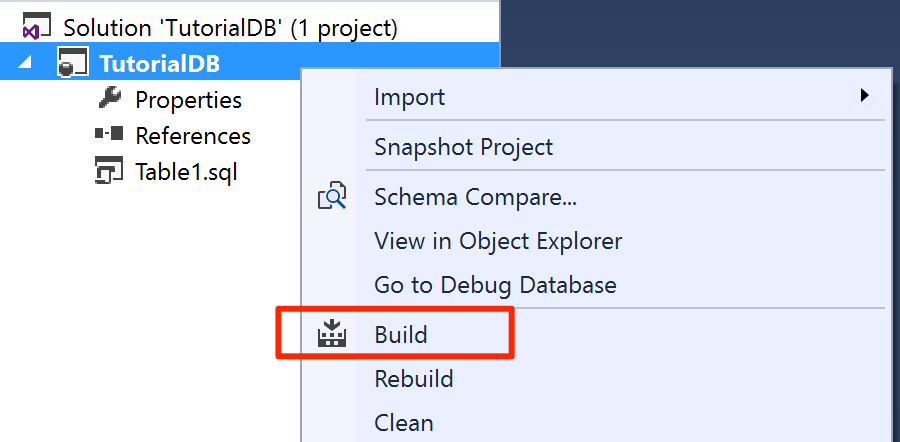
Проверьте сообщение об успехе сборки в окне Output в Visual Studio.
Опубликуйте базу данных на экземпляр SQL Server на Linux
Откройте меню проекта базы данных для TutorialDB и выберите Опубликовать.
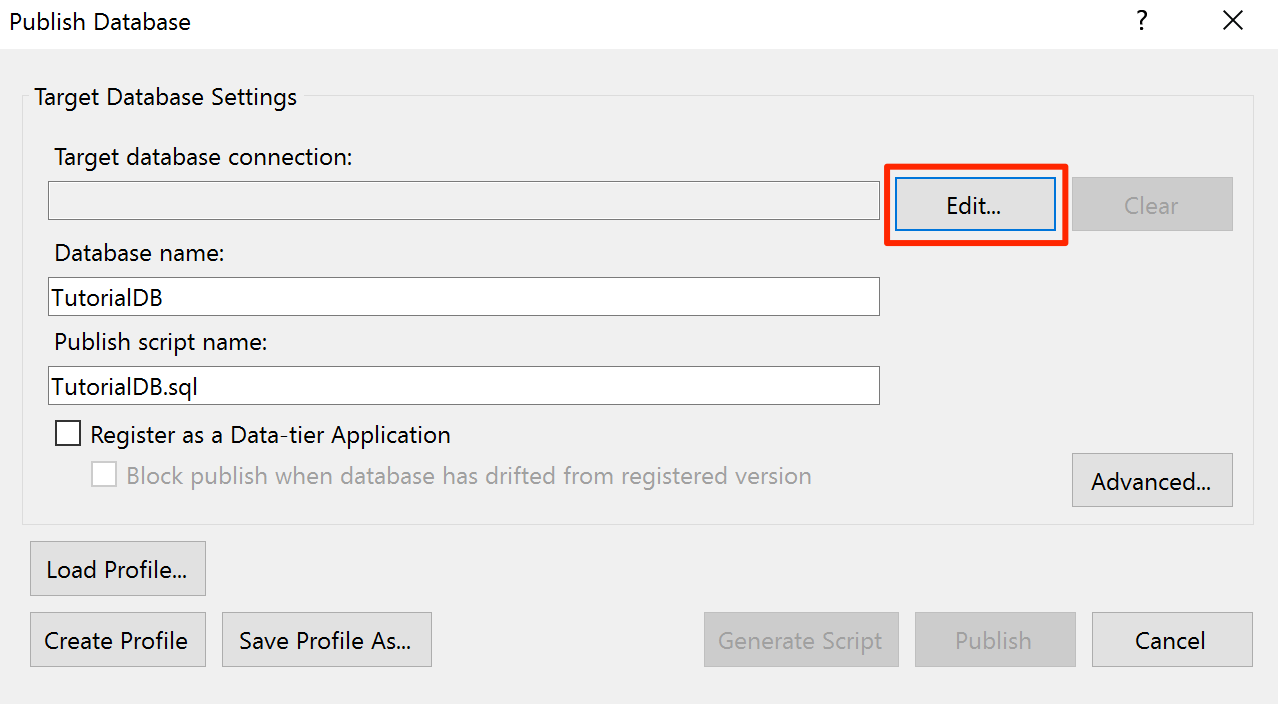
Щелкните Изменить, чтобы выбрать экземпляр SQL Server на Linux.
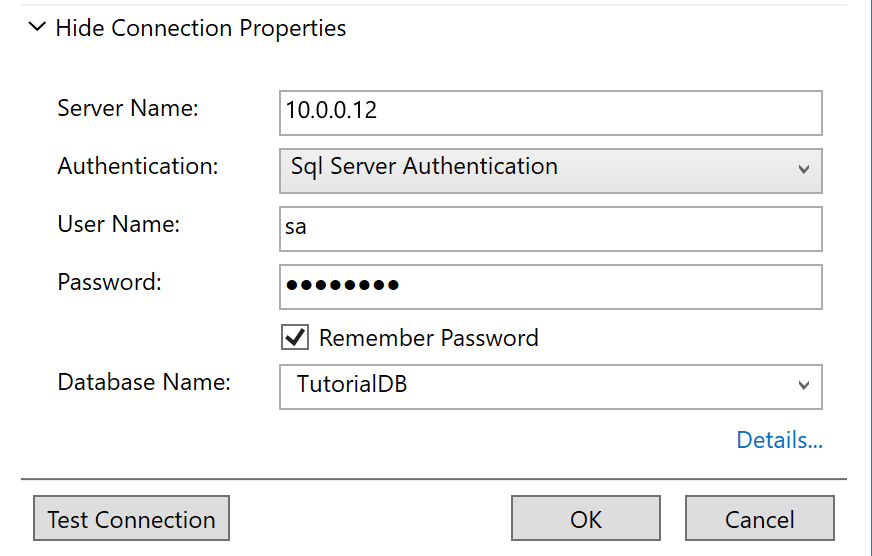
В диалоге подключения введите IP-адрес или имя хоста, имя пользователя и пароль для вашего экземпляра SQL Server на Linux.
Выберите Опубликовать в диалоге публикации.
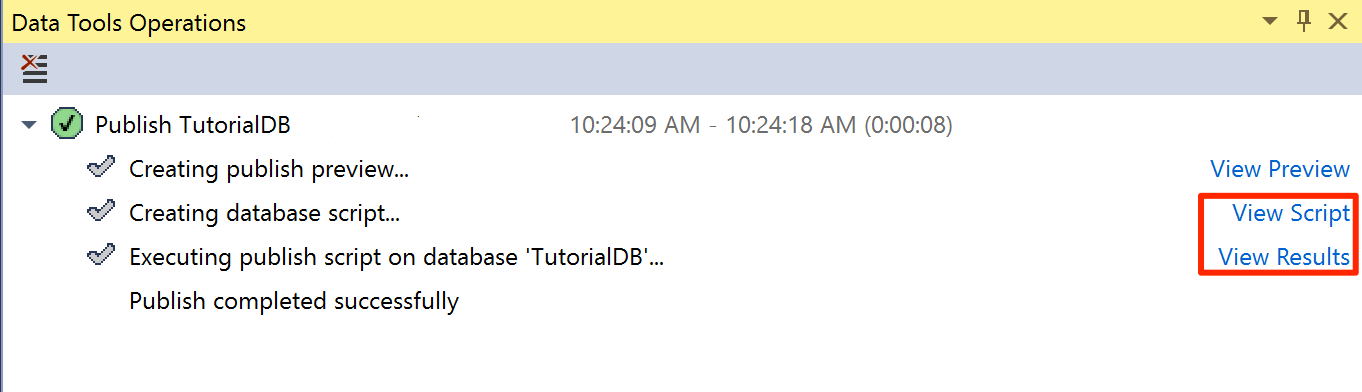
Проверьте состояние публикации в окне Операции инструментальных средств для обработки данных.
Щелкните Просмотреть результаты или Просмотреть скрипт, чтобы просмотреть сведения о результатах публикации базы данных в SQL Server на Linux.
Вы успешно создали новую базу данных на инстансе SQL Server на Linux и изучили основы разработки базы данных с помощью проекта с управлением исходным кодом базы данных.