Примечание.
Для доступа к этой странице требуется авторизация. Вы можете попробовать войти или изменить каталоги.
Для доступа к этой странице требуется авторизация. Вы можете попробовать изменить каталоги.
Применимо к: SQL Server 2016 (13.x) SQL Server 2017 (14.x) SQL Server 2019 (15.x)
Внимание
Поддержка сервера Машинное обучение (ранее известного как R Server) закончилась 1 июля 2022 года. Дополнительные сведения см. в разделе Что будет с Машинное обучение Server?
Внимание
Машинное обучение Server (изолированный) не поставляется с SQL Server 2022 (16.x). Эта статья относится к устаревшей функции SQL Server 2016 (13.x), SQL Server 2017 (14.x) и SQL Server 2019 (15.x).
Программа установки SQL Server включает параметр общий компонент для установки автономного сервера машинного обучения, который работает вне SQL Server. Он называется сервер машинного обучения (изолированный) и включает Python и R.
Изолированный сервер, установленный с помощью программы установки SQL Server, поддерживает следующие варианты использования и сценарии:
- Удаленное выполнение, переключение между локальными и удаленными сеансами в одной консоли
- Эксплуатация с помощью веб-узлов и вычислений на узлах
- Развертывание веб-службы: возможность упаковать скрипты R и Python в веб-службы
- Полный набор библиотек функций R и Python
В качестве независимого сервера, отделенного от SQL Server, среда R и Python настраивается, защищена и доступна с помощью базовой операционной системы и средств, предоставляемых на отдельном сервере, не являющимся SQL Server.
Как дополнение SQL Server автономный сервер полезен, если необходимо разработать высокопроизводительные решения машинного обучения, которые могут использовать удаленные контексты вычислений на всех поддерживаемых платформах данных. Вы можете переместить выполнение с локального сервера на удаленный Машинное обучение Server в кластере Spark или на другом экземпляре SQL Server.
Контрольный список перед установкой
Если вы установили предыдущую версию, например SQL Server 2016 R Server (изолированная версия) или Microsoft R Server, удалите существующую установку, прежде чем продолжить.
Как правило, мы рекомендуем считать установки автономного сервера и ядра СУБД с поддержкой экземпляров взаимоисключающими вариантами, чтобы избежать конкуренции за ресурсы, но если у вас достаточно ресурсов, ничто не препятствует установке и того, и другого на одном физическом компьютере.
На компьютере может быть только один изолированный сервер: либо SQL Server Машинное обучение Server (изолированный), либо SQL ServerR Server (изолированный). Перед добавлением новой версии обязательно удалите одну из них.
Получение установочного носителя
Расположение скачивания для SQL Server зависит от выпуска:
Выпуски SQL Server Enterprise, Standard и Express. Эти выпуски лицензируются для использования в рабочей среде. Чтобы получить установочный носитель с выпуском Enterprise или Standard, обратитесь к своему поставщику программного обеспечения. Сведения о приобретении и каталог партнеров Майкрософт можно найти на веб-сайте приобретения продуктов Майкрософт.
Запуск программы установки
Для локальных установок необходимо запускать программу установки с правами администратора. Если SQL Server устанавливается с удаленного общего ресурса, необходимо использовать учетную запись домена, у которой есть разрешения чтения и записи на этом удаленном ресурсе.
Запустите мастер установки.
Перейдите на вкладку Установка и выберите Установка сервера машинного обучения (изолированного).
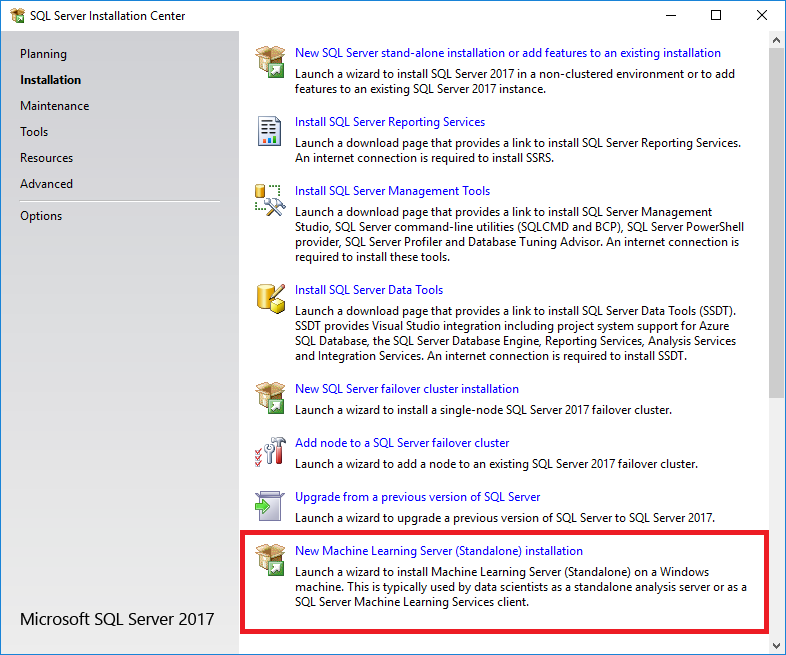
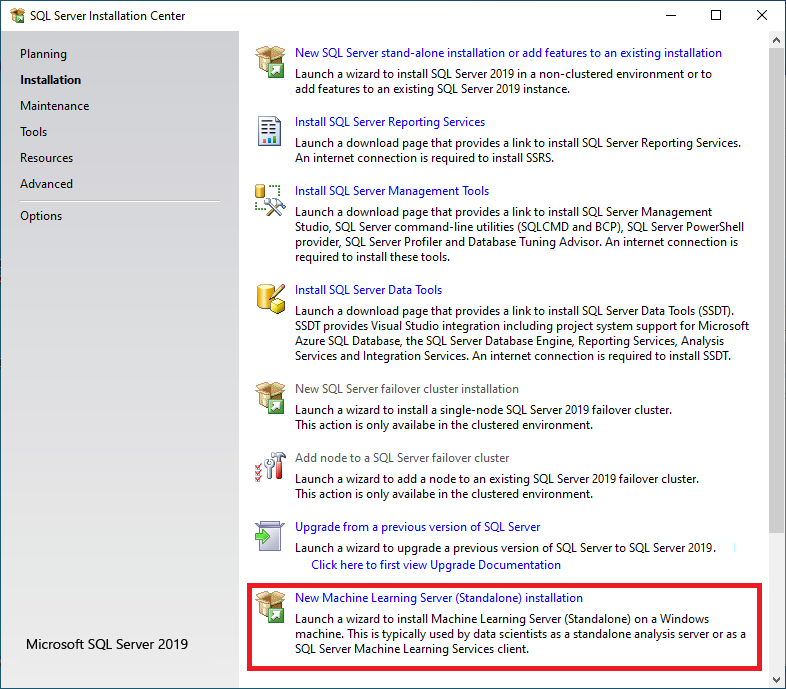
После завершения проверки правил примите условия лицензионного соглашения SQL Server и выберите новую установку.
На странице Выбор компонентов уже должен быть выбран следующий параметр:
Сервер машинного обучения Microsoft (изолированный)
R и Python выбраны по умолчанию. Можно снять выделение с любого языка, но рекомендуется установить хотя бы один из поддерживаемых языков.
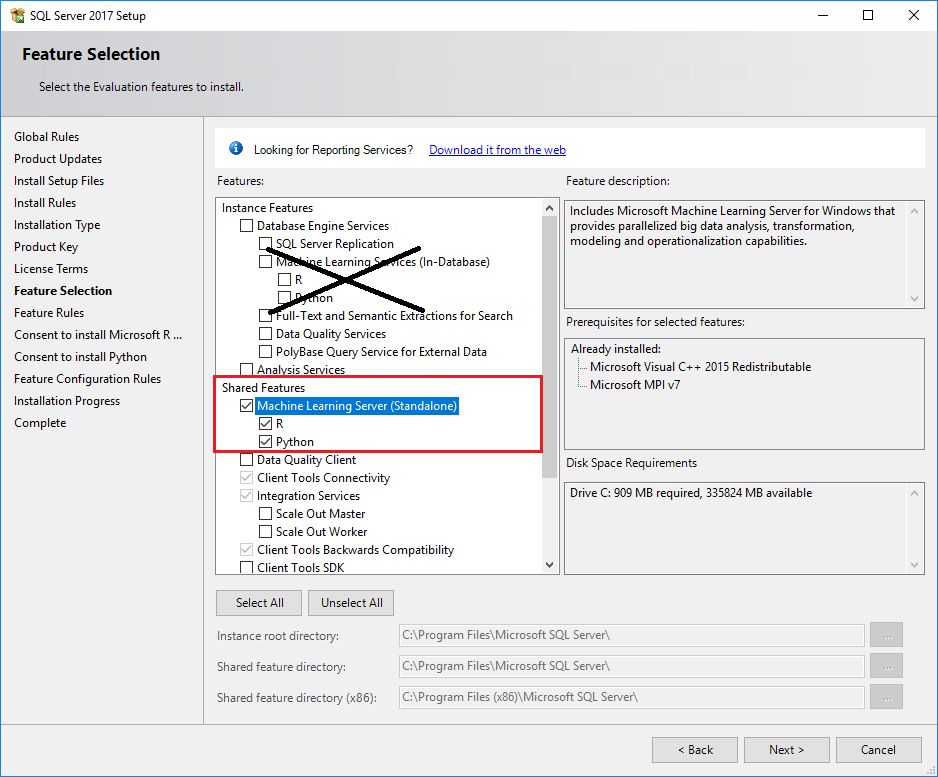
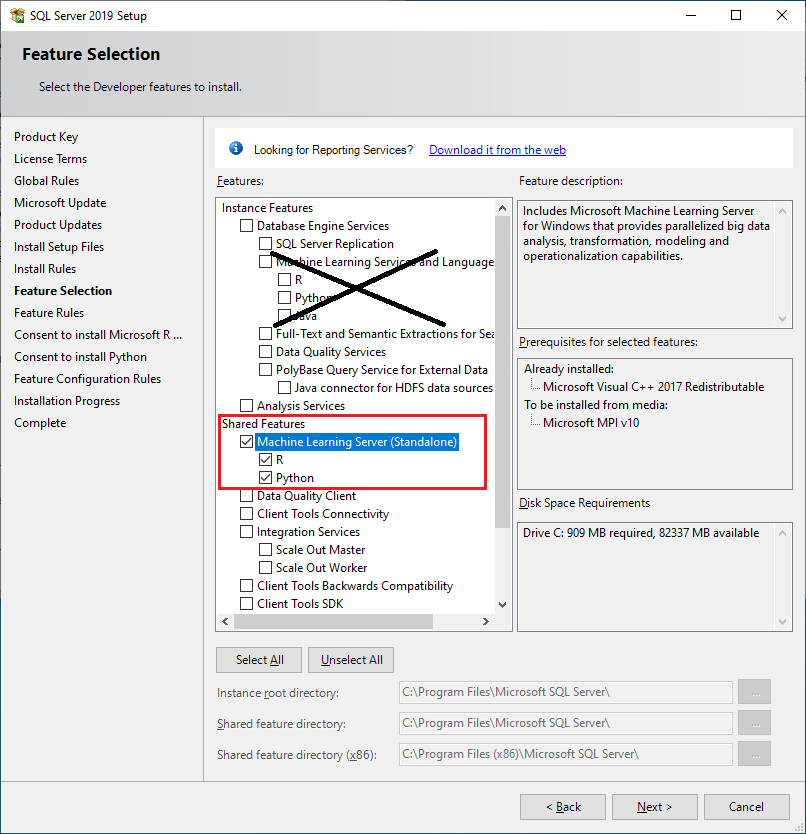
Все прочие параметры нужно игнорировать.
Примечание.
Старайтесь не устанавливать общие компоненты, если на компьютере уже установлены Службы машинного обучения для аналитики SQL Server в базе данных. При этом создаются дубликаты библиотек.
Кроме того, в то время как сценарии R или Python, выполняемые в SQL Server, управляются SQL Server и поэтому не конфликтуют с памятью, используемой другими службами ядра СУБД, изолированный сервер машинного обучения не имеет таких ограничений и может конфликтовать с другими операциями базы данных. Наконец, удаленный доступ через сеанс RDP, который часто используется для операционной работы, обычно блокируется администраторами базы данных.
По этим причинам рекомендуется устанавливать сервер машинного обучения (изолированный) на отдельном компьютере из Служб машинного обучения SQL Server.
Примите условия лицензии, чтобы скачать и установить базовые дистрибутивы языков. Когда кнопка Принять станет недоступна, можно нажать кнопку Далее.
На странице Все готово для установки проверьте выбранные параметры и нажмите кнопку Установить.
Настройка переменных среды
Только для интеграции функции R следует установить переменную среды MKL_CBWR, чтобы обеспечить согласованность результатов вычислений Intel Math Kernel Library (MKL).
На панели управления щелкните Система и безопасность>Система>Расширенные параметры системы>Переменные среды.
Создайте новую пользовательскую или системную переменную.
- Задайте имя переменной как
MKL_CBWR. - Задайте значение переменной как
AUTO.
- Перезапустите сервер.
Папки установки по умолчанию
Для разработки на языке R и Python часто приходится иметь несколько версий на одном компьютере. При установке в рамках настройки SQL Server базовые дистрибутивы устанавливаются в папку, связанную с версией SQL Server, которую вы использовали для установки.
В следующей таблице перечислены пути для дистрибутивов R и Python, созданных установщиками Майкрософт. Для полноты картины в таблице указаны пути, созданные программой установки SQL Server, а также пути, созданные отдельным установщиком Microsoft Машинное обучение Server.
| Версия | Метод установки | Папка по умолчанию |
|---|---|---|
| Сервер машинного обучения SQL Server 2019 (изолированный) | Мастер установки SQL Server 2019 | C:\Program Files\Microsoft SQL Server\150\R_SERVER C:\Program Files\Microsoft SQL Server\150\PYTHON_SERVER |
| Сервер машинного обучения SQL Server 2017 (изолированный) | Мастер установки SQL Server 2017 | C:\Program Files\Microsoft SQL Server\140\R_SERVER C:\Program Files\Microsoft SQL Server\140\PYTHON_SERVER |
| Сервер машинного обучения Microsoft (изолированный) | Автономный установщик Windows | C:\Program Files\Microsoft\ML Server\R_SERVERC:\Program Files\Microsoft\ML Server\PYTHON_SERVER |
| Службы машинного обучения SQL Server (в базе данных) | Мастер установки SQL Server 2019 с параметром языка R | C:\Program Files\Microsoft SQL Server\MSSQL15.<instance_name>\R_SERVICES C:\Program Files\Microsoft SQL Server\MSSQL15.<instance_name>\PYTHON_SERVICES |
| Службы машинного обучения SQL Server (в базе данных) | Мастер установки SQL Server 2017 с параметром языка R | C:\Program Files\Microsoft SQL Server\MSSQL14.<instance_name>\R_SERVICES C:\Program Files\Microsoft SQL Server\MSSQL14.<instance_name>\PYTHON_SERVICES |
| R Server (автономный) для SQL Server 2016 | Мастер установки SQL Server 2016 | C:\Program Files\Microsoft SQL Server\130\R_SERVER |
| Службы SQL Server 2016 R Services (в базе данных) | Мастер установки SQL Server 2016 | C:\Program Files\Microsoft SQL Server\MSSQL13.<instance_name>\R_SERVICES |
Применение обновлений
Мы рекомендуем применить последнее накопительное обновление к компонентам ядра СУБД и машинного обучения. Накопительные обновления устанавливаются с помощью программы установки.
На устройствах, подключенных к Интернету, можно скачать самораспаковывающийся исполняемый файл. При применении обновления для ядра СУБД автоматически запрашиваются накопительные обновления для существующих функций R и Python.
На отключенных серверах требуются дополнительные действия. Необходимо получить накопительный пакет обновления для ядра СУБД, а также CAB-файлы для функций машинного обучения. Все файлы должны быть переданы на изолированный сервер и применены вручную.
- Начните с базового экземпляра. Накопительные обновления можно применять только к существующим установкам:
- Сервер машинного обучения (автономный) из первоначального выпуска SQL Server 2019
- Сервер машинного обучения (изолированный) из начального выпуска SQL Server 2017
- R Server (автономный) из первоначального выпуска SQL Server 2016, SQL Server 2016 SP 1 или SQL Server 2016 SP 2
Закройте все открытые сеансы R или Python и завершите все процессы, запущенные в системе.
Если вы включили возможность запуска в качестве веб-узлов и узлов вычислений для развертывания веб-служб, создайте резервную копию файла AppSettings.json в качестве меры предосторожности. Применение SQL Server 2017 CU13 или более поздней версии изменяет этот файл, поэтому для сохранения исходной версии может потребоваться резервная копия.
На компьютере с подключением к Интернету скачайте самый свежий накопительный пакет обновлений для используемой версии со страницы Последние обновления для Microsoft SQL Server.
Загрузите последнее накопительное обновление. Это исполняемый файл.
На устройстве, подключенном к Интернету, дважды щелкните EXE-файл, чтобы запустить программу установки, и выполняйте шаги мастера, чтобы принять условия лицензионного соглашения, просмотреть затронутые функции и отслеживать ход выполнения до завершения.
На сервере без подключения к Интернету:
Получите соответствующие CAB-файлы для R и Python. Ссылки для скачивания см. в разделе CAB-файлы для накопительных обновлений экземпляров SQL Server со встроенной аналитикой.
Перенесите все файлы, основные исполняемые и CAB-файлы в папку на автономном компьютере.
Дважды щелкните EXE-файл, чтобы запустить программу установки. При установке накопительного обновления на сервере без подключения к Интернету вам будет предложено выбрать расположение CAB-файлов для R и Python.
После установки войдите на сервер, для которого вы включили развертывание с веб-узлами и узлами вычислений, и отредактируйте файл AppSettings.json, добавив запись "MMLResourcePath" непосредственно под "MMLNativePath". Например:
"ScorerParameters": {
    "MMLNativePath": "C:\Program Files\Microsoft SQL Server\140\R_SERVER\library\MicrosoftML\mxLibs\x64\",
    "MMLResourcePath": "C:\Program Files\Microsoft SQL Server\140\R_SERVER\library\MicrosoftML\mxLibs\x64\"
}
Запустите служебную программу CLI с правами администратора для перезапуска веб-узлов и узлов вычислений. Инструкции и синтаксис см. в разделе Отслеживание, запуск и остановка веб-узлов и узлов вычислений.
Средства разработки
Интегрированная среда разработки не устанавливается в процессе установки. Дополнительные сведения о настройке среды разработки см. в статьях Настройка средств R и Настройка средств Python.
Связанные задачи
Разработчики на языке Python могут узнать, как использовать Python с SQL Server, изучив следующие руководства.