Примечание.
Для доступа к этой странице требуется авторизация. Вы можете попробовать войти или изменить каталоги.
Для доступа к этой странице требуется авторизация. Вы можете попробовать изменить каталоги.
Применимо к: SQL Server
В этой статье показано, как использовать миграцию SQL Server в Azure Arc для миграции баз данных с экземпляров SQL Server, зарегистрированных в Azure Arc без агента Azure Connected Machine (без агента, зарегистрированные экземпляры), в Управляемый экземпляр SQL Azure, SQL Server on Azure VMs или База данных SQL Azure — напрямую из портала Azure.
Overview
Ранее опыт миграции в Azure Arc был доступен только для экземпляров SQL Server, подключённых к Azure Arc через агента Arc и расширение Azure для SQL Server. Многие организации регистрируют экземпляры SQL Server в Azure Arc, но не могут или не хотят развернуть агент из-за ограничений по безопасности, соответствию требованиям или эксплуатации.
Возможность миграции теперь доступна для Arc-зарегистрированных безагентных экземпляров. Вы можете начать и завершить миграцию базы данных без предварительного развертывания агента Arc.
Поскольку ни один агент не синхронизирует инвентар непрерывно, список базы данных для экземпляра без агента может быть устаревшим, неполным или недоступным. Интерфейс показывает, когда возникает это состояние, и позволяет вручную добавлять базы данных, чтобы вы могли продолжать работу.
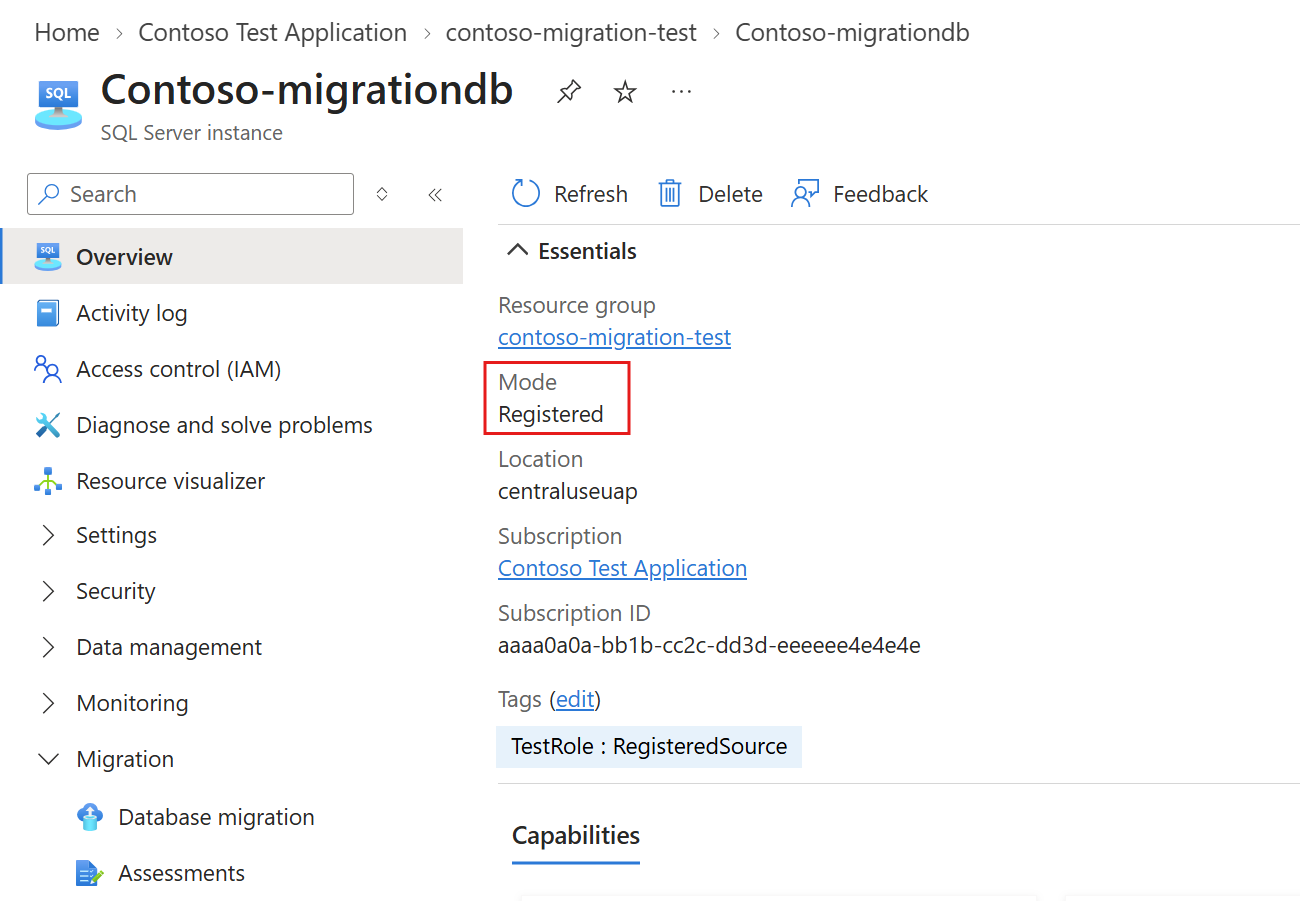
Экземпляры с агентом и без агента
В следующей таблице сравниваются возможности миграции, доступные для каждого типа экземпляра.
| Capability | Экземпляр, связанный с агентом Arc | Экземпляр, зарегистрированный в Arc (без агента) |
|---|---|---|
| Панель миграции базы данных | Available | Available |
| Оценка готовности к миграции в портале Azure | Доступно (автоматически, еженедельно) | Недоступно — требуется агент Arc |
| Реестр баз данных | Синхронизируется автоматически агентом | Может быть устаревшим или неполным; вы можете добавлять базы данных вручную |
| Управляемый экземпляр SQL Azure – Log Replay Service (LRS) | Available | Available |
| Управляемый экземпляр SQL Azure – Управляемый экземпляр link | Available | Недоступно |
| SQL Server на виртуальных машинах Azure | Available | Available |
| База данных SQL Azure (предварительная версия) — офлайн-миграция с использованием Azure Database Migration Service (DMS) и локальной среды выполнения интеграции (SHIR) | Available | Available |
| Отслеживайте миграции в портале | Available | Available |
Prerequisites
Перед началом убедитесь, что у вас есть следующие вещи:
Активная подписка Azure.
Экземпляр SQL Server, зарегистрированный в Azure Arc без агента.
Разрешения на целевой объект, как описано в статьях о подготовке конкретного целевого объекта.
Подготовка к выбранному целевому объекту:
Управляемый экземпляр SQL Azure (LRS): аккаунт Хранилище BLOB-объектов Azure в той же подписке, что и целевой управляемый экземпляр, с загруженными резервными копиями и предоставленными правами доступа. Для получения дополнительной информации см. раздел «Подготовка среды к миграции LRS».
SQL Server на Azure VM: учетная запись Хранилище BLOB-объектов с загруженными резервными копиями и предоставленными правами. См. раздел «Подготовка среды для миграции SQL-виртуальной машины».
База данных SQL Azure: целевая база данных База данных SQL Azure, которую вы создаёте заранее, поставщик ресурсов
Microsoft.DataMigration, зарегистрированный в вашей подписке, и локальная среда выполнения интеграции, зарегистрированная в вашем экземпляре Azure Database Migration Service, с сетевым подключением как к исходному экземпляру SQL Server, так и к целевой базе данных База данных SQL Azure. Вы не можете повторно использовать автономную среду выполнения интеграции, созданную в Фабрика данных Azure. См. Подготовка к миграции в База данных SQL Azure.
Important
- Миграция в База данных SQL Azure офлайн. Изменения, внесённые в исходник после начала миграции, не фиксируются.
- Простой приложения начинается, когда начинается миграция.
Limitations
При миграции с безагентного инстанса применяются следующие ограничения:
Оценка готовности к миграции, определение размера целевых ресурсов и рекомендации по целевым ресурсам в портале Azure требуют агента Arc и недоступны для безагентных экземпляров.
Управляемый экземпляр link (репликация в реальном времени) недоступна для безагентных экземпляров. Используйте LRS для миграции в Управляемый экземпляр SQL Azure.
Список базы данных может не отражать текущее состояние исходного экземпляра. Проверьте базы данных перед миграцией.
Миграция на База данных SQL Azure доступна только в предварительной версии и в автономном режиме.
Также применяются ограничения LRS, переноса SQL Server на виртуальную машину Azure и Azure Database Migration Service.
Откройте панель миграции базы данных
В портале Azure перейдите к вашему инстансу SQL Server, зарегистрированному в Arc.
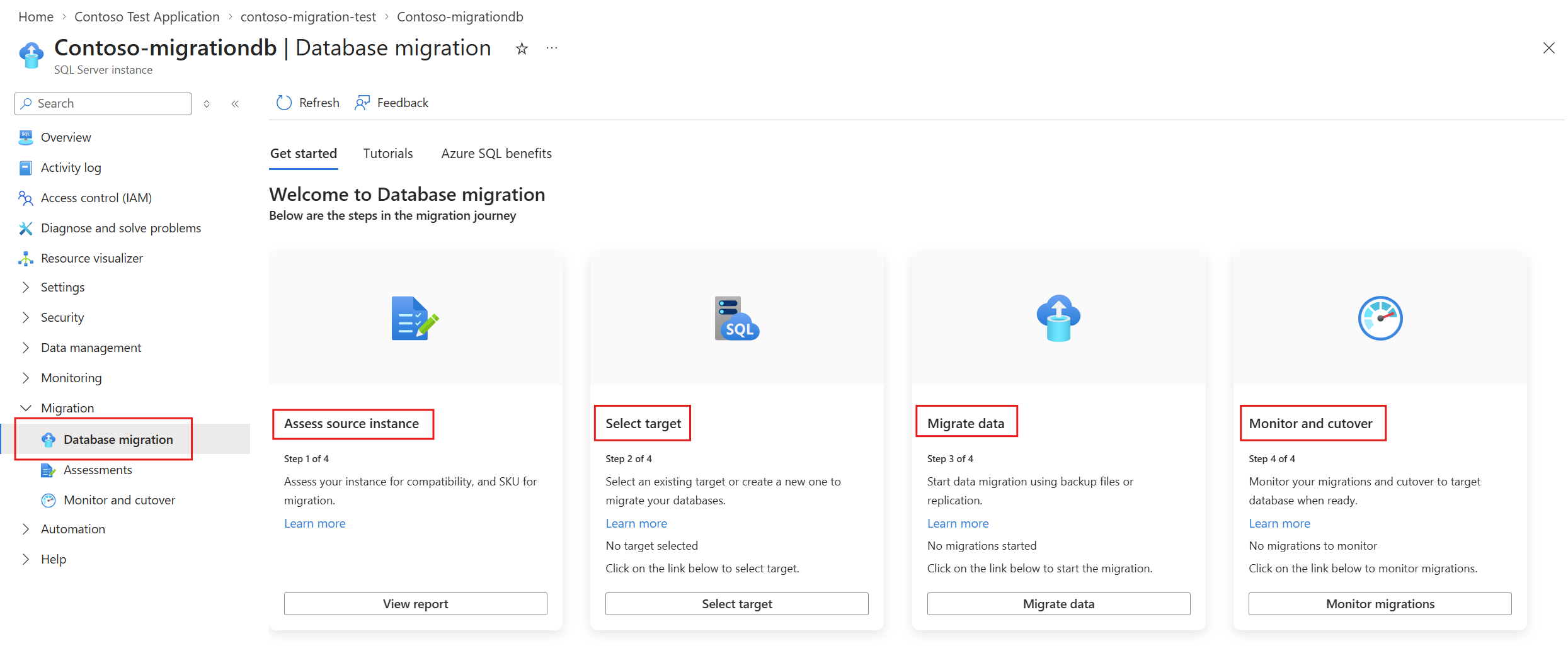
В разделе «Миграция» выберите «Миграция базы данных».
Панель проводит вас по четырём шагам: оценить исходный экземпляр, выбрать целевой объект, миграция данных и мониторинг и переключение.
Оценка исходного экземпляра
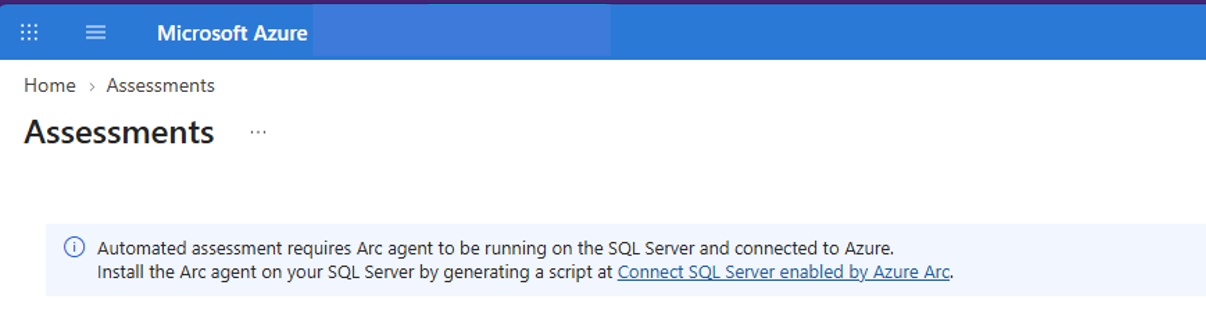
Для экземпляра без агента баннер объясняет, что для оценки готовности к миграции требуется агент Arc. Имеется два варианта:
Разверните агента Arc, чтобы получить автоматическую оценку. См. раздел «Подключить ваш SQL Server к Azure Arc».
Пропустите оценку и перейдите к пункту «Select target», если вы уже знаете свою конфигурацию и цель.
Tip
Чтобы оценить без Arc-агента, проведите оценку из компонента миграции в SQL Server Management Studio (SSMS 22 и новее). Для экземпляров, не поддерживающих Arc, SSMS запускает оценку и сравнивает поддерживаемые цели Azure SQL. Для получения дополнительной информации см. раздел «Миграция SQL Server в Azure SQL с использованием компонента миграции в SSMS».
Просмотрите и добавьте базы данных
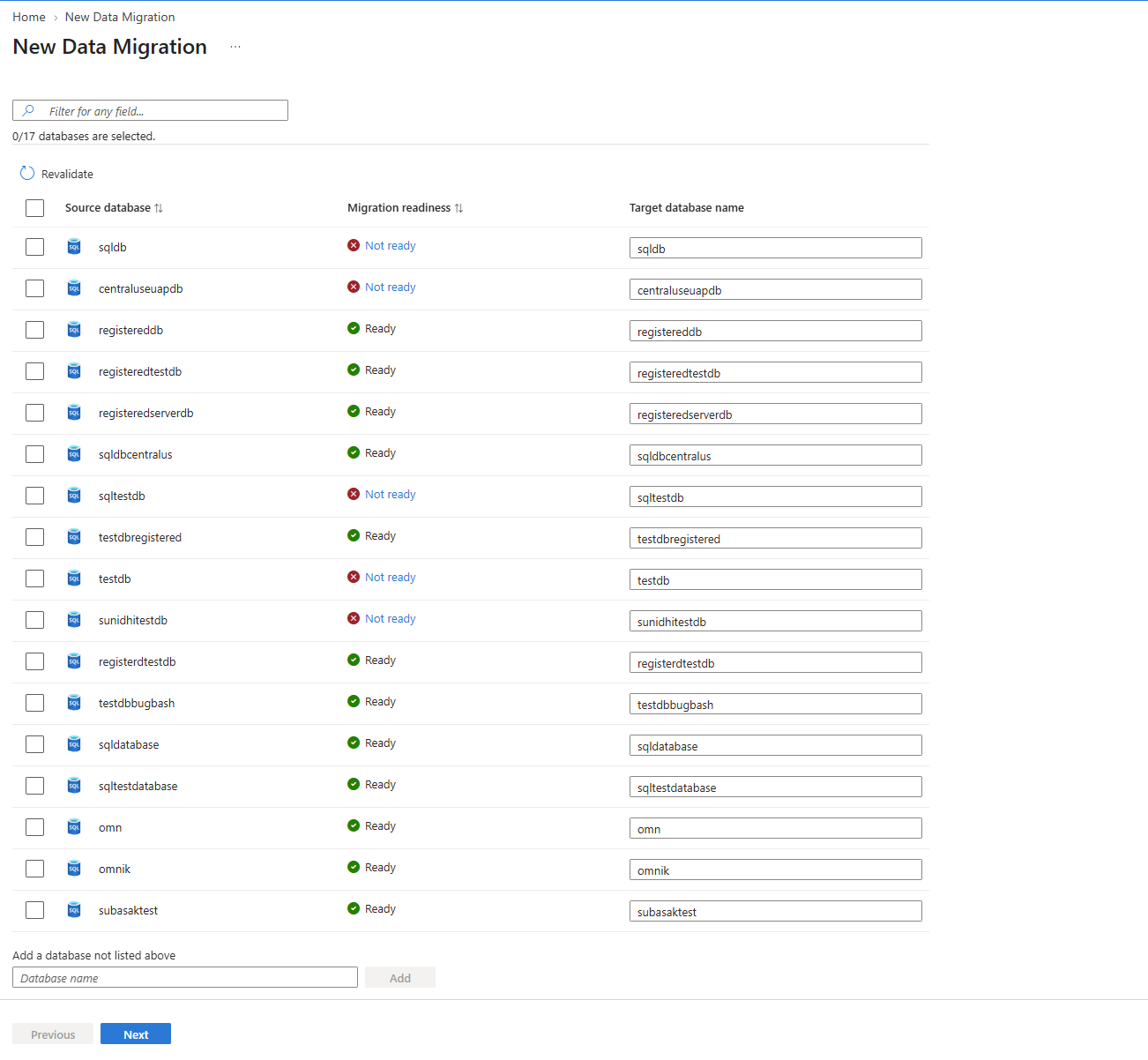
Для безагентных экземпляров список базы данных не синхронизируется непрерывно, поэтому он может быть устаревшим. Баннер показывает, что список базы данных может быть неактуальным. Чтобы вручную добавить базу данных:
- В панели миграции базы данных выберите опцию «Добавить базу данных».
- Введите имя базы данных точно так, как оно отображается на исходном экземпляре SQL Server.
- Нажмите кнопку Добавить.
База данных добавляется как ресурс базы данных для экземпляра и становится доступной для выбора для миграции.
Note
Сверьте имена баз данных с исходным экземпляром перед началом миграции.
Выбор целевого объекта
В панели миграции базы данных выберите Выбрать цель. Выберите существующую цель или создайте новую: Управляемый экземпляр SQL Azure, SQL Server на виртуальной машине Azure или База данных SQL Azure (предварительная версия). Укажите данные о подписке, группе ресурсов и целевом объекте.
Поскольку оценка портала недоступна для инстансов без агентов, вы сами выбираете целевой объект и определяете его размер. Например, вы можете использовать оценивание в SSMS.
Перенос данных
Следуйте процедуре для вашего целевого объекта.
Мониторинг и переключить
На панели миграции базы данных выберите Отслеживать миграции, чтобы увидеть статус, метод, цель, продолжительность и время запуска каждой базы данных. Выберите "Обновить" для последнего состояния.
- Управляемый экземпляр SQL Azure и SQL Server на виртуальных машинах Azure: Когда статус показывает «Готово к переключению», остановите трафик приложения и другие операции записи в исходную базу данных. Возьмите и загрузите финальную резервную копию журнала транзакций для любого из двух целевых объектов и убедитесь, что все резервные копии вплоть до этой финальной резервной копии включительно применены перед завершением Cutover.
- База данных SQL Azure: Миграция завершена, когда статус показывает «Успешно». Проверьте схему, данные и связность приложения до перемещения производственных нагрузок.
Troubleshoot
Используйте следующую таблицу для решения распространённых проблем с безагентными экземплярами.
| Проблема | Cause | Решение |
|---|---|---|
| Оценка показывает баннер, требующий участия агента | Для оценки портала требуется агент Arc | Развернуть агента, провести оценку с помощью SSMS или перейти к миграции без оценки. |
| База данных не указана | Инвентарь для безагентных экземпляров не синхронизируется непрерывно | Добавьте базу данных вручную. |
| Опция Управляемый экземпляр link недоступна | Не поддерживается для безагентных экземпляров | Используйте LRS. |
| Время выполнения интеграции офлайн или проверка соединения не проходит | Среда выполнения не зарегистрирована, или нет сетевого пути к источнику или цели | Убедитесь, что среда выполнения доступна в сети, и проверьте сетевое подключение. |
Связанные материалы
- Обзор миграции SQL Server в Azure Arc
- Миграция в Управляемый экземпляр SQL Azure
- Подготовка среды для миграции LRS — миграция SQL Server в Azure Arc
- Миграция на SQL Server на виртуальных машинах Azure
- Миграция в База данных SQL Azure (предварительная версия)
- Подготовка к миграции в База данных SQL Azure
- Обратная связь о миграции непосредственно в группу продуктов
- Подключение SQL Server к Azure Arc
- Перенести SQL Server в Azure SQL с помощью компонента миграции в SSMS
- Устранение неполадок при миграции на Управляемый экземпляр SQL Azure