Примечание.
Для доступа к этой странице требуется авторизация. Вы можете попробовать войти или изменить каталоги.
Для доступа к этой странице требуется авторизация. Вы можете попробовать изменить каталоги.
Узнайте, как использовать помощник по миграции SQL Server (SSMA) для Oracle для преобразования примерной схемы кадров Oracle в SQL Server на Linux.
В этой статье вы выполните следующие шаги:
- Скачивание и установка SSMA в Windows
- Создание проекта SSMA для управления миграцией
- Соединение с Oracle
- Запуск отчета о миграции
- Конвертировать пример схемы HR
- Перенос данных
Предварительные условия
- Экземпляр Oracle 12c (12.2.0.1.0) с установленной схемой HR
- Рабочий экземпляр SQL Server на Linux
Примечание.
Те же шаги можно использовать для нацеливания на SQL Server в Windows, но необходимо выбрать Windows в параметре проекта "Миграция на".
Скачивание и установка SSMA для Oracle
Доступно несколько выпусков Помощника по миграции SQL Server в зависимости от вашей исходной базы данных. Скачайте текущую версию помощника по миграции SQL Server для Oracle и установите ее с помощью инструкций, найденных на странице скачивания.
Примечание.
В настоящее время пакет расширений SSMA для Oracle не поддерживается в Linux, но для этого руководства не требуется.
Создание и настройка нового проекта SSMA
Откройте SSMA для Oracle и выберите новый проект в меню "Файл ".
Присвойте проекту имя.
В поле «Перенести в» выберите SQL Server 2017 (Linux) — Предварительный просмотр.
Включите схему управления человеческими ресурсами
SSMA для Oracle по умолчанию не использует примеры схем Oracle. Чтобы включить схему кадров, выполните следующие действия.
В SSMA выберите меню "Сервис ".
Выберите параметры проекта по умолчанию и выберите "Загрузка системных объектов".
Убедитесь, что установлен флажок HR и выберите OK.
Подключение SSMA к Oracle
На панели инструментов выберите "Подключиться к Oracle".
Введите имя сервера, порт сервера, идентификатор безопасности Oracle, имя пользователя и поля паролей .
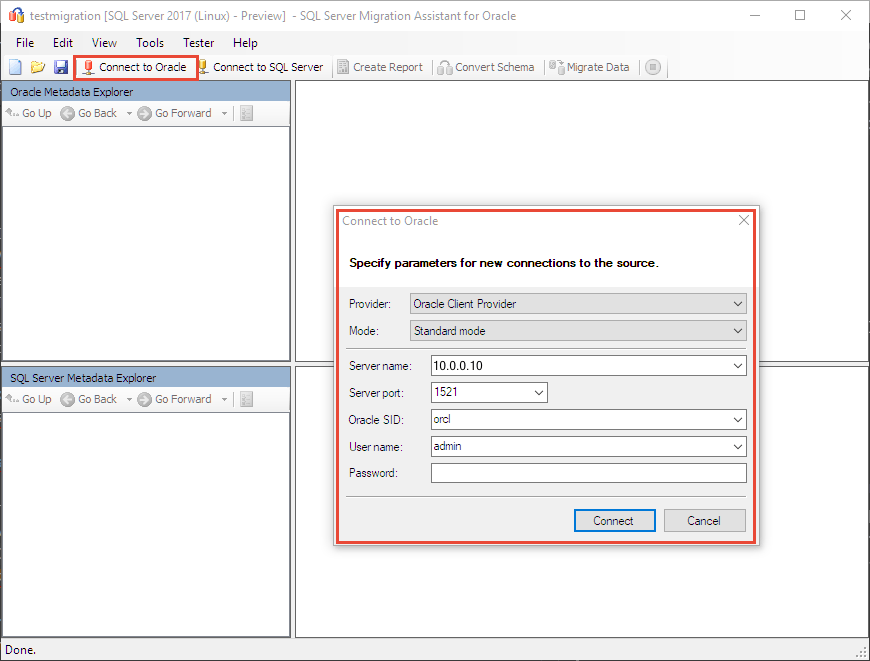
Нажмите Подключиться. Через несколько минут SSMA для Oracle подключается к базе данных и считывает метаданные.
Создание отчета о миграции
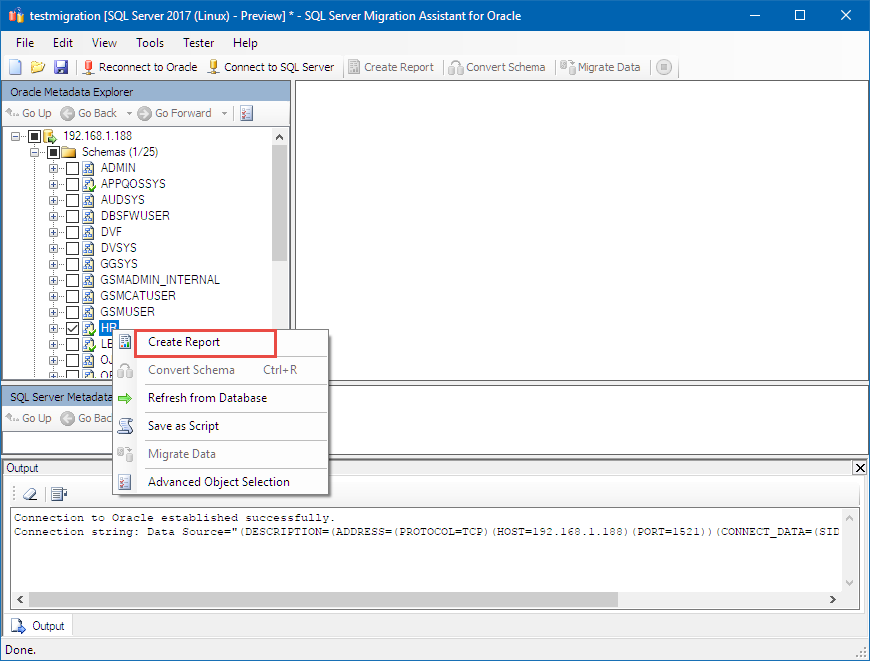
В обозревателе метаданных Oracle разверните узел вашего сервера.
Разверните схемы, щелкните правой кнопкой мыши HR и выберите "Создать отчет".
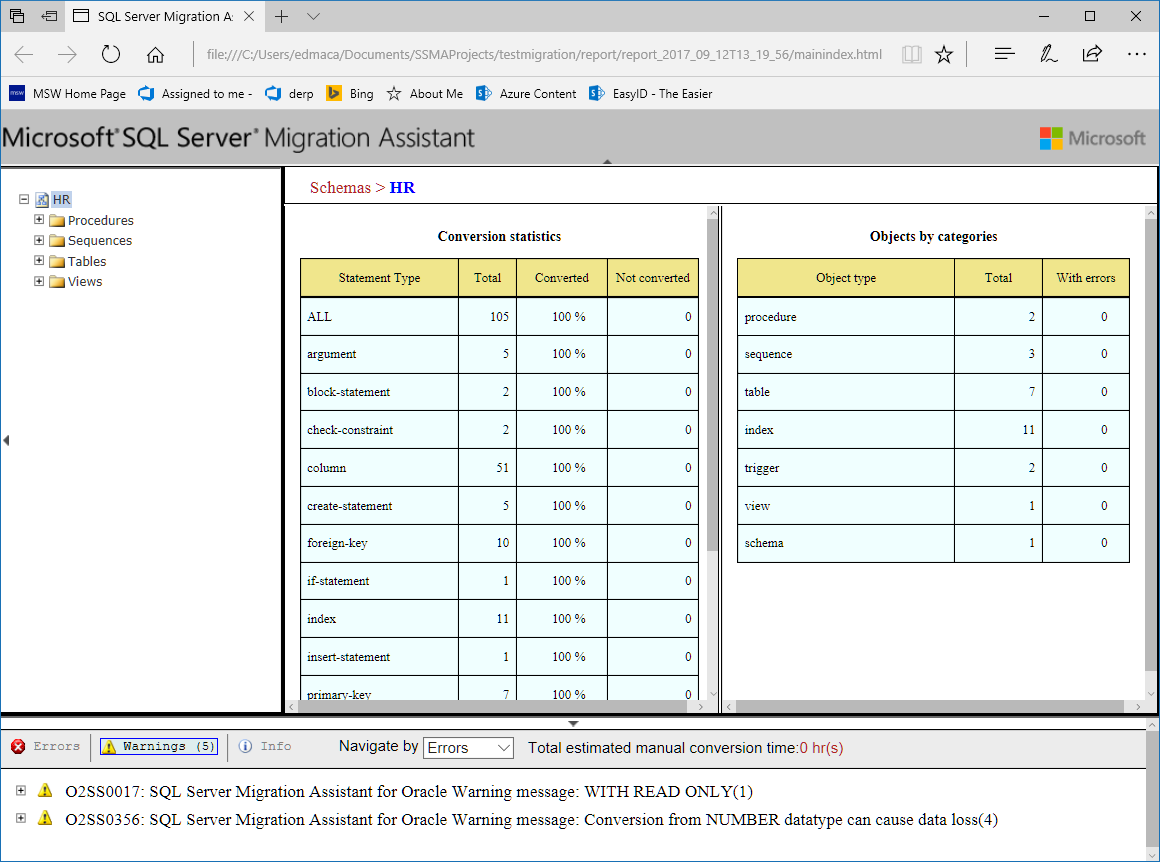
Откроется новое окно браузера с отчетом, в который перечислены все предупреждения и ошибки, связанные с преобразованием.
Примечание.
Вам не нужно ничего делать с списком предупреждений и ошибок для этого руководства. При выполнении этих действий для собственной базы данных Oracle необходимо просмотреть отчет и устранить все важные проблемы преобразования.
Подключение к SQL Server
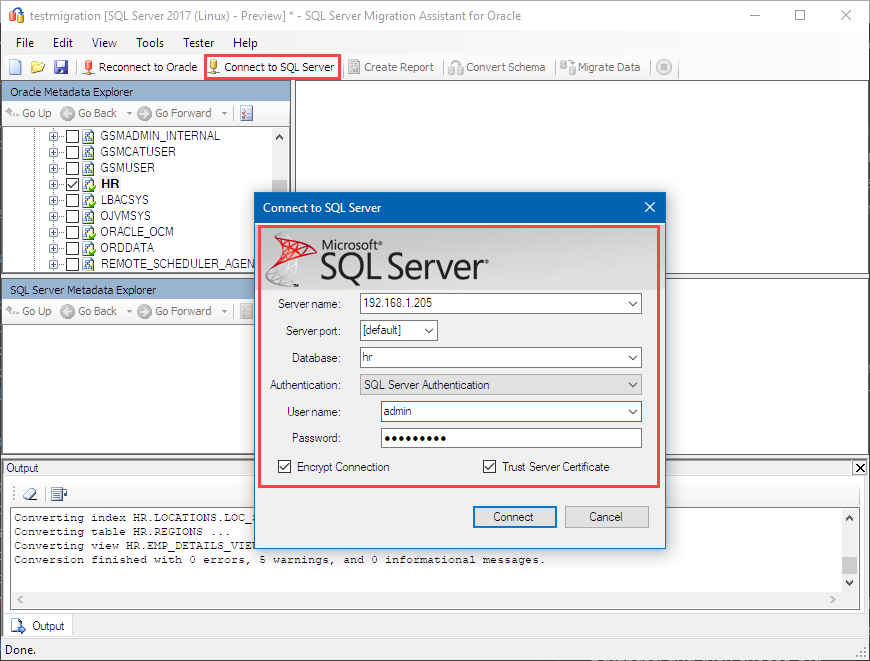
Выберите "Подключиться к SQL Server" и введите соответствующие сведения о подключении. Если вы используете имя базы данных, которое еще не существует, SSMA для Oracle создает его для вас.
Преобразование схемы
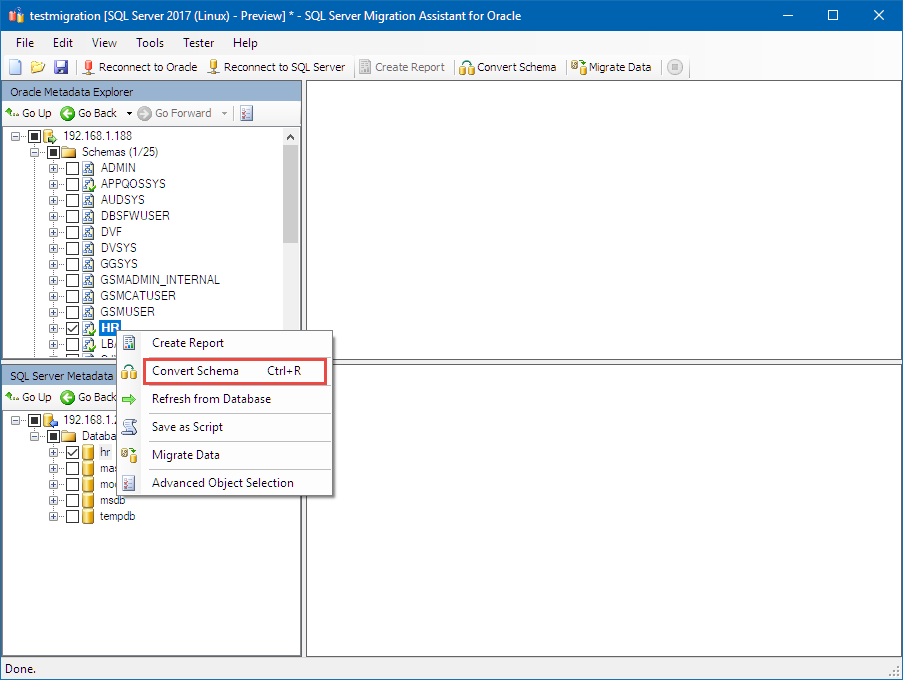
Щелкните правой кнопкой мыши HR в обозревателе метаданных Oracle и выберите "Преобразовать схему".
Синхронизация базы данных
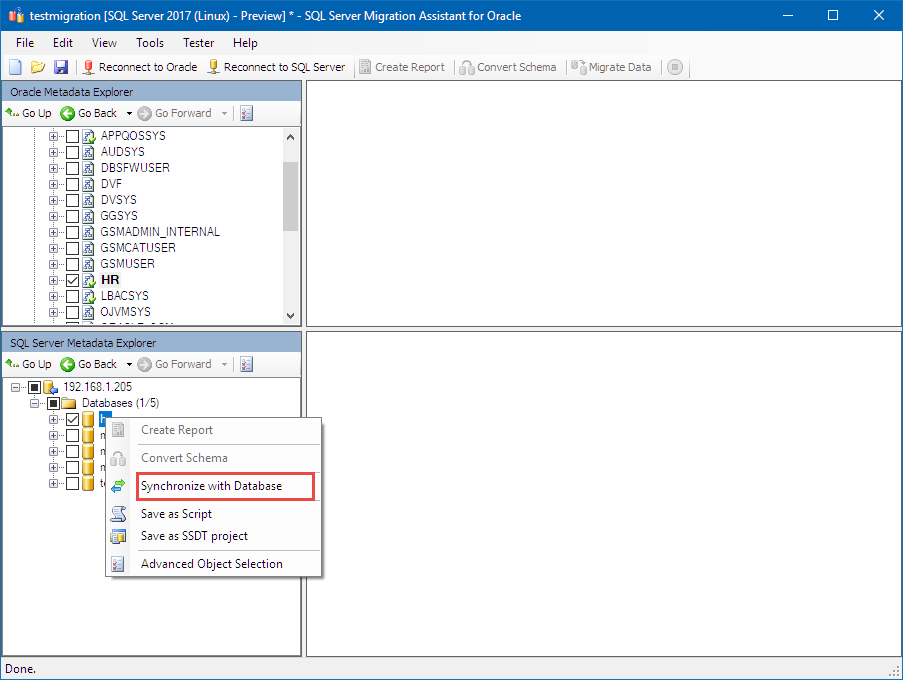
После завершения преобразования используйте обозреватель метаданных SQL Server , чтобы перейти к базе данных, созданной на предыдущем шаге.
Щелкните правой кнопкой мыши базу данных, выберите " Синхронизировать с базой данных" и нажмите кнопку "ОК".
Перенос данных
Последним шагом является перенос данных.
В обозревателе метаданных Oracle щелкните правой кнопкой мыши HR и выберите "Перенести данные".
Шаг миграции данных требует повторного ввода учетных данных Oracle и SQL Server.
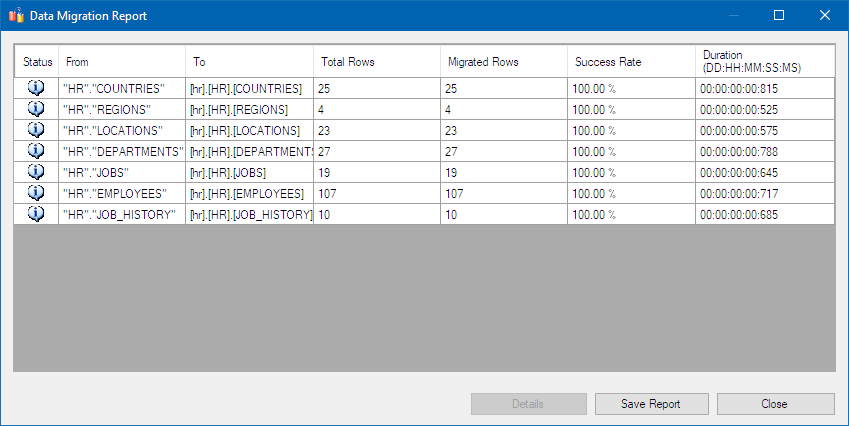
По завершении просмотрите отчет о миграции данных, который должен выглядеть следующим образом:
Заключение
Для более сложной схемы Oracle процесс преобразования включает больше времени, тестирования и возможных изменений клиентских приложений. Цель этого руководства — показать, как использовать SSMA для Oracle в рамках общего процесса миграции.
Из этого руководства вы узнали, как:
- Установите SSMA в Windows.
- Создайте проект SSMA.
- Оцените и выполните миграцию из Oracle.