Примечание.
Для доступа к этой странице требуется авторизация. Вы можете попробовать войти или изменить каталоги.
Для доступа к этой странице требуется авторизация. Вы можете попробовать изменить каталоги.
Область применения: SQL Server
Помощник по настройке ядра СУБД помогает настраивать базы данных, управлять сеансами настройки и просматривать рекомендации по настройке. Пользователи, обладающие углубленными знаниями структур физического проектирования, могут использовать это средство для выполнения пробного анализа настройки базы данных. Новички в настройке баз данных могут использовать этот инструмент для поиска оптимальной конфигурации структур физического проектирования для рабочих нагрузок, настройка которых выполняется. Этот урок предоставляет базовую практику для администраторов баз данных, которые являются новыми в графическом пользовательском интерфейсе помощника по настройке ядра СУБД, а также для системных администраторов, которые могут не иметь обширных знаний о структурах физического проектирования.
Предварительные условия
Для выполнения этого руководства вам необходимо SQL Server Management Studio, доступ к серверу, на котором работает SQL Server, и AdventureWorks2025 база данных.
- Установите SQL Server Management Studio.
- Установите выпуск SQL Server 2017 Developer Edition.
- Скачайте примеры баз данных AdventureWorks.
Инструкции по восстановлению баз данных в SSMS см. в статье "Восстановление резервной копии базы данных с помощью SSMS".
Примечание.
Этот учебник предназначен для пользователей, которые знакомы с SQL Server Management Studio и основными задачами по администрированию базы данных.
Настройка рабочей нагрузки
Используйте помощник по настройке ядра СУБД, чтобы найти лучшую физическую структуру базы данных для производительности запросов в базах данных и таблицах, которые выбраны для настройки.
Скопируйте пример инструкции SELECT examples и вставьте инструкцию в редактор запросов SQL Server Management Studio. Сохраните файл как
MyScript.sqlв каталоге, где его можно легко найти. Пример, который работает сAdventureWorksбазой данных, представлен в следующем коде.USE [AdventureWorks2022]; GO -- Might need to modify database name to match database SELECT DISTINCT pp.LastName, pp.FirstName FROM Person.Person AS pp INNER JOIN HumanResources.Employee AS e ON e.BusinessEntityID = pp.BusinessEntityID WHERE pp.BusinessEntityID IN ( SELECT SalesPersonID FROM Sales.SalesOrderHeader WHERE SalesOrderID IN ( SELECT SalesOrderID FROM Sales.SalesOrderDetail WHERE ProductID IN ( SELECT ProductID FROM Production.Product AS p WHERE ProductNumber = 'BK-M68B-42')));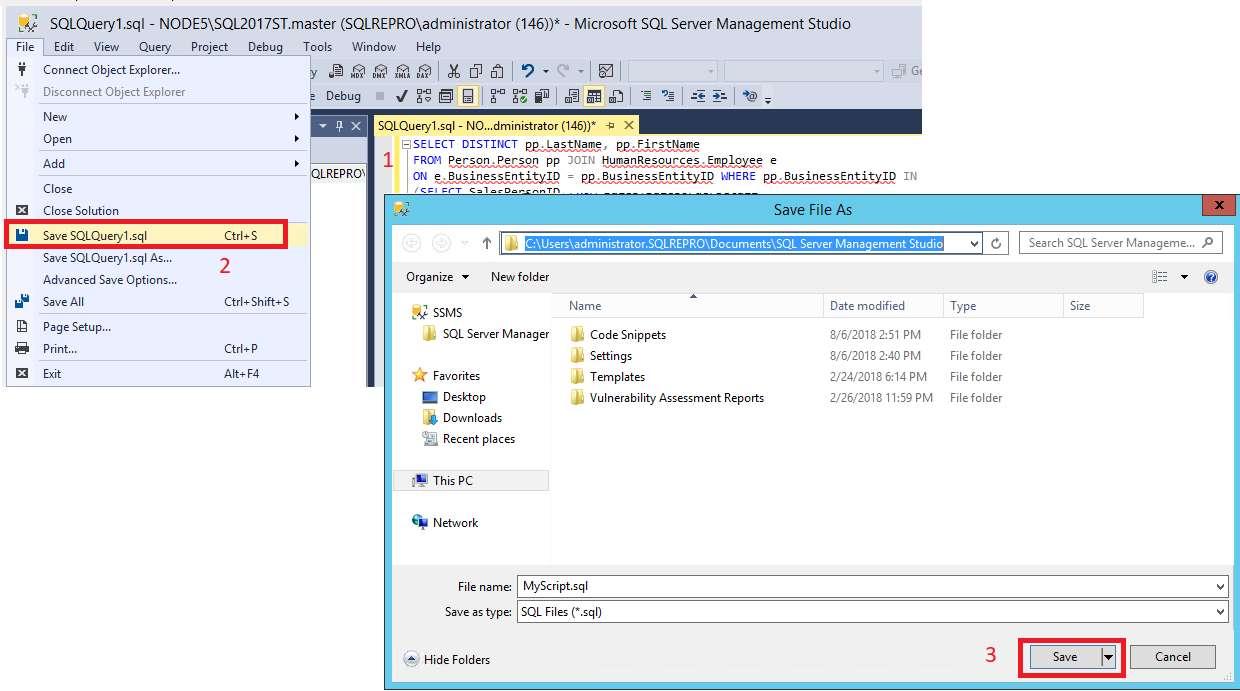
Запустите помощник по настройке ядра СУБД. Выберите элемент Помощник по настройке ядра СУБД из меню Инструменты в SQL Server Management Studio (SSMS). Дополнительные сведения см. в разделе Запуск помощника по настройке ядра СУБД. Подключитесь в SQL Server в диалоговом окне Подключение к серверу.
На вкладке "Общие " правой панели графического интерфейса помощника по настройке ядра СУБД введите
MySessionимя сеанса.Выберите Файл для нужной рабочей нагрузки и щелкните значок бинокля, чтобы Найти файл рабочей нагрузки. Найдите файл
MyScript.sql, который вы сохранили на шаге 1.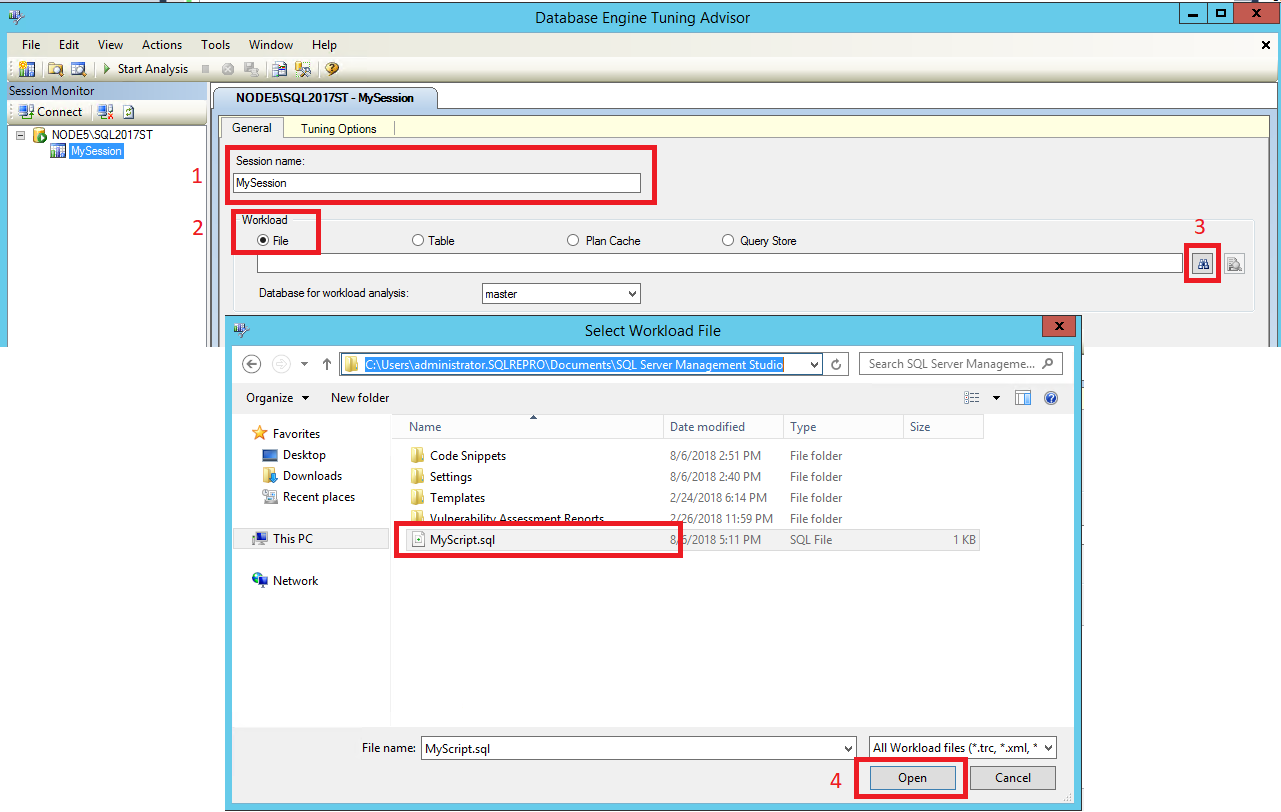
Выберите
AdventureWorks2025в списке "База данных для анализа рабочей нагрузки ", выберитеAdventureWorks2025в списке "Выбор баз данных и таблиц", чтобы настроить сетку, и нажмите кнопку "Сохранить журнал настройки". В полеБаза данных для анализа рабочей нагрузки указывается первая база данных, к которой будет подключаться помощник по настройке ядра СУБД при настройке рабочей нагрузки. После начала настройки помощник по настройке ядра СУБД подключается к базам данных, определенным в инструкцияхUSE DATABASE, которые содержатся в рабочей нагрузке.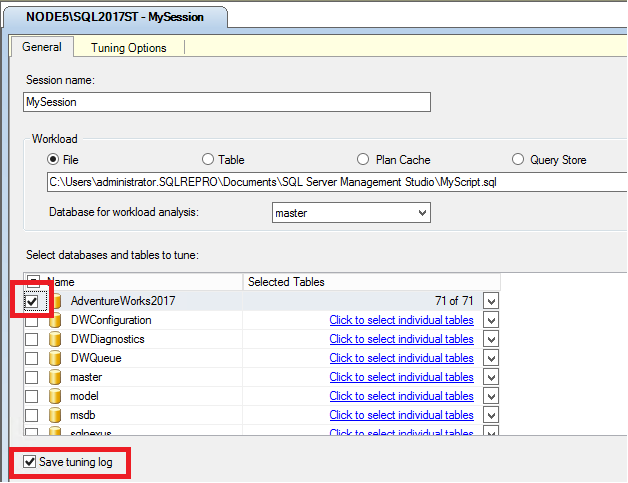
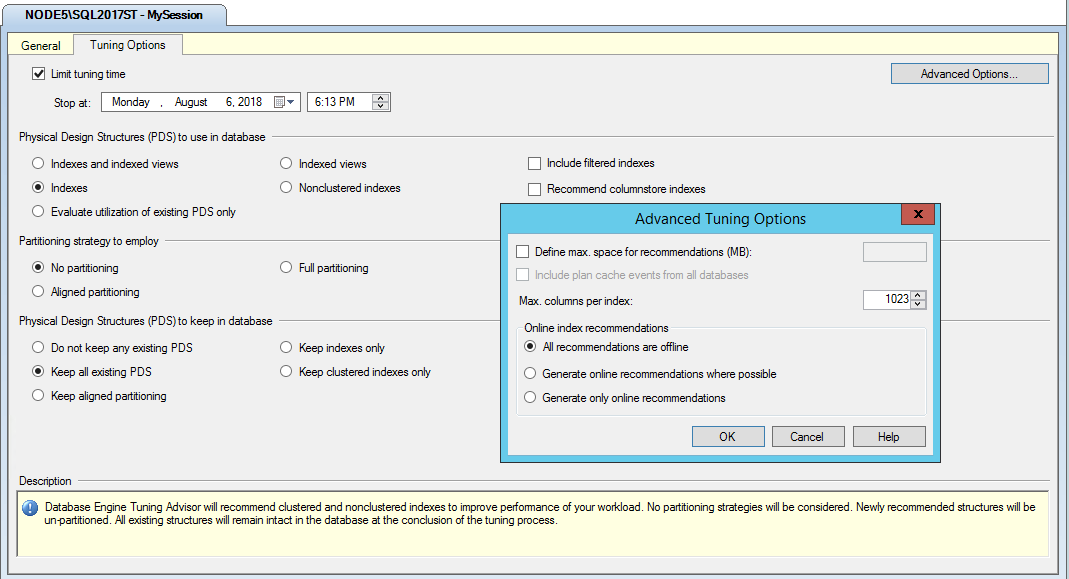
Перейдите на вкладку "Параметры настройки ". Вы не задаете параметры настройки для этой практики, но занимаете некоторое время, чтобы просмотреть параметры настройки по умолчанию. Нажмите клавишу F1, чтобы вызвать справку для этой страницы с вкладками. Выберите дополнительные параметры настройки, чтобы просмотреть дополнительные параметры настройки. Выберите справку в диалоговом окне "Дополнительные параметры настройки " для получения сведений о параметрах настройки, отображаемых там. Нажмите кнопку "Отмена" , чтобы закрыть диалоговое окно "Дополнительные параметры настройки ", оставив выбранные параметры по умолчанию.
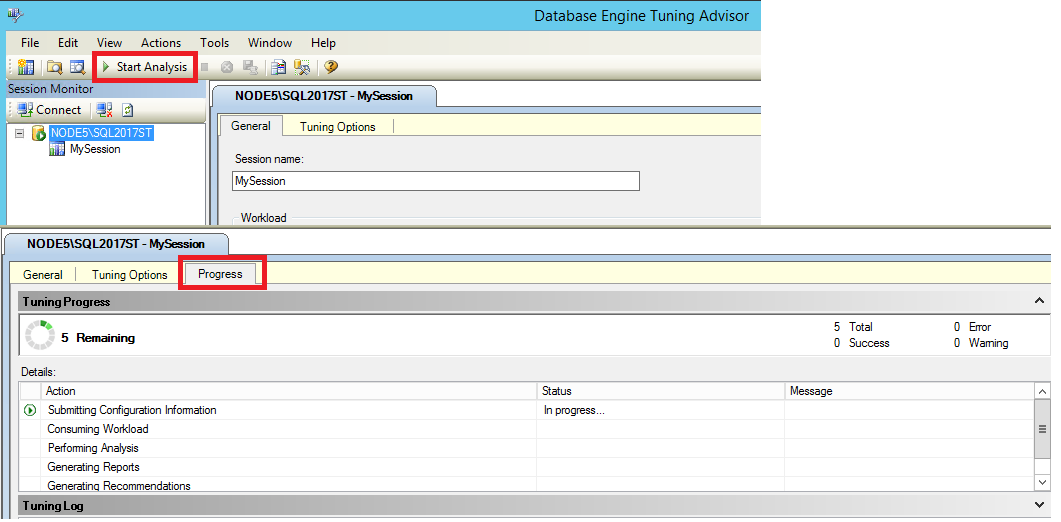
Нажмите кнопку "Пуск анализа " на панели инструментов. Хотя помощник по настройке ядра СУБД анализирует рабочую нагрузку, вы можете отслеживать состояние на вкладке "Ход выполнения". После завершения настройки отображается вкладка "Рекомендации".
Если вы получаете сообщение об ошибке о дате и времени остановки настройки, проверьте время настройки "Остановить в" на основной вкладке Параметры настройки. Убедитесь, что дата и время остановки больше текущей даты и времени, и, если необходимо, измените их.
После завершения анализа сохраните рекомендацию в виде скрипта Transact-SQL, нажав кнопку "Сохранить рекомендации " в меню "Действия ". В диалоговом окне "Сохранить как" перейдите в каталог, в котором вы хотите сохранить скрипт рекомендаций, и введите имя
MyRecommendationsфайла.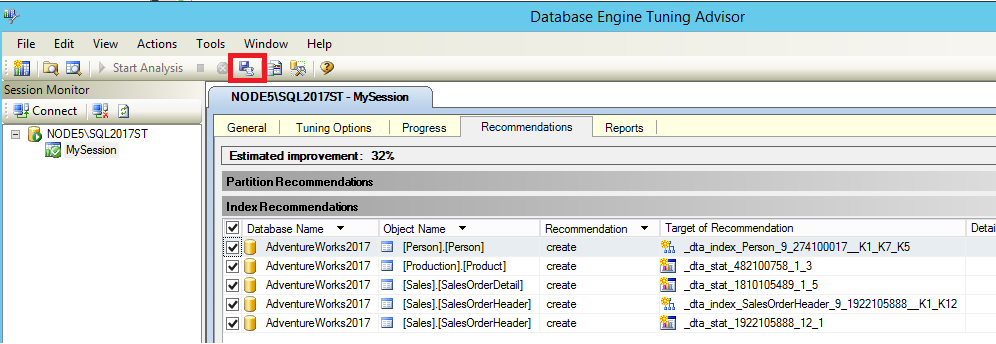
Просмотр рекомендаций по настройке
На вкладке Рекомендации с помощью полосы прокрутки внизу страницы с вкладками просмотрите все столбцы в области Рекомендации по индексам . Каждая строка представляет объект базы данных (индексы или индексированные представления), который помощник по настройке ядра СУБД рекомендует удалить или создать. Прокрутите до правого столбца и выберите определение. Помощник по настройке ядра СУБД отобразит окно Предварительный просмотр скрипта SQL, где можно просмотреть скрипт Transact-SQL, создающий или удаляющий объект базы данных в этой строке. Нажмите кнопку "Закрыть", чтобы закрыть окно предварительного просмотра.
Если у вас возникли проблемы с поиском определения, содержащего ссылку, снимите флажок "Показать существующие объекты" в нижней части страницы с вкладками. Это действие уменьшает количество отображаемых строк. После очистки этого флажка помощник по настройке ядра СУБД отображает только объекты, для которых он создал рекомендацию. Установите флажок Показать существующие объекты , чтобы просмотреть все объекты базы данных, существующие в базе данных
AdventureWorks2025в настоящий момент. Используйте полосу прокрутки с правой стороны страницы с вкладками, чтобы просмотреть все объекты.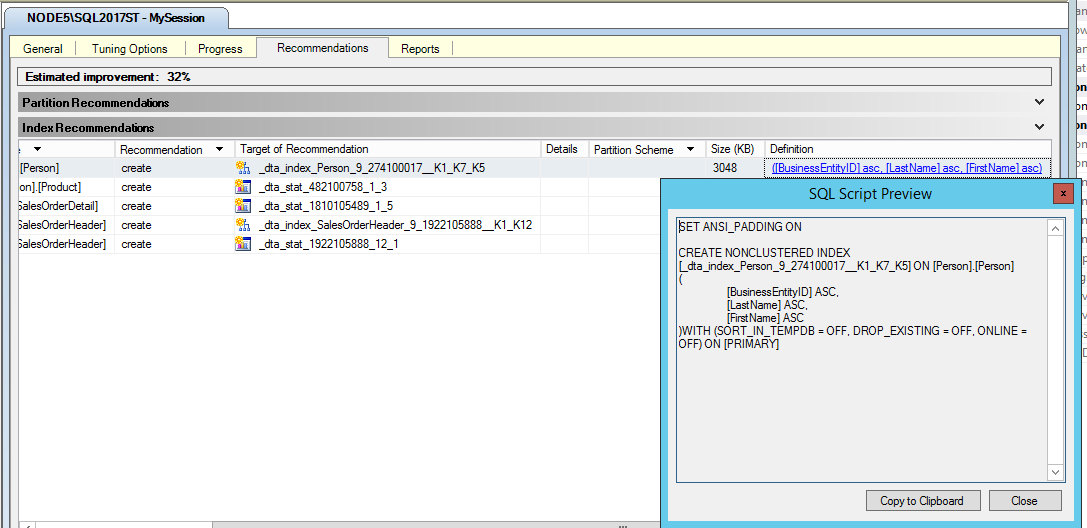
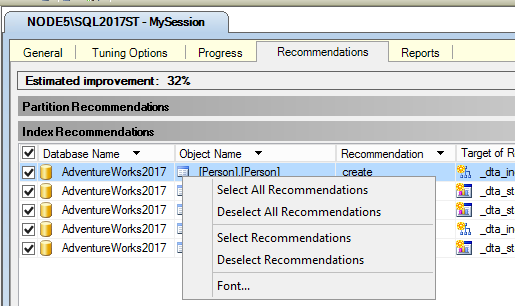
Щелкните правой кнопкой мыши сетку на панели Рекомендации по индексам . В появившемся контекстном меню можно выбрать рекомендации или отменить сделанный выбор. Здесь также можно менять шрифт текста сетки.
В меню "Действия" выберите "Сохранить рекомендации" , чтобы сохранить все рекомендации в одном скрипте Transact-SQL. Присвойте скрипту
MySessionRecommendations.sqlимя.MySessionRecommendations.sqlОткройте скрипт в редакторе запросов SQL Server Management Studio, чтобы просмотреть его. Рекомендации можно применить кAdventureWorks2025образцу базы данных, выполнив скрипт в редакторе запросов, но не выполняйте это. Закройте скрипт в редакторе запросов, не запуская его.В качестве альтернативы вы также можете применить рекомендации, выбрав " Применить рекомендации " в меню "Действия " помощника по настройке ядра СУБД, но не применяйте эти рекомендации сейчас в этой практике.
Если на вкладке Рекомендации несколько рекомендаций, очистите некоторые из строк, в которых перечислены объекты базы данных в сетке Рекомендации по индексам .
В меню "Действия" выберите "Оценка рекомендаций". Помощник по настройке движка базы данных создает новый сеанс настройки, в котором можно оценить подмножество исходных рекомендаций из
MySession.Введите
EvaluateMySessionимя нового сеанса и нажмите кнопку "Пуск анализа " на панели инструментов. Повторите шаги 2 и 3 для этого нового сеанса настройки, чтобы просмотреть свои рекомендации.
Итоги
Возможно, потребуется оценить подмножество рекомендаций по настройке, если вы обнаружите, что необходимо изменить параметры настройки после запуска сеанса. Например, вы можете попросить помощника по настройке ядра СУБД рассмотреть индексированные представления при указании параметров настройки сеанса, но после создания рекомендации вы решаете не использовать индексированные представления.
Используйте параметр "Оценка рекомендаций " в меню "Действия ", чтобы помощник по настройке ядра СУБД переоценил сеанс без учета индексированных представлений. При использовании опции "Оценка рекомендаций", ранее созданные рекомендации гипотетически применяются к текущему физическому дизайну, чтобы прибыть к физическому дизайну для второго сеанса настройки.
Дополнительные сведения о результатах настройки можно просмотреть на вкладке "Отчеты ", которая описана в следующей задаче этого занятия.
Просмотр отчетов настройки
Хотя полезно просмотреть скрипты, реализующие результаты настройки, помощник по настройке ядра СУБД также предоставляет множество полезных отчетов, которые можно просмотреть. Эти отчеты предоставляют сведения о существующих физических структурах проектирования в настраиваемой базе данных и о рекомендуемых структурах. Просмотрите отчеты по настройке, выбрав вкладку "Отчеты ".
Щелкните вкладку Отчеты в помощнике по настройке ядра СУБД.
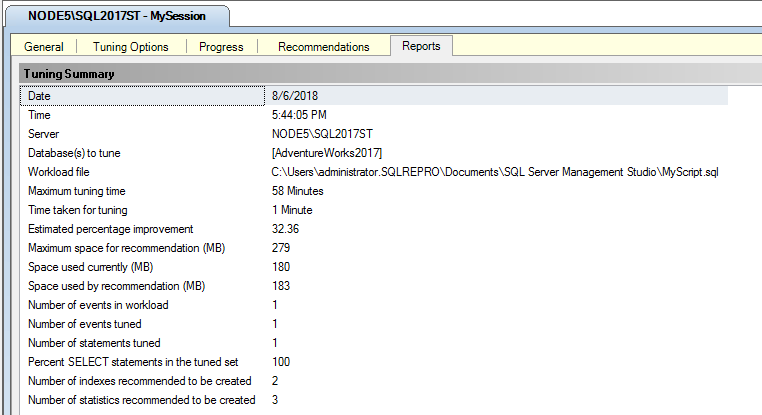
На панели Сводка по настройке можно просмотреть сведения об этом сеансе настройки. Используйте полосу прокрутки, чтобы просмотреть содержимое панели полностью. Обратите внимание на поля Ожидаемый процент улучшений и Пространство, занятое рекомендацией. При настройке параметров настройки можно ограничить пространство, используемое рекомендацией. На вкладке Параметры настройки выберите Дополнительные параметры. Установите флажок Определить размер места для рекомендаций (МБ) и укажите в мегабайтах максимальный объем, который может занимать конфигурация рекомендаций. Для возврата в этот учебник нажмите кнопку Назад в вашем справочном браузере.
В области "Настройки отчетов" выберите Отчет о стоимости инструкций в списке "Выбор отчета". Если необходимо больше места для просмотра отчета, перетащите границу панели Монитор сеансов влево. Для каждой инструкции Transact-SQL, применяемой к таблице базы данных, имеется своя стоимость применения. Уменьшите эти затраты на производительность, создав эффективные индексы для часто доступных столбцов в таблице. Этот отчет показывает предполагаемый процент улучшения между исходной стоимостью выполнения запроса в рабочей нагрузке и стоимостью после внедрения рекомендации по настройке. Объем информации, содержащейся в отчете, зависит от длины и сложности рабочей нагрузки.
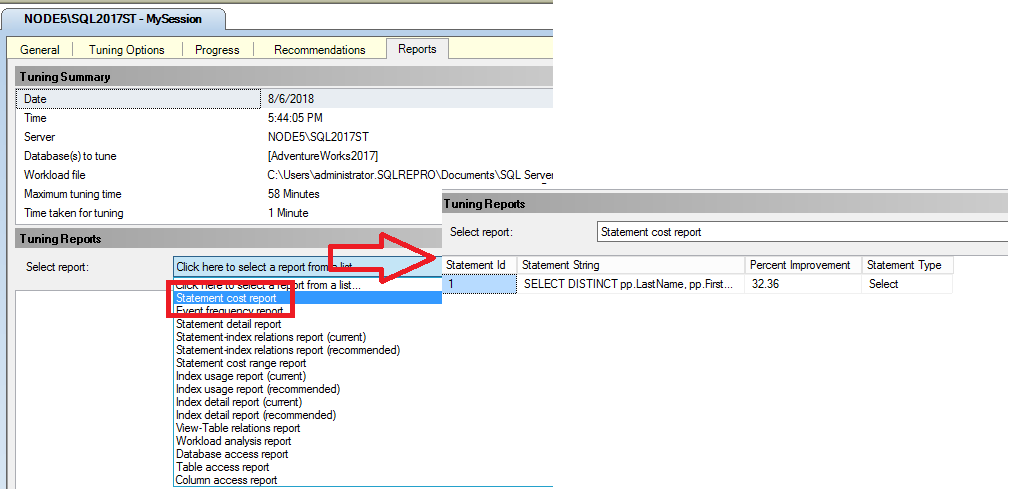
Щелкните правой кнопкой мыши на панели отчета о затратах в области сетки и выберите Экспорт в файл. Сохраните отчет как
MyReport. К имени файла будет автоматически добавлено расширение XML. Вы можете открытьMyReport.xmlв избранном редакторе XML или в SQL Server Management Studio, чтобы просмотреть содержимое отчета.Вернитесь на вкладку Отчеты помощника по настройке ядра СУБД и снова щелкните правой кнопкой мыши область Отчет о стоимости инструкций . Просмотрите другие доступные параметры. Вы можете изменить шрифт для просматриваемого отчета. Изменение шрифта повлияет и на другие страницы с вкладками.
Выберите другие отчеты в списке "Выбор отчетов ", чтобы ознакомиться с ними.
Итоги
Вы изучили вкладку Отчеты графического интерфейса Database Engine Tuning Advisor для сеанса MySession настройки. Те же шаги можно использовать для изучения отчетов, созданных для сеанса EvaluateMySession настройки. Дважды щелкните EvaluateMySession в панели Мониторинга сеансов, чтобы начать.