Примечание.
Для доступа к этой странице требуется авторизация. Вы можете попробовать войти или изменить каталоги.
Для доступа к этой странице требуется авторизация. Вы можете попробовать изменить каталоги.
В этой статье показано, как быстро настроить База данных SQL Azure (бесплатный уровень) с помощью расширения MSSQL для Visual Studio Code.
Здесь доступно только выделение ресурсов уровня Free без возможности настройки. Вы не можете изменить параметры вычислений, хранилища или цен.
Чтобы настроить дополнительные параметры или использовать платные уровни, разверните базу данных на портале Azure.
Расширение MSSQL для Visual Studio Code интегрируется с Azure, чтобы подготовить Azure SQL базы данных и подключиться к ним, не выходя из редактора. Пошаговый мастер на странице Развертывания авторизуется с помощью вашей учетной записи Azure и за считаные минуты создает полностью управляемую базу данных Azure SQL. Процесс подготовки начинается с бесплатного уровня, поэтому вы можете создавать и подключаться к облачной базе данных без затрат.
Features
Azure интеграция с расширением MSSQL предоставляет следующие возможности:
- Подготовьте базы данных Azure SQL непосредственно из Visual Studio Code, начиная с бесплатного уровня без затрат.
- Выполните вход с помощью своей учетной записи Azure, используя Microsoft Entra ID с сохранением входа в систему.
- Настройте подписку, группу ресурсов, сервер и базу данных на одной странице в интерактивном мастере.
- Выберите, что должно происходить при достижении бесплатного ежемесячного лимита: автоматическая приостановка до следующего календарного месяца или продолжение использования по стандартным тарифам на бессерверные вычисления.
- Автоматически подключаться к новой базе данных сразу после завершения подготовки, а подключение будет добавлено в сохранённые профили.
Prerequisites
Перед подготовкой базы данных Azure SQL из Visual Studio Code убедитесь, что выполнены следующие требования:
- Установите расширение MSSQL для Visual Studio Code. Инструкции по установке см. в расширении MSSQL для Visual Studio Code.
- У вас есть активная Azure учетная запись. Если у вас нет учетной записи, создайте бесплатную учетную запись Azure.
- Иметь разрешения на создание ресурсов в целевой подписке Azure и группе ресурсов.
Подготовка базы данных Azure SQL
Вы можете подготовить новую базу данных Azure SQL на странице развертывания расширения MSSQL.
На панели действий расширения MSSQL выберите представление «Развертывания».
Выберите "Создать База данных SQL Azure".
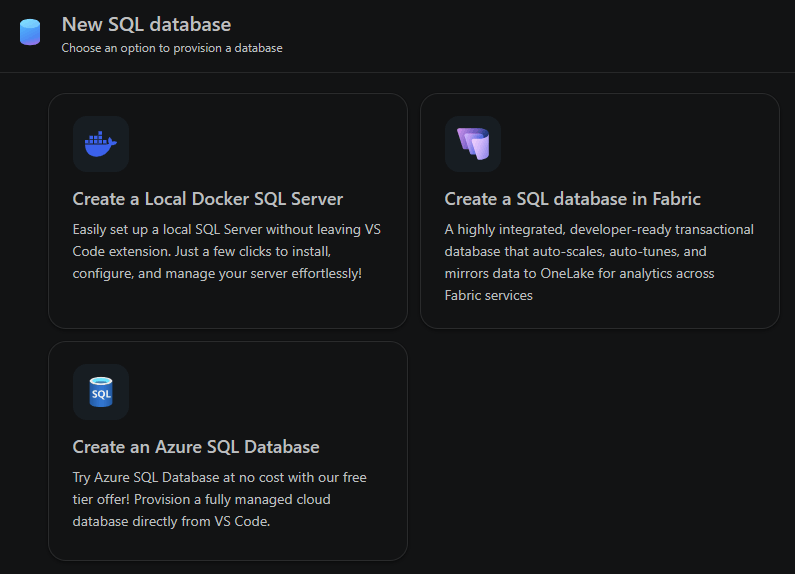
При появлении запроса войдите с помощью учетной записи Azure.
Настройте базу данных на одной странице:
- Подписка. Выберите подписку Azure, которая владеет новой базой данных.
- Группа ресурсов: выберите существующую группу ресурсов или создайте новую.
- Сервер: выберите существующий Azure SQL логический сервер или создайте новый. Новые серверы запрашивают вход и пароль администратора.
- Имя базы данных: введите имя новой базы данных.
- Необязательные параметры: добавление имени профиля, группы подключений, источника данных или тегов.
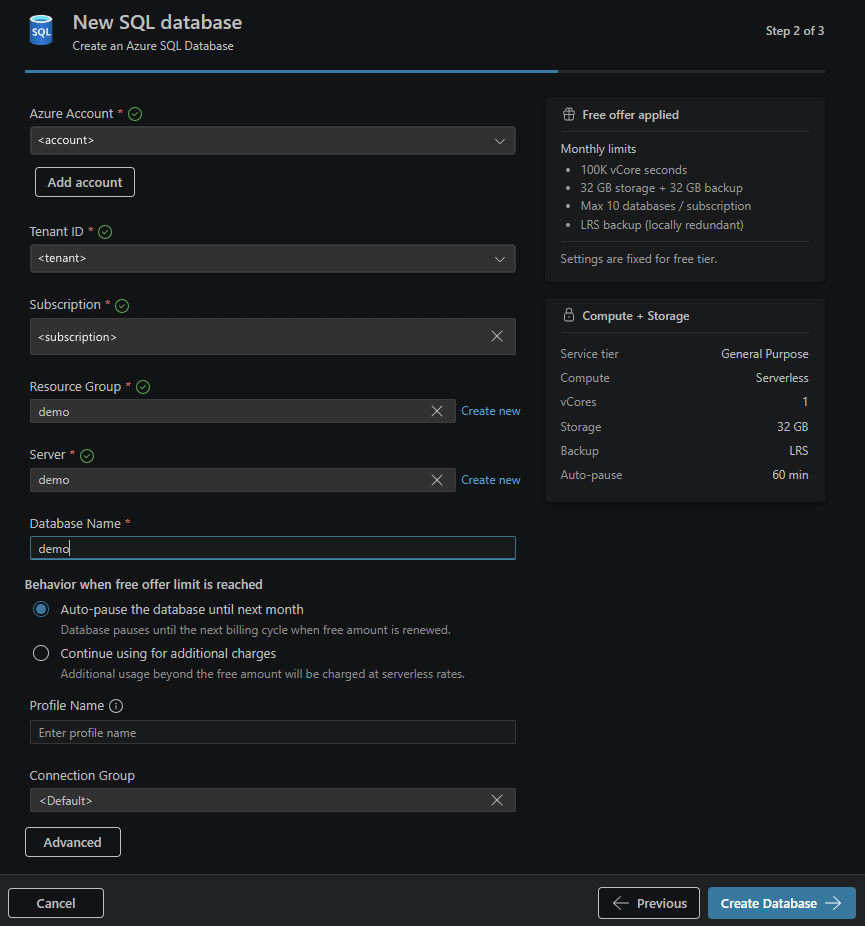
Для уровня "Бесплатный" выберите, что происходит при достижении ежемесячного ограничения:
- Автоматическая приостановка базы данных до следующего календарного месяца.
- Продолжайте использовать стандартные бессерверные тарифы.
Выберите "Создать базу данных". Расширение создает базу данных и добавляет подключение к сохраненным профилям. После завершения подготовки новое подключение устанавливается автоматически.
После подготовки и настройки
После подготовки и подключения базы данных Azure SQL продолжайте рабочий процесс в Visual Studio Code:
- Откройте конструктор схем для разработки и развития модели данных. Интеграция GitHub Copilot в конструкторе схем позволяет описать схему на естественном языке и позволить GitHub Copilot создавать таблицы и связи.
- Используйте построитель данных для создания конечных точек REST, GraphQL и MCP из схемы. Он работает с тем же подключением Azure SQL.
- Используйте записные книжки SQL или стандартный редактор запросов для создания запросов и изучения данных.
Вместе эти возможности обеспечивают сквозной процесс: от подготовленной базы данных Azure SQL до рабочего серверного приложения — и всё это в Visual Studio Code.
Ограничения
- В настоящее время поддерживается только База данных SQL Azure. Управляемый экземпляр SQL Azure и SQL Server on Azure Virtual Machines не поддерживаются.
- Бесплатный уровень соответствует стандартным ограничениям бесплатного предложения База данных SQL Azure. После достижения ежемесячного лимита будет применено выбранное поведение (автозапуск или продолжение).
- Для подготовки необходима аутентификация Microsoft Entra ID.
Отзывы и поддержка
Если у вас есть идеи, отзывы или хотите взаимодействовать с сообществом, присоединитесь к обсуждению https://aka.ms/vscode-mssql-discussions. Чтобы сообщить об ошибке, посетите сайт https://aka.ms/vscode-mssql-bug. Чтобы запросить новую функцию, перейдите в раздел https://aka.ms/vscode-mssql-feature-request.
Связанный контент
- Подключение к базе данных с расширением MSSQL для Visual Studio Code
- Краткое руководство. Запуск первого запроса с расширением MSSQL для Visual Studio Code
- Конструктор схем
- интеграция GitHub Copilot в конструкторе схем
- Построитель API данных
- Записные книжки SQL
- расширение MSSQL для Visual Studio Code
- Разверните базу данных Azure SQL бесплатно