Примечание.
Для доступа к этой странице требуется авторизация. Вы можете попробовать войти или изменить каталоги.
Для доступа к этой странице требуется авторизация. Вы можете попробовать изменить каталоги.
Расширение MSSQL для Visual Studio Code предоставляет встроенные средства для распространенных операций с базами данных. Вы можете создавать базы данных и управлять ими, искать объекты, создавать резервные копии и восстанавливать базы данных, а также импортировать данные из неструктурированных файлов без выхода из редактора.
| Функция | Description |
|---|---|
| Управление базами данных | Создание, переименование и удаление баз данных непосредственно из обозревателя объектов. |
| Поиск объектов базы данных | Поиск таблиц, представлений, функций и хранимых процедур с помощью поиска с учетом типов. |
| Резервная копия базы данных | Резервное копирование баз данных на диск или в хранилище Azure Blob Storage с полными, дифференциальными или транзакционными логами. |
| Восстановление базы данных | Восстановление баз данных из существующих резервных наборов данных, файлов резервных копий или хранилища BLOB-объектов Azure. |
| Импорт неструктурированного файла | Импорт CSV-файлов и TXT в новые таблицы SQL Server с помощью интерактивного мастера. |
Подсказка
Функции на этой странице в настоящее время находятся в предварительной версии и могут изменяться на основе отзывов. Присоединитесь к сообществу в GitHub Discussions , чтобы поделиться идеями или сообщить о проблемах.
Управление базами данных
Расширение MSSQL предоставляет диалоговые окна для создания, переименования и удаления баз данных непосредственно из обозревателя объектов.
Создание базы данных
В представлении "Подключения" щелкните правой кнопкой мыши узел экземпляра SQL Server.
Выберите "Создать базу данных (предварительная версия)".
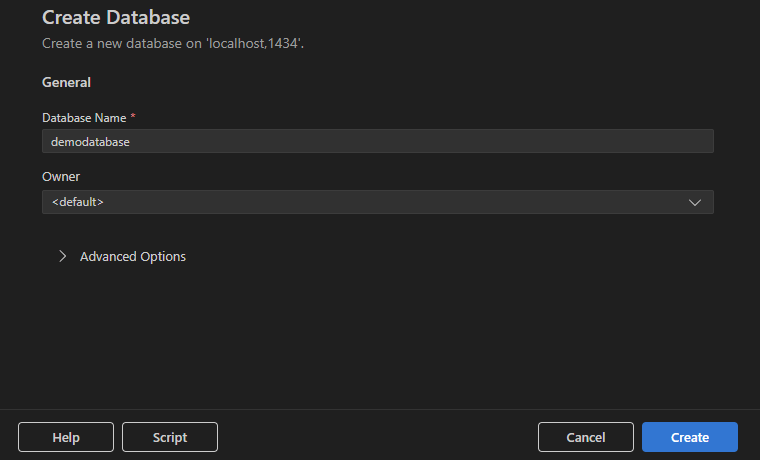
В диалоговом окне "Создание базы данных " введите следующие сведения:
- Имя базы данных: укажите имя новой базы данных.
-
Владелец: выберите владельца базы данных (по умолчанию
<default>).
(Необязательно) Разверните дополнительные параметры , чтобы настроить параметры сортировки, модели восстановления, уровня совместимости и типа хранения.
Выберите "Создать ", чтобы создать базу данных или выбрать скрипт , чтобы создать эквивалентный скрипт T-SQL.
После создания базы данных она появится в списке баз данных сервера.
Переименование базы данных
В представлении "Подключения" щелкните правой кнопкой мыши узел базы данных.
Выберите переименовать базу данных (предварительная версия).
В поле встроенных входных данных введите новое имя и нажмите клавишу ВВОД , чтобы подтвердить, или нажмите клавишу ESCAPE , чтобы отменить.

Удаление базы данных
В представлении "Подключения" щелкните правой кнопкой мыши узел базы данных.
Выберите "Удалить базу данных (предварительная версия)".
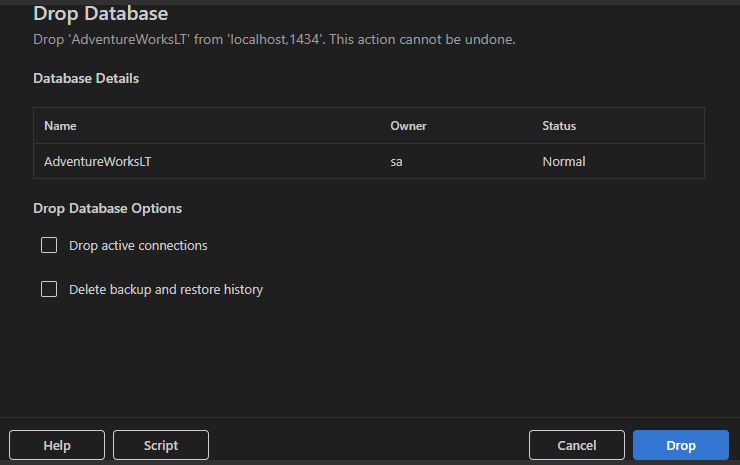
В диалоговом окне "Удалить базу данных " просмотрите сведения о базе данных (имя, владелец и состояние).
(Необязательно) Выберите дополнительные параметры:
- Удаление активных подключений: завершает все активные подключения к базе данных перед удалением.
- Удаление журнала резервного копирования и восстановления. Удаляет журнал резервного копирования и восстановления для базы данных.
Выберите "Удалить ", чтобы окончательно удалить базу данных или выбрать скрипт , чтобы создать эквивалентный скрипт T-SQL.
Это важно
Удаление базы данных необратимо. Прежде чем продолжить, убедитесь, что у вас есть резервная копия.
Поиск объектов базы данных
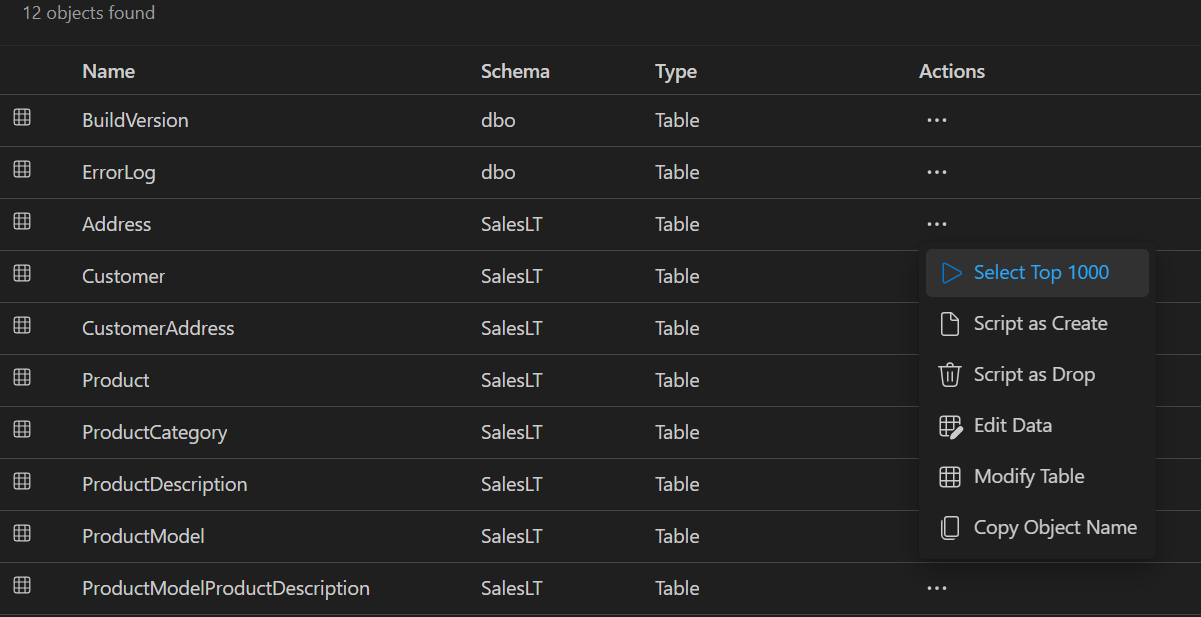
Функция поиска объектов базы данных позволяет быстро находить таблицы, представления, функции и хранимые процедуры в базах данных. Вы можете выполнять поиск по имени, фильтровать по типу объекта или схеме и выполнять общие действия непосредственно из списка результатов.
Открытие поиска объектов базы данных
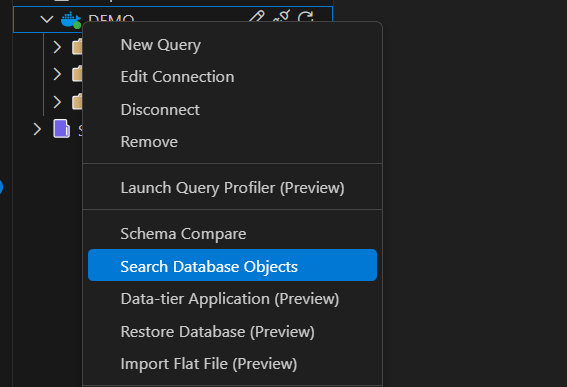
В представлении "Подключения" щелкните правой кнопкой мыши сервер или узел базы данных.
Выберите объекты базы данных поиска.
Поиск и фильтрация
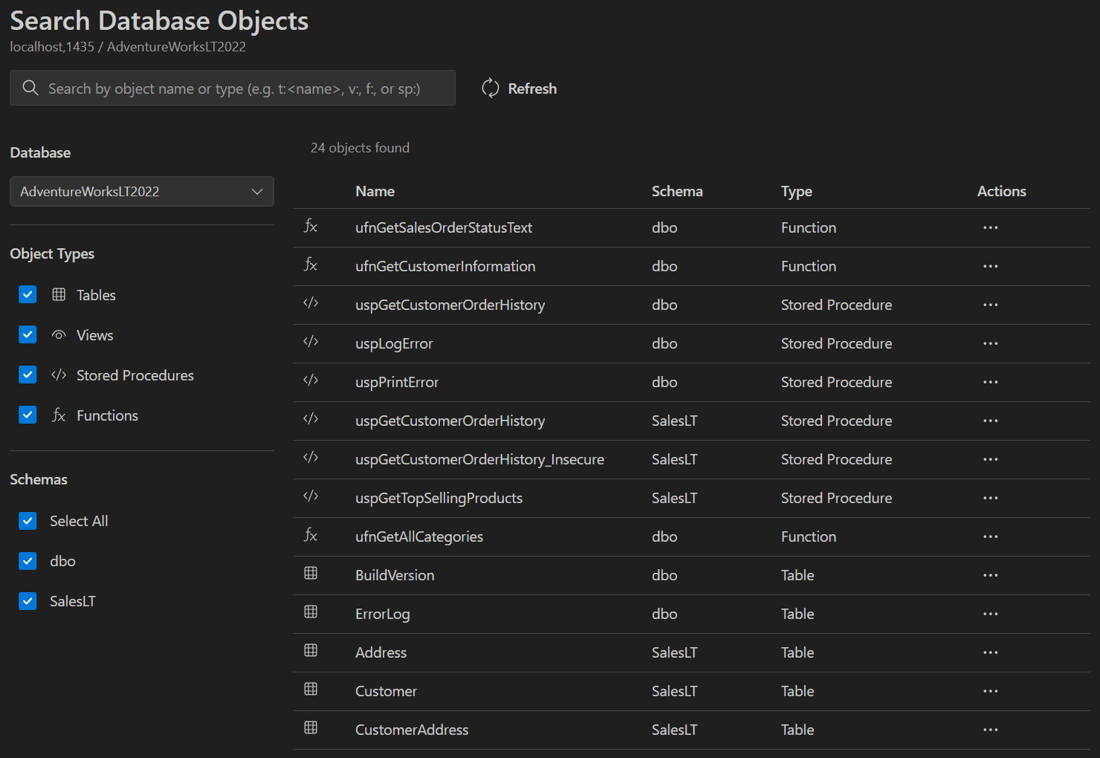
В представлении поиска объектов базы данных введите имя объекта (частичные совпадения) или используйте префиксы типов, чтобы сузить поиск:
-
t:для таблиц -
v:для представлений данных -
f:для функций -
sp:для хранимых процедур
Например, t:Customer или sp:GetOrders.
Вы также можете переключать базы данных из раскрывающегося списка, фильтровать по типу или схеме и обновлять результаты.
Действия
Каждая строка результатов включает меню "Действия " (...) с общими операциями, такими как параметры скрипта, изменение данных, изменение данных и имя объекта копирования.
Резервная копия базы данных
Расширение MSSQL предоставляет интерактивное диалоговое окно для резервного копирования баз данных SQL Server. Резервные копии можно сохранить на диске или в хранилище BLOB-объектов Azure.
Запуск резервной копии
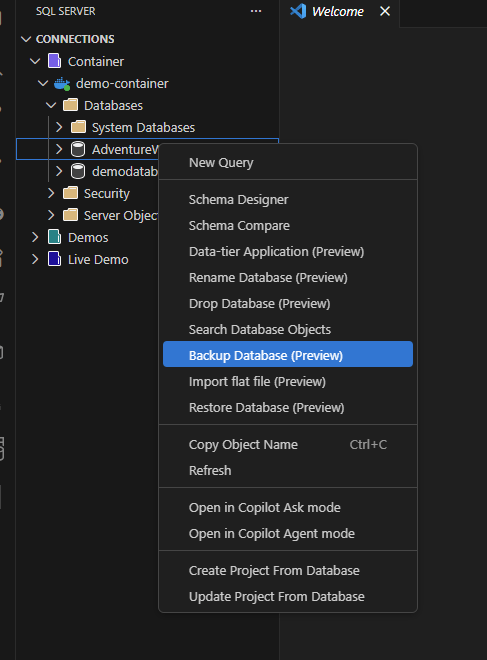
В представлении "Подключения" разверните экземпляр SQL Server и разверните базы данных.
Щелкните правой кнопкой мыши базу данных, которую вы хотите сохранить в резервной копии.
Выберите базу данных резервного копирования (предварительная версия).
Параметры резервного копирования
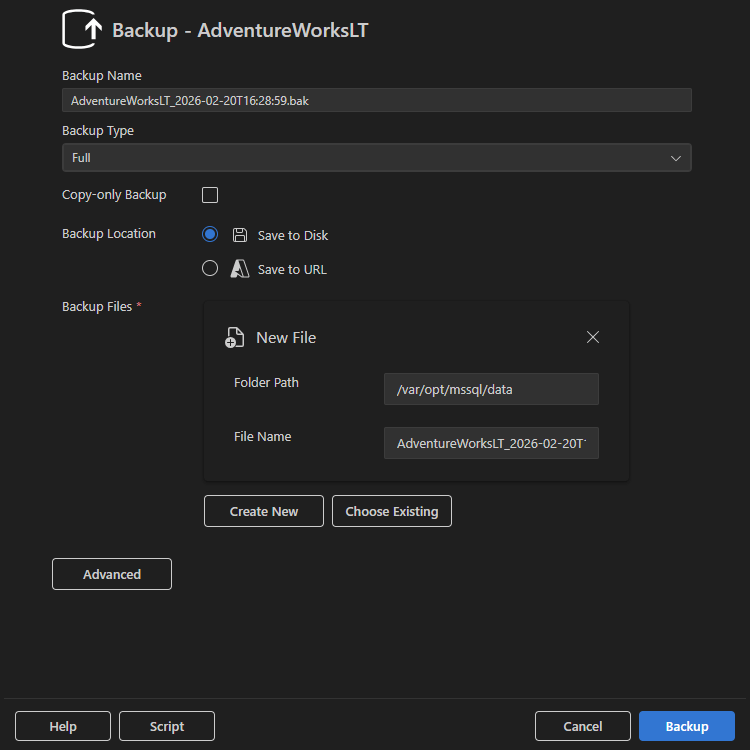
В диалоговом окне резервного копирования настройте следующие параметры:
- Имя резервного копирования: автоматическое создание по умолчанию с помощью имени базы данных и метки времени. Это значение можно изменить.
- Тип резервного копирования: выберите полный, разностный или журнал транзакций.
- Резервное копирование только для копирования: создает резервную копию, которая не влияет на обычную цепочку резервных копий. Этот тип полезен для нерегламентированных резервных копий.
Сохранение на диск
Выберите "Сохранить на диск ", чтобы сохранить файл резервной копии в расположении, доступном экземпляром SQL Server. Как правило, этот параметр используется для локальных или контейнерных сред SQL Server.
Сохранение в URL (Azure Blob Storage)
Выберите "Сохранить в URL" для сохранения резервной копии в Azure Blob Storage. При выборе этого параметра укажите следующие сведения:
- Учетная запись Azure. Выберите существующую учетную запись входа или выберите "Добавить учетную запись для входа".
- Тенант: Тенант, связанный с учетной записью.
- Подписка: подписка Azure, содержащая учетную запись хранения.
- Учетная запись хранения: учетная запись хранения Azure, в которой хранится резервная копия.
-
Контейнер BLOB-объектов: контейнер, в котором
.bakфайл загружается.
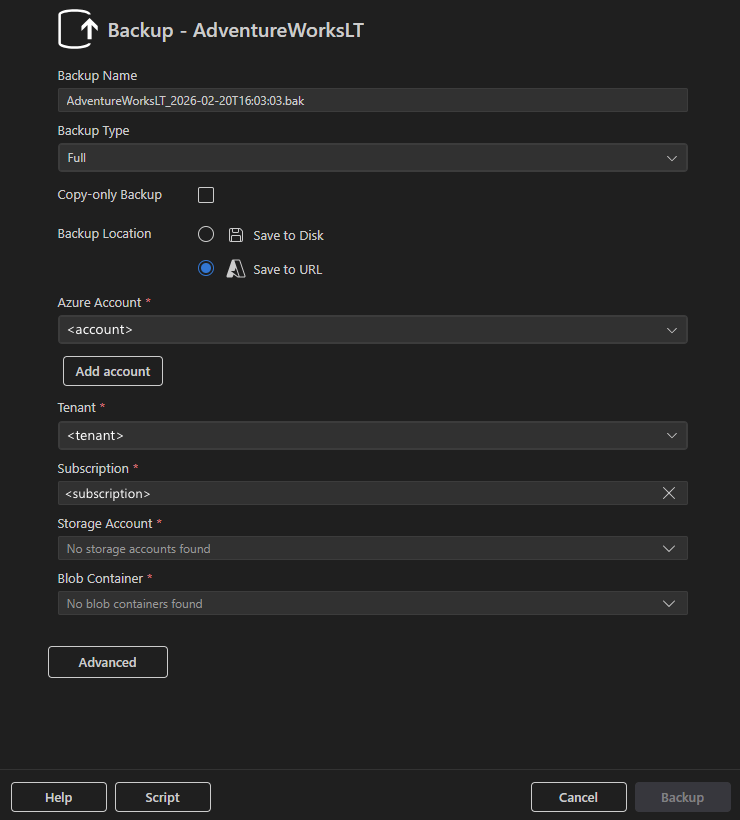
Выберите резервную копию для выполнения операции, скрипта , чтобы создать эквивалентный скрипт T-SQL или Отменить , чтобы закрыть диалоговое окно.
Восстановление базы данных
Расширение MSSQL предоставляет интерактивное диалоговое окно для восстановления баз данных SQL Server из нескольких источников.
Запуск восстановления
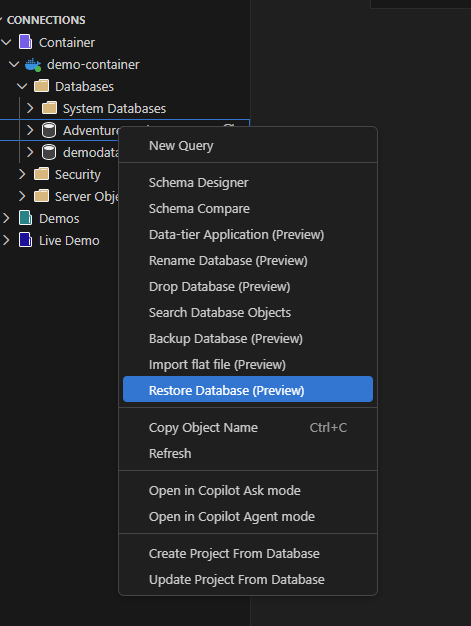
В представлении "Подключения" разверните сервер SQL Server и затем откройте базы данных.
Щелкните базу данных правой кнопкой мыши.
Выберите "Восстановить базу данных (предварительная версия)".
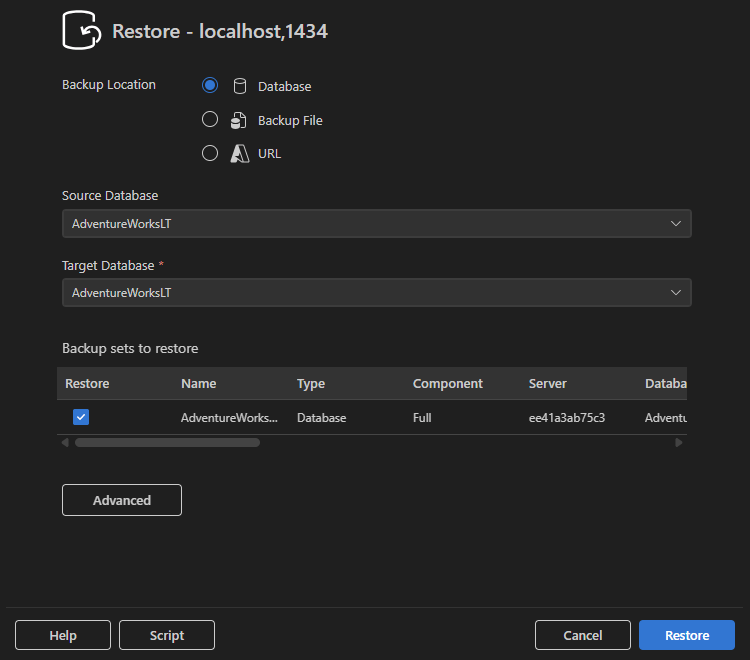
Восстановление из базы данных
Выберите базу данных в качестве расположения резервного копирования для восстановления из существующего резервного набора на том же экземпляре SQL Server.
- Выберите исходную базу данных , содержащую журнал резервного копирования.
- Выберите целевую базу данных для восстановления данных в нее.
- Просмотрите доступные резервные наборы и выберите те, которые необходимо восстановить.
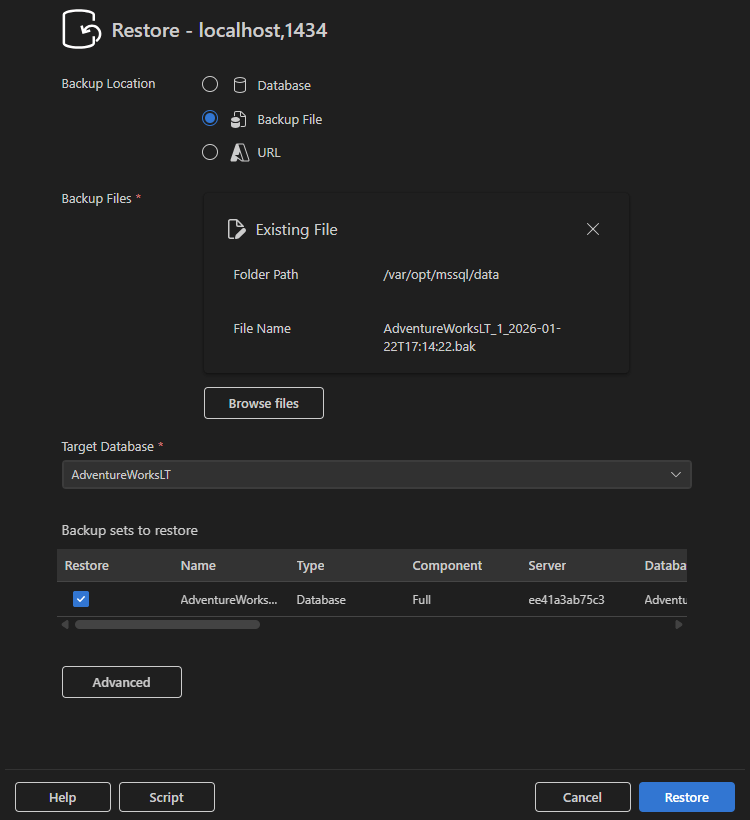
Восстановление из файла резервной копии
Выберите файл резервной.bak копии для восстановления из файла, доступного для экземпляра SQL Server.
- Выберите существующий файл или используйте Обзор файлов, чтобы найти файл резервной копии.
- Укажите имя целевой базы данных .
- Просмотрите и выберите резервные наборы для восстановления.
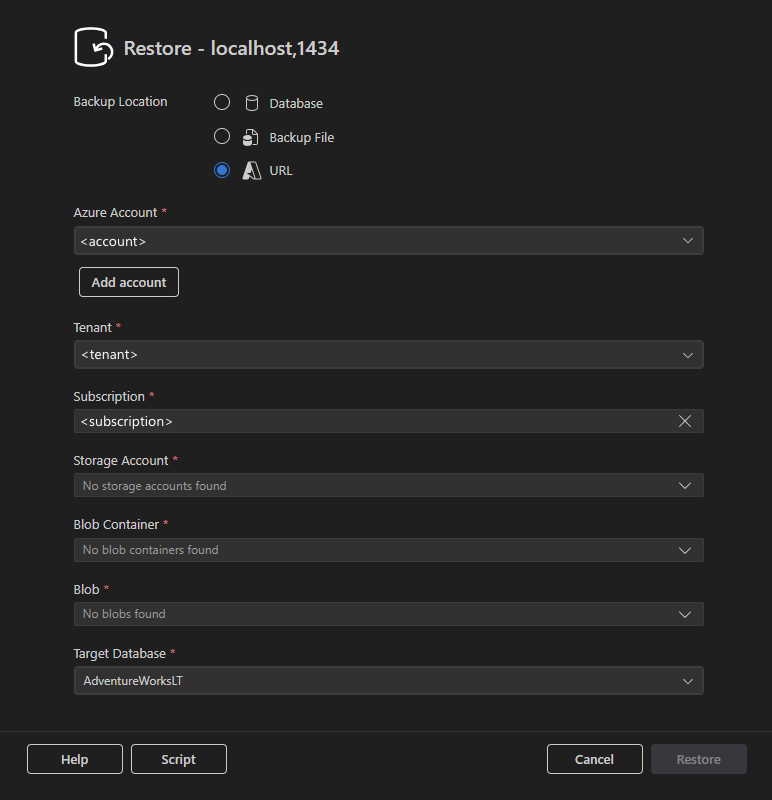
Восстановление из URL-адреса (Azure Blob Storage)
Выберите URL-адрес для восстановления из резервной копии, хранящейся в хранилище объектов Blob Azure.
- Войдите с помощью учетной записи Azure или выберите "Добавить учетную запись".
- Выберите арендатор, подписку, хранилище и контейнер BLOB.
- Выберите Blob, содержащий файл резервной копии.
- Укажите имя целевой базы данных .
Выберите "Восстановить ", чтобы выполнить операцию, скрипт , чтобы создать эквивалентный скрипт T-SQL или Отменить , чтобы закрыть диалоговое окно.
Импорт неструктурированного файла
Функция импорта неструктурированных файлов предоставляет управляемый мастер, который создает новую таблицу SQL Server и заполняет ее данными из структурированного текстового файла.
Поддерживаемые типы файлов
В настоящее время поддерживаются следующие текстовые неструктурированные файлы:
-
.csv: разделенные запятыми значения -
.txt: текстовые файлы с разделителями или фиксированной шириной
Замечание
Форматы файлов, такие как Excel (.xlsx), JSON, XML или Parquet в настоящее время не поддерживаются.
Запуск импорта
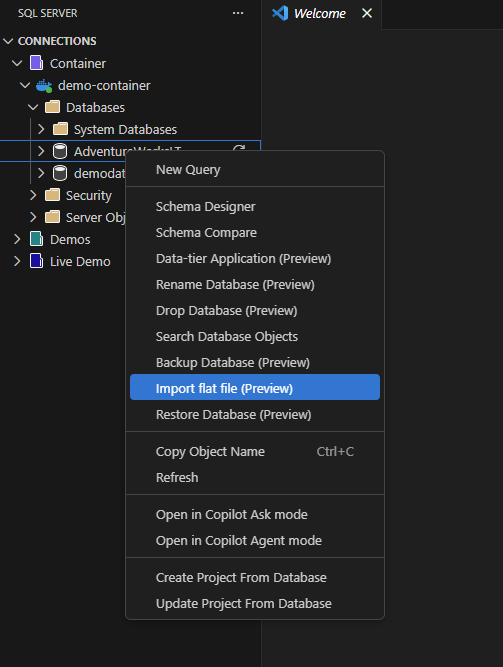
В представлении "Подключения" разверните подключение к SQL Server и разверните базы данных.
Щелкните правой кнопкой мыши базу данных, в которой нужно создать таблицу.
Выберите импорт неструктурированного файла (предварительная версия).
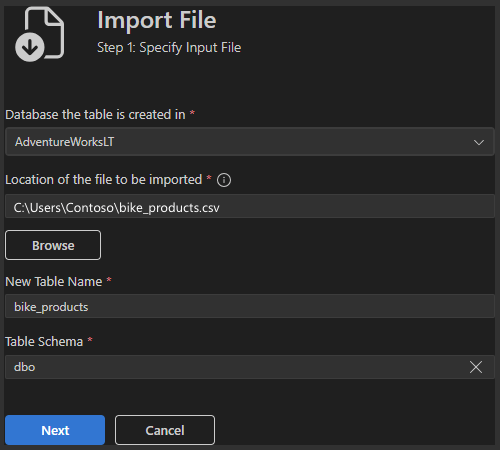
Шаг 1. Указание входного файла
На первом шаге определите, где импортируются данные и как создается новая таблица.
- База данных: выберите целевую базу данных.
- Расположение импортируемого файла: введите путь к локальному файлу или выберите файл .
- Имя новой таблицы: укажите имя создаваемой таблицы.
-
Схема таблицы: выберите схему (например,
dbo).
Для продолжения выберите Далее.
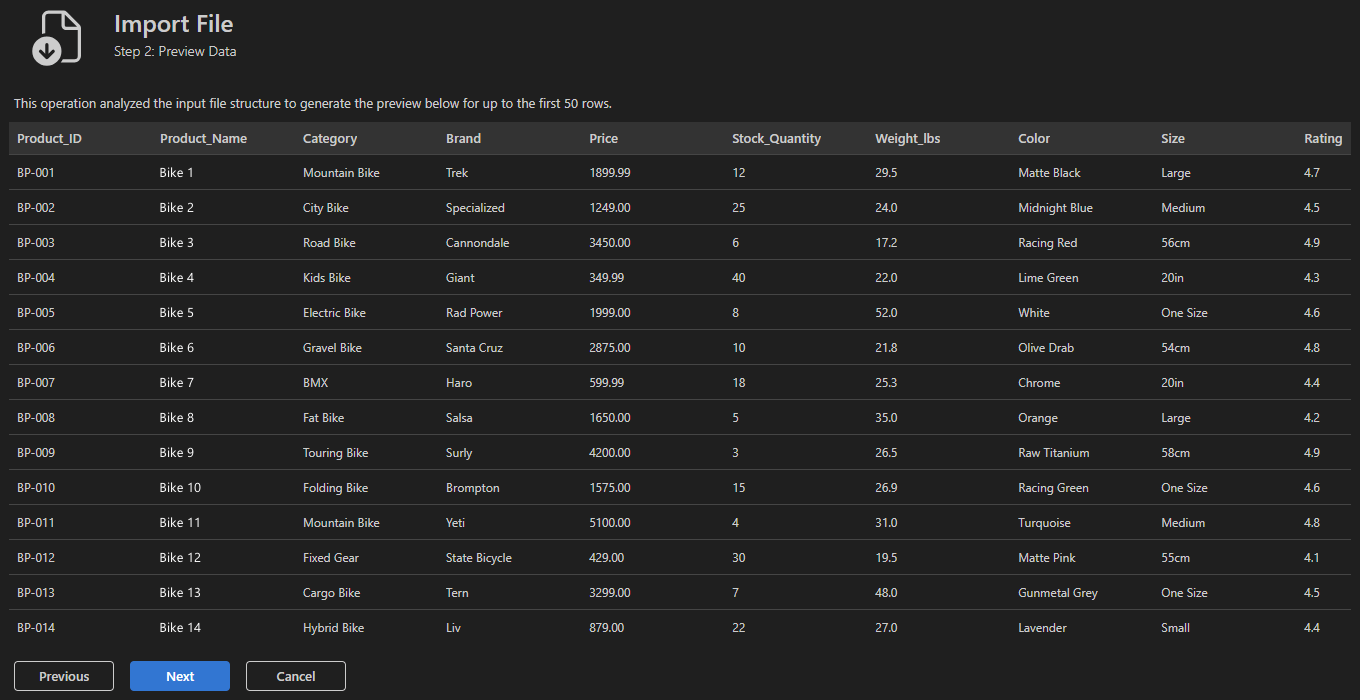
Шаг 2. Предварительный просмотр данных
Мастер анализирует входной файл и создает предварительный просмотр данных. Он автоматически выводит имена столбцов и типы данных. Используйте этот шаг для проверки выравнивания столбцов, разделителей и форматирования данных.
Нажмите кнопку "Далее", если предварительный просмотр выглядит правильно. В противном случае вернитесь и проверьте входной файл.
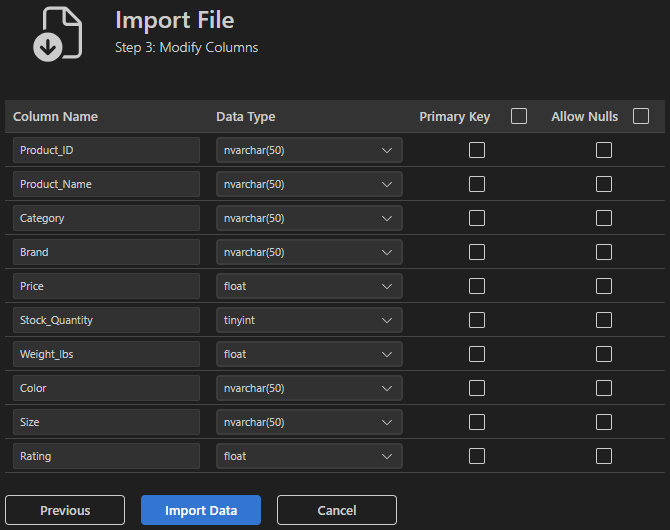
Шаг 3. Изменение столбцов
Настройте схему таблицы перед импортом. Для каждого столбца можно:
- Измените имя столбца.
- Измените тип данных (например, nvarchar, float, tinyint).
- Пометьте столбец как первичный ключ.
- Настройка разрешенных значений NULL.
Выберите "Импорт данных ", чтобы создать таблицу и импортировать данные.
Отзывы и поддержка
Если у вас есть идеи, отзывы или хотите взаимодействовать с сообществом, присоединитесь к обсуждению https://aka.ms/vscode-mssql-discussions. Чтобы сообщить об ошибке, посетите сайт https://aka.ms/vscode-mssql-bug. Чтобы запросить новую функцию, перейдите в раздел https://aka.ms/vscode-mssql-feature-request.