Примечание.
Для доступа к этой странице требуется авторизация. Вы можете попробовать войти или изменить каталоги.
Для доступа к этой странице требуется авторизация. Вы можете попробовать изменить каталоги.
Расширение MSSQL для Visual Studio Code поддерживает создание приложений, использующих Azure SQL (включая База данных SQL Azure, Управляемый экземпляр SQL Azure и SQL Server on Azure Virtual Machines), база данных SQL в Microsoft Fabric и SQL Server. Он предоставляет средства для подключения к базам данных, управления схемами и проектирования, изучения объектов базы данных, выполнения запросов Transact-SQL (T-SQL) и просмотра планов выполнения запросов в Visual Studio Code.
Расширение включает IntelliSense, выполнение скрипта T-SQL и настраиваемые параметры для локальных и облачных баз данных.
Установите расширение MSSQL для Visual Studio Code
Чтобы приступить к разработке SQL в Visual Studio Code, установите расширение MSSQL:
- Откройте Visual Studio Code.
- Щелкните значок расширений на панели действий (CMD+SHIFT+X в macOS или CTRL+SHIFT+X в Windows и Linux).
- В строке поиска введите
mssql. - Найдите SQL Server (mssql) в результатах и выберите его.
- Нажмите кнопку Установить.

Подсказка
Вы знаете, что расширение установлено правильно, когда значок MSSQL отображается на панели действий, а представление "Подключения" становится доступным.
Features
Расширение MSSQL для Visual Studio Code поддерживает SQL Server, SQL Azure и базу данных SQL в Fabric.
В следующей таблице представлен обзор функций, доступных в расширении MSSQL, их состоянии выпуска и ссылки на подробную документацию.
| Функция | Статус | Описание |
|---|---|---|
| Диалог соединения | GA | Подключение с помощью параметров, строк подключения или обозревателя Azure |
| Обозреватель объектов | GA | Просмотр и фильтрация объектов базы данных с помощью поиска с учетом типов |
| Панель результатов запроса | GA | Просмотр, сортировка, копирование и экспорт результатов запроса |
| Визуализатор плана запросов | GA | Анализ планов выполнения с помощью интерактивной навигации по узлам |
| Конструктор таблиц | GA | Создание таблиц и управление ими с помощью визуального интерфейса |
| Проектировщик схем | GA | Моделирование визуальных диаграмм с функцией drag-and-drop и автоматической компоновкой |
| Сравнение схем | GA | Сравнение и синхронизация схем между базами данных или приложениями DACPA |
| Интеграция GitHub Copilot | GA | Разработка SQL с помощью искусственного интеллекта с помощью чата естественного языка и режима агента |
| Локальные контейнеры SQL Server | GA | Создание контейнеров SQL Server и управление ими локально |
| Просмотр и редактирование данных | GA | Просмотр и изменение данных таблицы непосредственно, без записи DML |
| Приложение уровня данных (DACPAC и BACPAC) | GA | Развертывание, извлечение, импорт и экспорт DACPAC-файлов и BACPAC |
| Интеграция с Fabric | GA | Просматривайте рабочие области Fabric и развертывайте базы данных SQL |
| Управление базами данных | GA | Создание, переименование и удаление баз данных из обозревателя объектов |
| Резервное копирование и восстановление | GA | Резервное копирование баз данных на диск или URL-адрес и восстановление из резервных копий |
| Поиск объектов базы данных | GA | Поиск таблиц, представлений, функций и хранимых процедур с помощью поиска с учетом типов |
| Импорт неструктурированного файла | GA | Импорт .csv и .txt файлы в новые таблицы SQL Server |
| Профайлер запросов | GA | Мониторинг активности базы данных в режиме реального времени с помощью расширенных событий |
| Дизайнер схем с GitHub Copilot | GA | Проектирование схемы естественного языка с помощью визуального отслеживания изменений и создания скриптов ORM |
| Построитель API данных | GA | Создание конечных точек REST, GraphQL и MCP для баз данных SQL |
| Записные книжки SQL | GA | Записные книжки SQL на основе Jupyter с расширенными результатами и поддержкой нескольких ядер |
| SQL Formatter | GA | Форматируйте T-SQL по требованию или при сохранении с настраиваемыми вариантами форматирования |
| интеграция Azure | GA | Развертывайте базы данных Azure SQL непосредственно из Visual Studio Code, начиная с бесплатного уровня |
| Настройка сочетаний клавиш | GA | Управление клавишными ярлыками для часто используемых запросов и других команд редактора |
Диалоговое окно подключения
Диалоговое окно подключения предоставляет интуитивно понятный интерфейс для подключения к базам данных, размещенным в SQL Azure (включая Базу данных SQL Azure, Управляемый экземпляр SQL Azure и SQL Server на виртуальных машинах Azure), базу данных SQL в Fabric или SQL Server. Он предлагает несколько вариантов ввода для удовлетворения различных сценариев:
Параметры. Введите отдельные сведения о подключении, такие как имя сервера, имя базы данных, имя пользователя и пароль.
Строка подключения: непосредственно введите полную строку подключения для более сложных конфигураций.
Обзор Azure. Обзор доступных экземпляров и баз данных базы данных в учетной записи Azure с параметрами фильтрации по подписке, группе ресурсов и расположению.
Группы подключений: упорядочивание сред путем группировки соединений в папки и назначения цветов для быстрого визуального идентификации. Легко назначать или изменять группу при создании или редактировании подключения.
Диалоговое окно подключения включает в себя панели "Сохраненные подключения " и " Последние подключения" , чтобы упростить повторное подключение к ранее используемым серверам. Макет поддерживает редактирование и сохранение сведений о подключении и упрощает переключение между серверами или базами данных.

Операции базы данных
Расширение MSSQL предоставляет встроенные средства для распространенных операций с базами данных, в том числе:
- Управление базами данных: создание, переименование и удаление баз данных непосредственно из обозревателя объектов.
- Поиск объектов базы данных: поиск таблиц, представлений, функций и хранимых процедур с учетом типов поиска и контекстных действий.
- Резервное копирование и восстановление: резервное копирование баз данных на диск или хранилище BLOB-объектов Azure и восстановление из существующих резервных копий, файлов резервных копий или хранилища BLOB-объектов Azure.
-
Импорт плоского файла: импорт
.csvи.txtфайлов в новые таблицы SQL Server, с помощью интерактивного мастера.
Обозреватель объектов (фильтрация)
Обозреватель объектов позволяет изучить объекты базы данных, такие как базы данных, таблицы, представления и элементы программирования. Фильтрация помогает находить определенные объекты в иерархиях больших баз данных:
Применение фильтров. Фильтрация объектов базы данных по свойствам, таким как имя, владелец или дата создания. Фильтры можно применять на нескольких уровнях, включая базы данных, таблицы, представления и программируемость.
Изменение фильтров: уточнение или обновление существующих фильтров для дальнейшего сужения списка объектов.
Очистить фильтры: удалите примененные фильтры для просмотра всех объектов в иерархии.

Конструктор таблиц
Чтобы использовать эту функцию, кликните правой кнопкой мыши по таблице в обозреватель объектов и выберите Modify Table Structure.
Конструктор таблиц предоставляет визуальный интерфейс для создания таблиц и управления ими:
Столбцы: добавление новых столбцов, задание типов данных, определение nullability и указание значений по умолчанию. Можно также назначить столбец первичным ключом или столбцом удостоверений непосредственно в интерфейсе.
Первичный ключ: определите один или несколько столбцов в качестве первичного ключа для таблицы, обеспечивая уникальность каждой строки.
Индексы. Создание индексов и управление ими для повышения производительности запросов путем добавления дополнительных столбцов в качестве индексов для ускорения извлечения данных.
Внешние ключи: определение связей между таблицами путем добавления внешних ключей, ссылающихся на первичные ключи в других таблицах, обеспечивая целостность данных в таблицах.
Проверка ограничений. Настройте правила для применения определенных условий для введенных данных, таких как диапазоны значений или шаблоны.
Дополнительные параметры. Настройка более сложных свойств и поведения, таких как управление версиями системы и оптимизированные для памяти таблицы.
В конструкторе панель "Создание скрипта как создание " предоставляет автоматически созданный скрипт T-SQL, который отражает дизайн таблицы. Вам доступны следующие варианты:
Публикация. Примените изменения непосредственно к базе данных, нажав кнопку "Опубликовать". Это действие использует DacFX (Платформа приложений уровня данных) для развертывания обновлений схемы.
Скрипт копирования. Скопируйте созданный скрипт T-SQL на панели предварительного просмотра для выполнения вручную или откройте его непосредственно в редакторе для дальнейших корректировк и изменений по мере необходимости.

Просмотр и изменение данных
Чтобы воспользоваться этой функцией, дважды кликните по таблице в обозреватель объектов или правой кнопкой мыши по таблице, чтобы открыть контекстное меню и выбрать Edit Table Data.
Данные таблицы открываются в таблице данных на новой вкладке редактора. Содержимое отображается в привычном табличном формате, похожем на электронную таблицу, с элементами постраничной навигации в соответствии с настроенным количеством строк на странице.
Ключевые возможности:
Встроенное редактирование: обновление значений ячеек непосредственно в сетке. Изменения проверяются в режиме реального времени и возвращают сообщение об ошибке для неправильных входных данных, таких как недопустимые типы данных или нарушения ограничения. Сетка выделяет ячейку с неправильным вводом красным цветом.
Добавление и удаление строк: вставка новых строк или удаление существующих, чтобы быстро настроить данные во время разработки и тестирования.
Разбиение на страницы. Навигация по большим наборам данных с помощью встроенных элементов управления разбиением на страницы.
Сохранить изменения. Все изменения остаются в состоянии ожидания, пока не выберите "Сохранить изменения", чтобы получить полный контроль над фиксацией обновлений в базе данных.
Показать скрипт. В этой области отображается скрипт DML только для чтения, который отражает все действия, выполняемые в сетке данных в режиме реального времени. Используйте скрипт для проверки базовых операций DML перед сохранением изменений.

Панель результатов запроса
Результаты запроса отображаются на нижней панели Visual Studio Code вместе с интегрированным терминалом, выходными данными, консолью отладки и другими средствами.
Подсказка
Вы можете открыть результаты запроса на новой вкладке для расширенного представления, аналогично предыдущему интерфейсу.
К ключевым функциям области результатов запроса относятся:
Представление сетки: отображает результаты запроса в знакомом формате сетки, чтобы можно было легко проверить данные. Вы можете отобразить результаты на новой вкладке для более четкого более упорядоченного представления.
Параметры копирования: щелкните правой кнопкой мыши в сетке результатов, чтобы получить доступ к таким параметрам , как select All, Copy, Copy with Headers и Copy Headers, что упрощает передачу данных для других использования.
Сохранение результатов запроса. Включает возможность сохранения результатов запроса в нескольких форматах, таких как JSON, Excel и CSV, чтобы вы могли работать с данными за пределами Visual Studio Code.
Встроенная сортировка: можно сортировать данные, выбрав заголовки столбцов непосредственно в представлении результатов запроса. Сортировка может выполняться в порядке возрастания или убывания, чтобы упростить анализ определенных подмножеств данных.
Предполагаемый план: кнопка "Предполагаемый план" отображается как значок блок-схемы, расположенный на панели инструментов запроса рядом с кнопкой "Выполнить запрос". Он создает предполагаемый план выполнения без выполнения запроса, поэтому вы можете проверить, как оптимизатор запросов обрабатывает запрос.
Включите фактический план: кнопка "Включить фактический план", расположенная после кнопки "Предполагаемый план", отображает фактический план запроса для выполненных запросов. Используйте этот параметр для выявления узких мест и неэффективности.

Подсказка
Поведение результатов запроса можно настроить с помощью mssql.openQueryResultsInTabByDefault параметра. Если установлено значение true, результаты запроса открываются на новой вкладке по умолчанию, помогая упорядочить ваше рабочее пространство.
Новый опыт Results Grid доступен в предварительном просмотре и включает улучшения в управлении состоянием, производительности и кастомизации столбцов, таких как заморозка, отображение или сокрытие столбцов. По умолчанию он включен. Чтобы изменить этот параметр, измените mssql.preview.betaResultsGrid в настройках Visual Studio Code.
Визуализатор плана запросов
Визуализатор плана запросов отображает планы выполнения для запросов SQL. В нем показано, как оптимизатор запросов обрабатывает каждую операцию, чтобы определить узкие места и оптимизировать запросы.
К ключевым функциям и возможностям относятся:
- Навигация по узлам: каждый шаг плана выполнения отображается как узел. Вы можете взаимодействовать с планом разными способами. Выберите узлы для просмотра подсказок или подробных сведений об определенных операциях. Свернуть или развернуть деревья узлов, чтобы упростить представление и сосредоточиться на ключевых областях плана запроса.
- Элементы управления масштабированием: визуализатор предлагает гибкие параметры масштабирования, которые помогут вам подробно проанализировать план. Вы можете увеличить или уменьшить масштаб, чтобы изменить уровень детализации. Используйте функцию подогнать по размеру, чтобы изменить масштаб и отобразить весь план на экране. Задайте пользовательские уровни масштабирования для точного изучения определенных элементов.
- Метрики и выделение. Панель инструментов метрик помогает анализировать ключевые показатели производительности и выделять дорогостоящие операции. Выберите метрики, такие как фактическое время, затраты, поддеревные затраты или количество строк, считываемых из раскрывающегося списка, чтобы определить узкие места. Используйте эти метрики для поиска определенных узлов в плане запроса для более глубокого анализа.
Правая боковая панель обеспечивает быстрый доступ к дополнительным действиям:
- Сохранить план: сохраните текущий план выполнения для будущей ссылки.
- Open XML: откройте xml-представление плана запроса для проверки сведений на уровне кода.
- Откройте запрос: просмотрите запрос, создающий план выполнения непосредственно на панели инструментов.
- Переключение подсказок. Включение или отключение подсказок для получения дополнительных сведений о каждом узле.
- Свойства. Просмотр свойств каждого узла в плане выполнения с параметрами сортировки по важности или в алфавитном порядке.

Настройка сочетаний клавиш
Используйте конфигурацию ярлыков для управления и запуска распространённых команд.
Чтобы использовать эту функцию, выберите Open Shortcuts Configuration на панели инструментов расширения MSSQL.
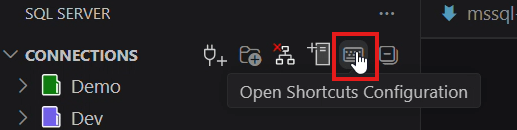
Он включает две вкладки:
- Быстрые запросы: сохраняйте и запускайте SQL-фрагменты с помощью клавишных комбинаций.
- Ярлыки расширений: Настройте редактор MSSQL и ярлыки просмотра результатов.
Во вкладке «Быстрые запросы» есть следующие опции:
- Настраиваемые SQL-запросы: Настраивайте и сохраняйте несколько записей SQL-запросов.
- Управление автовыполнением: Выберите, должен ли ярлык сразу выполнять запрос или сначала открывать его в редакторе.
- Интеграция сочетаний клавиш: Настраивайте сочетания клавиш с помощью редактора сочетаний клавиш в Visual Studio Code.
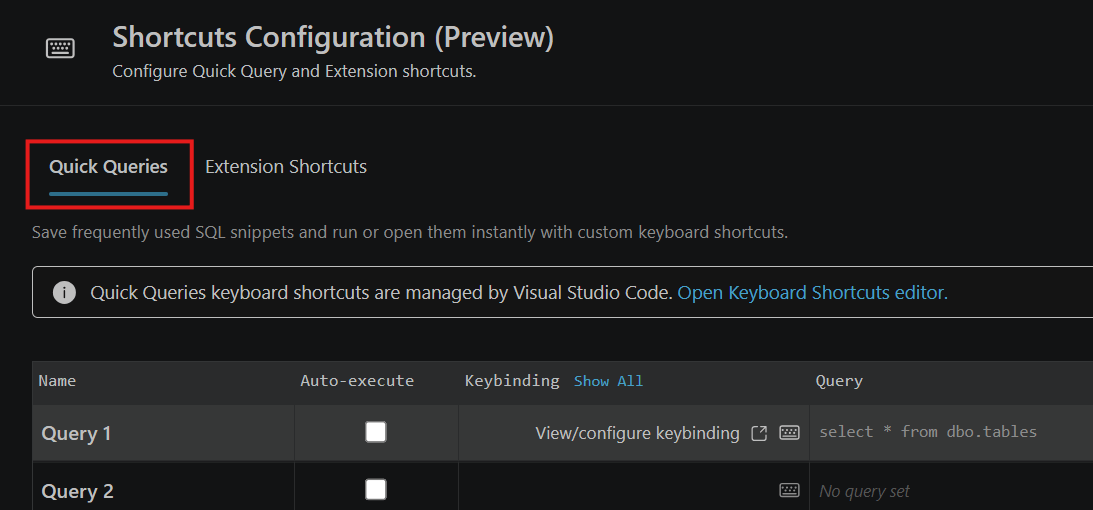
Для подробного руководства по расширению ярлыков и расширенной конфигурации ярлыков смотрите раздел «Настройка клавиатурных ярлыков».
Поддерживаемые операционные системы
В настоящее время это расширение поддерживает следующие операционные системы:
- Windows 10 и 11 (x64, Arm64)
- macOS (Intel и Apple Silicon)
- Linux (x64, Arm64) — включая Ubuntu, Debian, RHEL, Fedora и другие основные дистрибутивы
Автономная установка
Расширение может скачать и установить необходимый SqlToolsService пакет во время активации. Вы по-прежнему можете использовать расширение на компьютерах без доступа к Интернету, выбрав параметр "Установить из VSIX..." в представлении расширения и установив пакетный выпуск на странице "Выпуски". Каждая операционная система содержит файл с требуемой службой .vsix . Выберите файл для операционной системы, скачайте и установите его, чтобы приступить к работе. Выберите полный выпуск и игнорируйте все альфа-версии или бета-версии, так как эти версии являются ежедневными сборками, используемыми в тестировании.
Отзывы и поддержка
Если у вас есть идеи, отзывы или хотите взаимодействовать с сообществом, присоединитесь к обсуждению https://aka.ms/vscode-mssql-discussions. Чтобы сообщить об ошибке, посетите сайт https://aka.ms/vscode-mssql-bug. Чтобы запросить новую функцию, перейдите в раздел https://aka.ms/vscode-mssql-feature-request.
Связанный контент
- Подключение к базе данных с расширением MSSQL для Visual Studio Code
- Краткое руководство. Запуск первого запроса с расширением MSSQL для Visual Studio Code
- Настройка сочетаний клавиш
- Расширение GitHub Copilot для MSSQL для Visual Studio Code
- Операции с базой данных
- Конструктор схем
- интеграция GitHub Copilot в конструкторе схем
- Построитель API данных
- Записные книжки SQL
- Create an База данных SQL Azure
- Сравнение схем
- Документация по Visual Studio Code
- Расширение MSSQL для репозитория Visual Studio Code на сайте GitHub