Примечание.
Для доступа к этой странице требуется авторизация. Вы можете попробовать войти или изменить каталоги.
Для доступа к этой странице требуется авторизация. Вы можете попробовать изменить каталоги.
Панель производительности запросов в расширении MSSQL для Visual Studio Code помогает исследовать производительность запросов, не выходя из редактора. Он использует данные из хранилище запросов для выявления ресурсоёмких запросов, изучения истории выполнения и статистики ожидания, сравнения производительности со временем и проверки планов исполнения.
хранилище запросов фиксирует текст запроса, планы выполнения и статистику времени выполнения для базы данных. Панель управления отображает эти исторические данные, чтобы вы могли перейти от общего обзора базы данных к отдельному запросу и его планам. Доступная история зависит от данных, которые хранилище запросов собирает и сохраняет.
Note
Панель производительности запроса находится в публичном предварительном просмотре.
Prerequisites
- Подключитесь к базе данных, поддерживающей хранилище запросов.
- Включите хранилище запросов в базе данных и разрешите ей собирать данные рабочей нагрузки. Инструкции по установке см. в разделе «Включить хранилище запросов».
- Используйте учетную запись с разрешением для чтения данных хранилище запросов в целевой базе данных.
Если хранилище запросов отключён, включите его перед проверкой производительности запроса. Если хранилище запросов работает только для чтения, вы можете просматривать существующие данные, но новая активность не фиксируется. Пустой временной интервал также может означать, что хранилище запросов не собрал или не сохранил данные за этот период.
Открытие панели мониторинга
- В режиме «Подключения » разверните соединение и щёлкните правой кнопкой мыши по базе данных, которую хотите исследовать.
- Выберите Open Query Performance Dashboard (Preview).
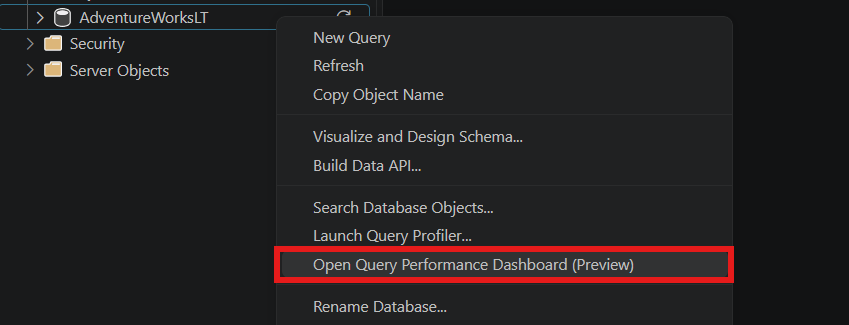
Откроется панель мониторинга для выбранной базы данных. Используйте селектор базы данных в верхней части панели управления для переключения между базами даных.
Изучить обзор запросов
Обзор содержит запросы для выбранной базы данных и временного интервала. Выберите категорию, чтобы сосредоточиться на другом аспекте рабочей нагрузки.
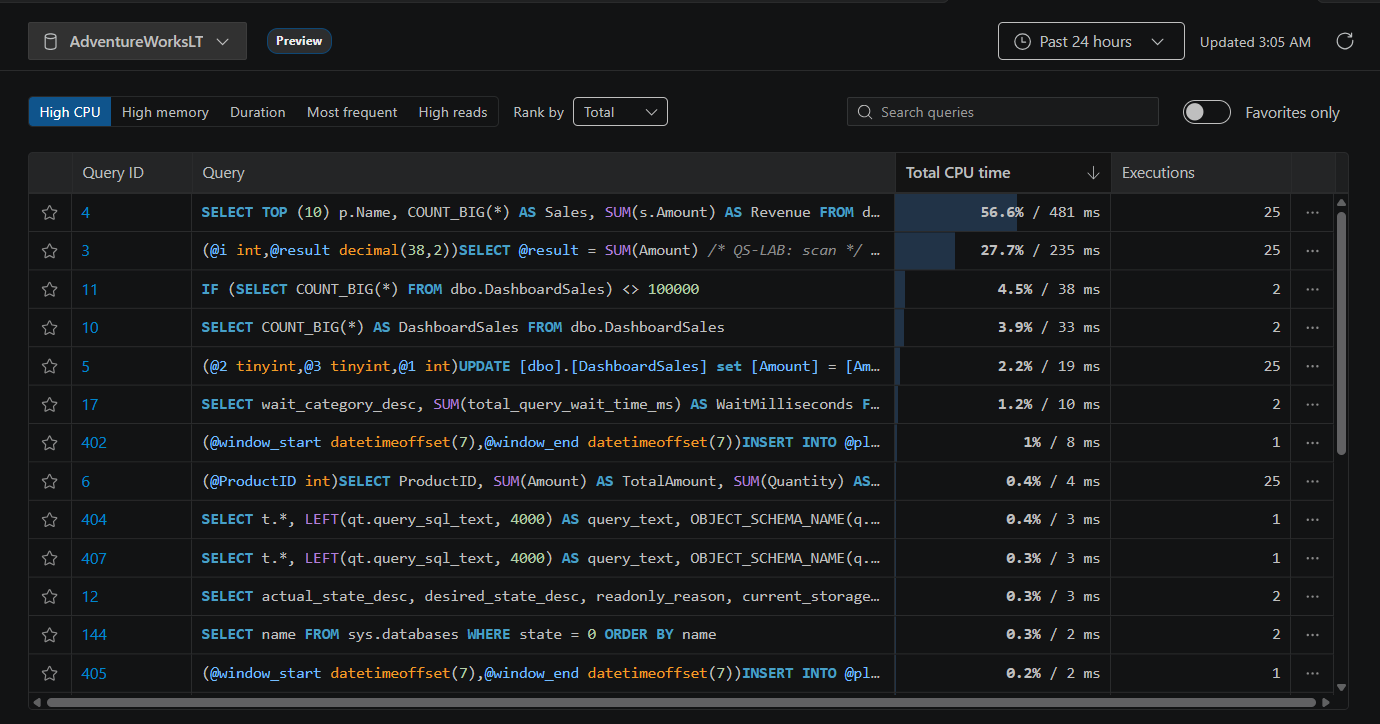
| Category | Используйте его, чтобы найти |
|---|---|
| Высокая загрузка ЦП | Запросы, занимающие наибольшее количество процессорного времени. |
| Большой объем памяти | Запросы с наибольшим объемом выделенной памяти. |
| Duration | Запросы с самым длительным временем выполнения. |
| Самые частые | Запросы с наибольшим числом выполнений. |
| Большое число чтений | Запросы с наибольшим числом логических чтений. |
Для категорий ресурсов и длительности используйте Rank by , чтобы выбрать Total, Average, Maximum, Minimum или Standard deviation. Например, ранжируйте по Общее, чтобы определить крупнейших потребителей CPU, или по Среднее, чтобы найти запросы с высокой стоимостью CPU за выполнение. Наиболее частые ранжирует запросы по количеству выполнений и не использует этот селектор.
Используйте селектор временных рамок в правом верхнем углу, чтобы выбрать последний час, 12 часов, 24 часа, семь дней или 30 дней, либо задать пользовательский диапазон. По умолчанию «За последние 24 часа». Выберите «Обновить », чтобы перезагрузить данные. Рейтинги и количество выполнений отражают выбранный период, а временной промежуток остаётся выбранным при переходе между обзором и деталями запроса.
Чтобы уточнить список, введите текст в Поисковые запросы. Выберите звезду рядом с запросом, чтобы добавить запрос в избранное, и включите Только избранное, чтобы показать избранное.
Выберите идентификатор запроса , чтобы открыть детали этого запроса.
Расследуйте запрос
Страница с деталями запроса объединяет текст запроса, сводную статистику и четыре вкладки: История выполнения, Ожидания, Сравнение и Планы. Используйте эти представления, чтобы выяснить, когда запрос стал дорогим, чего он ждал и совпал ли с изменением другой план выполнения.
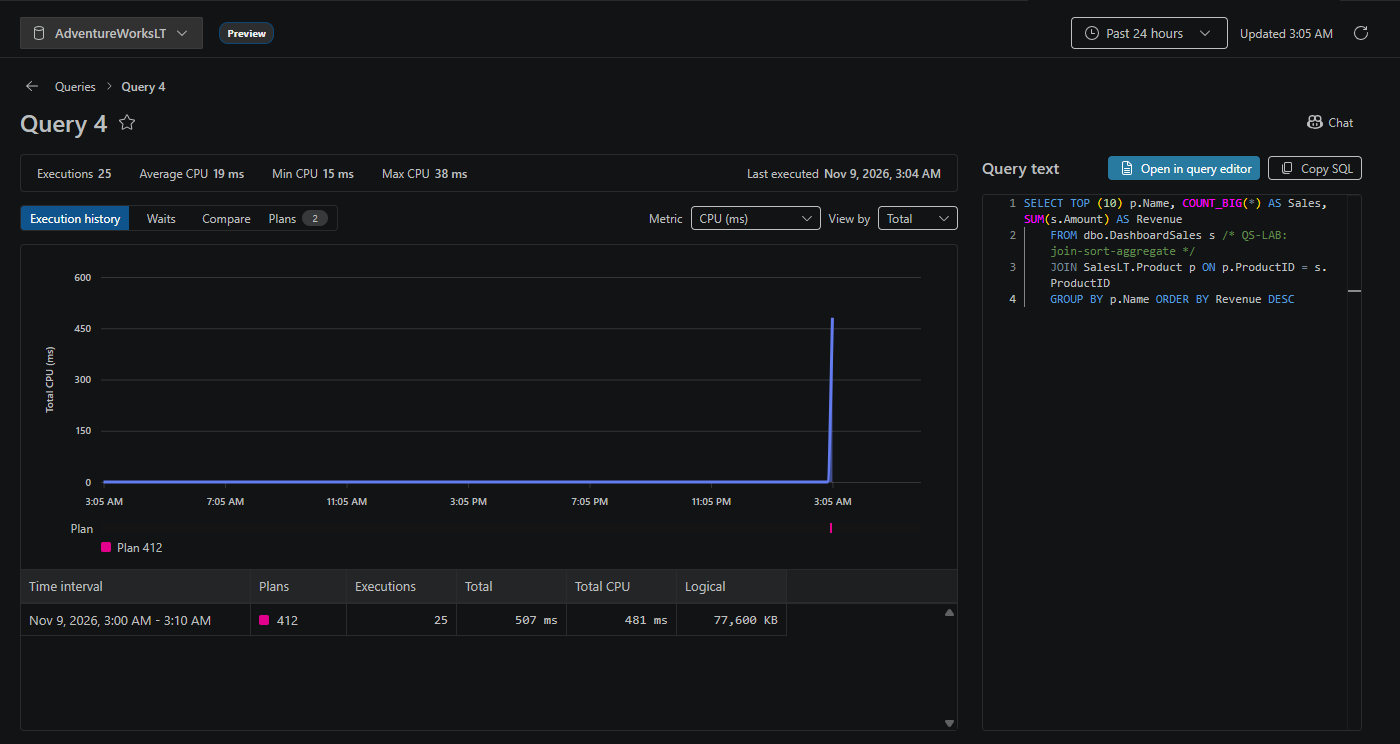
Сводка показывает количество выполнений, среднее, минимальное и максимальное значения для выбранной метрики, а также последнее время выполнения. Текст запроса по-прежнему доступен рядом с вкладками. Выберите Открыть в редакторе запросов, чтобы открыть SQL в редакторе, или Копировать SQL, чтобы скопировать его.
История выполнения
Используйте историю выполнения , чтобы изучить, как выполняется запрос за выбранный временной интервал.
- Выберите метрику, например длительность, время ЦП, логические чтения или выделенную память.
- Используйте параметр Группировать по, чтобы выбрать Общее, Среднее, Максимум или Минимум.
- Просмотрите график, чтобы выявить изменения или всплески, и используйте индикаторы плана, чтобы увидеть, какие планы выполнялись в эти интервалы.
- Просмотрите таблицу интервалов для количества выполнений, идентификаторов планов, длительности, времени работы процессора и логических чтений.
Например, переключитесь с общего времени работы процессора на среднее время, чтобы отличить увеличение частоты выполнения от увеличения стоимости процессора каждого выполнения.
Просмотреть ожидания
Выберите «Ожидания», чтобы понять, на что запрос тратит время в ожидании. В представлении отображается время ожидания за выбранный период и разбивается по категориям ожидания, с общим временем ожидания и средним временем ожидания на выполнение.
Используйте этот вид вместе с историей выполнения, чтобы выяснить, связано ли замедление потребления ресурсов или ожидания, например, ожидания блокировок или ввода-вывода. Статистика ожидания доступна только если база данных поддерживает статистику ожидания хранилище запросов и включен захват статистики ожидания.
Сравните недавнюю и базовую производительность
Используйте вкладку «Сравнить», чтобы сравнить время процессора или выделение памяти между выбранным периодом и более ранним базовым уровнем. Например, сравните последние 24 часа с предыдущими 30 днями, чтобы изучить изменение в типичном использовании ресурсов запроса.
- Установите временной интервал панели на Past 24 hours или выберите другой период для проверки.
- Откройте запрос и выберите «Сравнить».
- Выберите CPU или Memory.
- Используйте Группировать по, чтобы выбрать Среднее за выполнение или Всего за день. Первая сравнивает стоимость каждого исполнения; вторая сравнивает ежедневное использование ресурсов за периоды разной продолжительности.
- Выберите базовый период: такой же длительности до этого, за 7 дней до этого или за 30 дней до этого. Базовая линия заканчивается там, где начинается выбранный недавний период, поэтому два периода не пересекаются.
- Просмотрите недавнее значение, базовое значение и процентное изменение. Используйте таблицу по планам, чтобы увидеть, как отдельные планы способствуют разнице.
Сравнение зависит от доступности данных хранилище запросов для обоих периодов. Память относится к выделению памяти для запросов, а не к общему использованию памяти базы данных или сервера.
Просмотр и сравнение планов запросов
Выберите Планы, чтобы просмотреть планы выполнения запроса, зафиксированные в хранилище запросов. Список включает идентификаторы планов, количество выполнений, среднюю продолжительность и время работы процессора, время последнего выполнения и статус принудительного выполнения плана. Статистика времени выполнения отражает выбранный временной интервал.
Выберите идентификатор плана, чтобы открыть этот план выполнения. Чтобы сравнить разные планы для одного и того же запроса:
- Установите флажки рядом с двумя планами в списке.
- Выберите «Сравнить планы », чтобы открыть просмотр сравнения планов.
- Просмотрите планы, чтобы изучить различия в том, как выполняется запрос.
Вы можете сравнивать два плана одновременно. Используйте историю выполнения и сравнение производительности вместе с сравнением планов, чтобы выяснить, совпадает ли изменение плана с увеличением времени ЦП, выделенной памяти или увеличением длительности.
Продолжайте расследование в чате
Используйте Чат, чтобы продолжить расследование запроса в GitHub Copilot Chat. Его можно найти в двух местах:
- В обзоре откройте меню действий (...) справа от строки запроса и выберите Чат.
- На странице подробностей запроса выберите «Чат» в правом верхнем углу, над текстом запроса. Эта кнопка остаётся доступной при переключении между Execution history, Waits, Compare и Plans.

Выбор «Чат» открывает GitHub Copilot Chat в режиме агента и отправляет промпт с сервером, базой данных, сохранённым профилем подключения, идентификатором запроса и выбранным временным диапазоном. Запрос явно ссылается #mssql_query_store_analyze_queryна , который получает статистику запросов, историю выполнений, ожидания и сводки основных планов для краткой оценки производительности. Затем система спрашивает, что вы хотите проверить дальше, и требует подтверждения перед внесением изменений.
Диагностические чтения хранилище запросов не запрашивают подтверждение и не изменяют вашу базу данных. Принудительное применение плана или отмена этого применения — это отдельная операция, требующая пересмотра и подтверждения. Например, примеры запросов и полный рабочий процесс см. в статье Анализ производительности хранилище запросов с помощью GitHub Copilot. Чтобы настроить Copilot, смотрите GitHub Copilot для расширения MSSQL.
Отзывы и поддержка
Если у вас есть идеи, отзывы или хотите взаимодействовать с сообществом, присоединитесь к обсуждению https://aka.ms/vscode-mssql-discussions. Чтобы сообщить об ошибке, посетите сайт https://aka.ms/vscode-mssql-bug. Чтобы запросить новую функцию, перейдите в раздел https://aka.ms/vscode-mssql-feature-request.