Примечание.
Для доступа к этой странице требуется авторизация. Вы можете попробовать войти или изменить каталоги.
Для доступа к этой странице требуется авторизация. Вы можете попробовать изменить каталоги.
Область применения: SQL Server База данных SQL Azure Управляемый экземпляр SQL AzureAzure Synapse Analytics
Обзор
Привязки SQL для Visual Studio Code позволяют разрабатывать функции Azure с помощью привязок SQL Azure. Дополнительные сведения см. в статье "Создание Функции Azure с расширением привязок SQL для Visual Studio Code". Сведения об установке расширения см. в разделе "Привязки SQL" для Visual Studio Code.
Палитра команд
Запустите MS SQL: создайте функцию Azure с помощью команды привязки SQL из палитры команд, чтобы создать новую функцию с привязкой SQL.

Расширение предложит выбрать тип объекта для вставки (Input binding) или upsert (Output binding), таблицы или представления.

Затем расширение предложит выбрать профиль подключения, который будет использоваться для функции Azure или создать профиль подключения.

После выбора или создания профиля подключения расширение предложит выбрать базу данных из выбранного подключения, чтобы использовать функцию Azure.
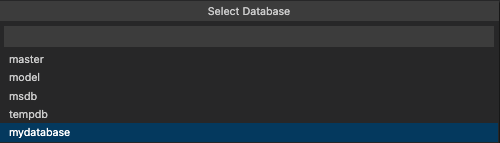
После выбора базы данных расширение предложит вам выбрать таблицу или представление для использования, или ввести таблицу или представление для запроса или вставки/обновления ('upsert'). Этот запрос зависит от типа объекта, который вы выбрали ранее.
Примечание.
Функция Azure с привязкой SQL из представления поддерживается только для привязок Input.
Запрос таблицы:
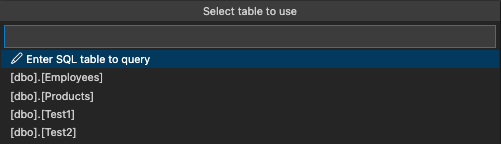
Запрос на просмотр:

Затем расширение предложит ввести имя функции, используемое для функции Azure.

Если у вас уже есть строки подключения, хранящиеся в local.settings.json файле, расширение предложит выбрать строку подключения для функции Azure или создать новую строку подключения.

Если выбрать Создать новую локальную настройку приложения, расширение предложит ввести имя и значение строки подключения.

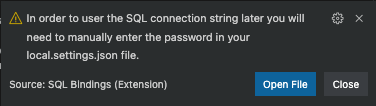
Если вы создаете функцию Azure с привязкой SQL к существующему проекту функции Azure, расширение предложит включить пароль для строки подключения в local.settings.json файл.

Если выбрать "Да", пароль сохраняется в local.settings.json файле. Если вы выберете "Нет", расширение предупреждает о том, что пароль не сохранен local.settings.json в файле (показан в этом примере), и вам потребуется вручную добавить пароль в этот файл позже.
Затем расширение предложит указать пространство имен для функции Azure.

Если вы создаете новый проект функции Azure с привязкой SQL, расширение предложит включить пароль для строки подключения в local.settings.json файл.
Появится уведомление о ходе выполнения, указывающее, что функция Azure завершена.

После создания функции Azure расширение создает код для любой Input или Output привязки. Дополнительные сведения см. в статье "Созданный код для функций Azure с привязками SQL".
Открытие функции Azure
Откройте функцию Azure C# в редакторе. Затем запустите MS SQL: добавьте команду привязки SQL из палитры команд, чтобы добавить привязку SQL к существующей функции.

Расширение предложит выбрать функцию Azure в текущем файле, чтобы добавить в нее привязку SQL.

Если вы создаете функцию Azure с привязкой SQL из таблицы, расширение предложит выбрать тип привязки для использования. Выберите привязку Input (извлекает данные из базы данных) или Output (сохраняет данные в базе данных).
Если у вас уже есть строки подключения, хранящиеся в local.settings.json файле, расширение предложит выбрать строку подключения для функции Azure или создать новую строку подключения.
Если выбрать Создать новую локальную настройку приложения, расширение предложит ввести имя и значение строки подключения.
Затем расширение предложит выбрать метод строки подключения, чтобы выбрать профиль подключения или ввести строку подключения для привязки SQL.

Если вы решите выбрать профиль подключения, расширение предложит выбрать базу данных из выбранного подключения, чтобы использовать функцию Azure.
После выбора базы данных расширение предложит выбрать таблицу для использования или ввести таблицу или представление для запроса либо обновления/вставки (upsert).
Запрос таблицы:
Затем расширение предложит, хотите ли вы включить пароль для строки подключения в файл local.settings.json.
Если выбрать "Да", пароль сохраняется в local.settings.json файле. Если вы выберете "Нет", расширение предупреждает о том, что пароль не сохранен local.settings.json в файле (показан в этом примере), и вам потребуется вручную добавить пароль в этот файл позже.
После создания функции Azure расширение создает код для любой Input или Output привязки. Дополнительные сведения см. в статье "Созданный код для функций Azure с привязками SQL".