Примечание.
Для доступа к этой странице требуется авторизация. Вы можете попробовать войти или изменить каталоги.
Для доступа к этой странице требуется авторизация. Вы можете попробовать изменить каталоги.
Используйте расширение "Проекты базы данных SQL" для Visual Studio Code для развертывания изменений схемы базы данных непосредственно из проекта SQL.
Развертывание проекта SQL принимает схему, определяемую в проекте, сравнивает ее с целевой базой данных и применяет только необходимые изменения для перемещения базы данных в требуемое состояние через динамически созданный план.
Вы можете просматривать изменения, создавать скрипт развертывания и публиковать обновления в целевой базе данных без выхода из редактора.
Предпосылки
Перед началом работы убедитесь, что у вас есть следующие ресурсы:
- Visual Studio Code установлен
- Расширение MSSQL для Visual Studio Code
- Расширение "Проекты базы данных SQL"
- Существующий проект базы данных SQL (
.sqlproj) - Доступ к целевому объекту базы данных SQL Server или Базы данных SQL Azure
Открытие диалогового окна публикации
Диалоговое окно "Публикация" можно открыть в представлении "Проекты баз данных ".
- Откройте представление "Проекты баз данных ".
- Щелкните правой кнопкой мыши проект SQL.
- Выберите Опубликовать.
Откроется диалоговое окно "Публикация" на новой вкладке редактора.
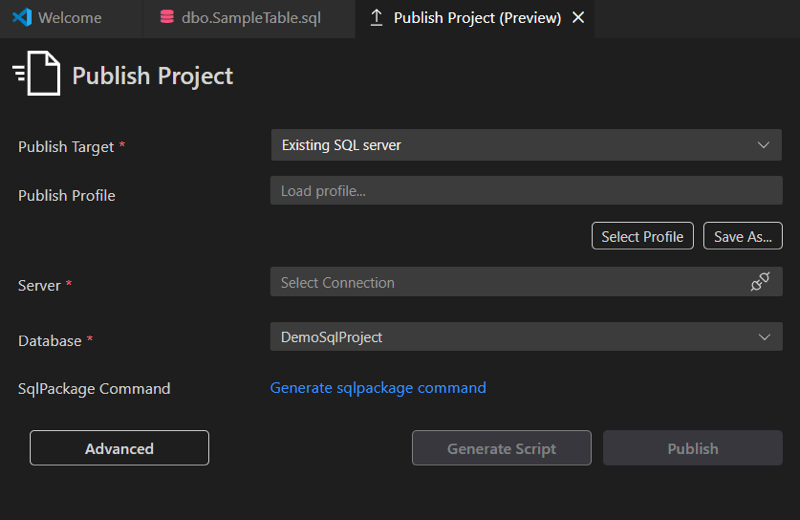
Настройка целевого объекта публикации
Используйте диалоговое окно публикации, чтобы выбрать место развертывания проекта.
Выберите целевой объект публикации, например SQL Server или SQL Azure.
Выберите подключение к серверу .
- Если вы не подключены, откроется диалоговое окно подключения.
- Можно выбрать существующее подключение или создать новое.
Выберите целевую базу данных.
После установки подключения диалоговое окно отображает дополнительные действия.
Замечание
Убедитесь, что тип базы данных, который вы публикуете, соответствует параметру целевой платформы проекта. Если они не совпадают, измените целевую платформу проекта для соответствия базе данных или, если вы уверены, что проект совместим, используйте расширенные настройки в диалоговом окне "Публикация", которые позволяют публиковать на несовместимую платформу.
Создание скрипта развертывания
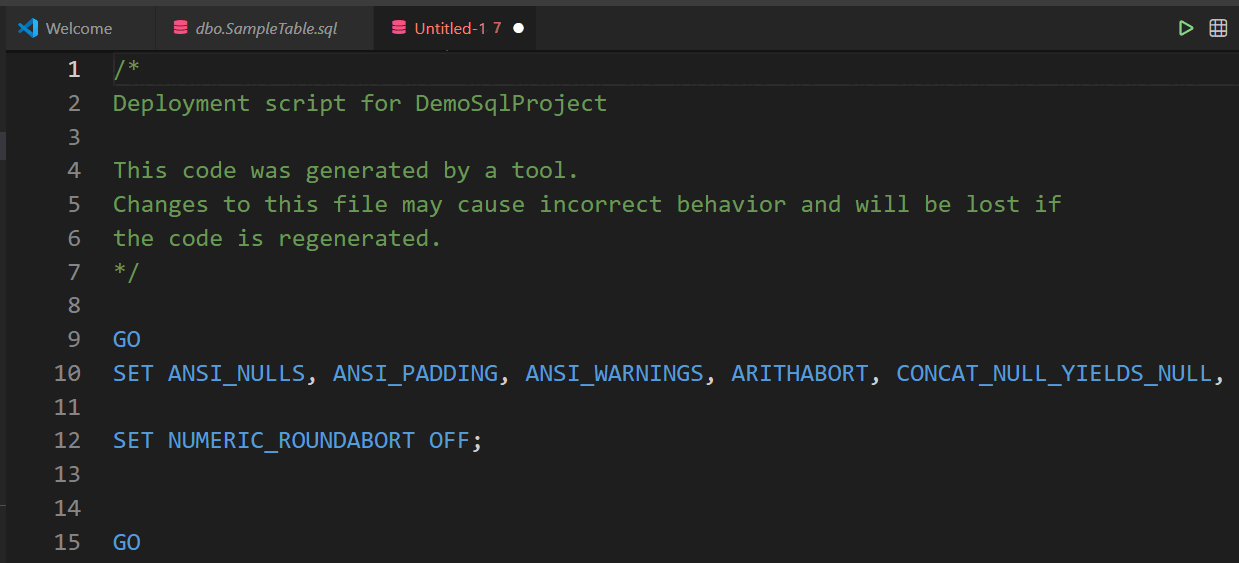
Перед публикацией можно создать скрипт развертывания, чтобы просмотреть изменения, внесенные в базу данных.
- В диалоговом окне "Публикация" выберите "Создать скрипт".
- Дождитесь создания скрипта.
Редактор открывает созданный скрипт для проверки.
Замечание
Скрипт развертывания включает переменные SQLCMD для подключения и других параметров развертывания. Убедитесь, что в редакторе включен режим SQLCMD, чтобы переменные правильно обрабатывались при запуске скрипта в качестве запроса.
Публикация изменений
После просмотра скрипта развертывания опубликуйте изменения.
- Вернитесь в диалоговое окно публикации.
- Выберите Опубликовать.
- При появлении запроса подтвердите или выберите подключение к базе данных.
Проект развертывается в выбранной целевой базе данных.