Примечание.
Для доступа к этой странице требуется авторизация. Вы можете попробовать войти или изменить каталоги.
Для доступа к этой странице требуется авторизация. Вы можете попробовать изменить каталоги.
В этом руководстве описывается импорт параметров из другой установки SQL Server Management Studio (SSMS) и экспорт параметров из SSMS. В этой статье вы узнаете, как:
- Импорт параметров
- Параметры экспорта
- Сброс всех настроек
Импорт параметров пользователя
При первом открытии SSMS после установки основного выпуска SSMS предложит импортировать параметры пользователя:
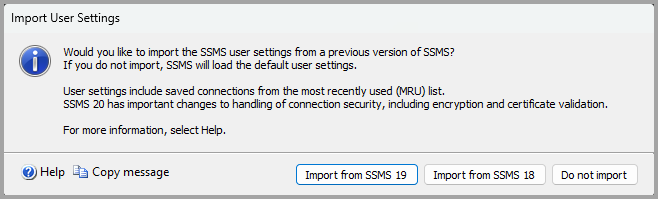
Диалоговое окно "Импорт параметров пользователя" отображается только при первом запуске новой установленной версии. Например, если на компьютере установлен SSMS 21.6.x и установлен SSMS 22.5.x, появится диалоговое окно. Если у вас установлен SSMS 22.4.x и вы устанавливаете SSMS 22.5.x, диалоговое окно импорта не появляется.
Для новой установки SSMS 22 можно импортировать параметры из SSMS 20 или SSMS 21 или не импортировать параметры.
При выборе импорта параметров в этом диалоговом окне импортируются только параметры подключения. После завершения импорта откройте диалоговое окно подключения. В раскрывающемся списке имени сервера отображаются серверы, существующие в версии SSMS, из которой вы импортировали параметры. Параметры подключения для каждого сервера, такие как проверка подлинности и имя пользователя, также импортируются.
Импорт параметров среды
Чтобы импортировать параметры среды из другой установки SSMS, выберите "Сервис>импорта и экспорта параметров...".
В диалоговом окне приветствия выберите "Импорт выбранных параметров среды", а затем нажмите кнопку "Далее".
Если вы хотите сохранить параметры среды, нажмите кнопку "Да", сохраните текущие параметры и введите имя файла и расположение файла параметров. В противном случае нажмите кнопку "Нет", просто импортируйте новые параметры, перезаписав текущие параметры. Нажмите кнопку Далее.
Выберите файл параметров, который требуется импортировать, и нажмите кнопку "Далее".
Выберите параметры для импорта, а затем нажмите кнопку "Готово".
Экспорт параметров среды
Чтобы экспортировать параметры среды из существующей установки SSMS, выберите "Сервис>импорта и экспорта параметров...".
В диалоговом окне приветствия выберите "Экспорт выбранных параметров среды", а затем нажмите кнопку "Далее".
Выберите параметры для экспорта, а затем нажмите кнопку "Далее".
Введите имя файла и расположение файла параметров, а затем нажмите кнопку "Готово".
Сброс параметров по умолчанию
Чтобы восстановить параметры по умолчанию, выберите "Сервис>импорта и экспорта параметров...".
В диалоговом окне приветствия выберите "Сбросить все параметры", а затем нажмите кнопку "Далее".
Если вы хотите сохранить параметры среды, нажмите кнопку "Да", сохраните текущие параметры и введите имя файла и расположение файла параметров. В противном случае нажмите кнопку "Нет", просто импортируйте новые параметры, перезаписав текущие параметры. Нажмите кнопку Далее.
Выберите коллекцию параметров для восстановления, а затем нажмите кнопку "Готово".
Связанные материалы
- Быстрый старт: Подключение к экземпляру SQL Server и выполнение запросов с помощью SQL Server Management Studio (SSMS)
- Компоненты и конфигурация SQL Server Management Studio
- Скриптовые объекты в SQL Server Management Studio
- Использование шаблонов в SQL Server Management Studio
- Советы и рекомендации по использованию SQL Server Management Studio (SSMS)