Примечание.
Для доступа к этой странице требуется авторизация. Вы можете попробовать войти или изменить каталоги.
Для доступа к этой странице требуется авторизация. Вы можете попробовать изменить каталоги.
Портал Azure — это единая точка доступа для управления подпиской Microsoft for Startups, кредитами для стартапов и преимуществами программы. На портале можно:
- Активируйте и управляйте своими стартовыми кредитами и подписками
- Отслеживайте статус заявки и этапы получения кредита
- Доступ к преимуществам и ресурсам программы
- Управление параметрами команды и учетной записи
- Отправьте запросы в службу поддержки по техническим проблемам Azure
Ваши визиты к портал Azure
То, как отображается портал Azure, зависит от статуса вашего приложения и от того, первое ли это ваше посещение. Ниже приведены сценарии, которые могут возникнуть.
Пока приложение находится под проверкой
После отправки заявки Microsoft for Startups вы можете изучить портал Azure, используя стартовые средства, пока ваша заявка находится на рассмотрении.
Первый визит: При первом входе вас встретит приветственное модальное окно «Hello», в котором будет показан ваш начальный кредитный баланс, а также желтый баннер в верхней части экрана, указывающий, что ваша заявка находится на рассмотрении.
Повторные посещения (ожидают проверки): После закрытия приветственного модального окна панель управления будет чистой, а желтый баннер «Мы рассматриваем вашу заявку» останется видимым, пока статус заявки не изменится.
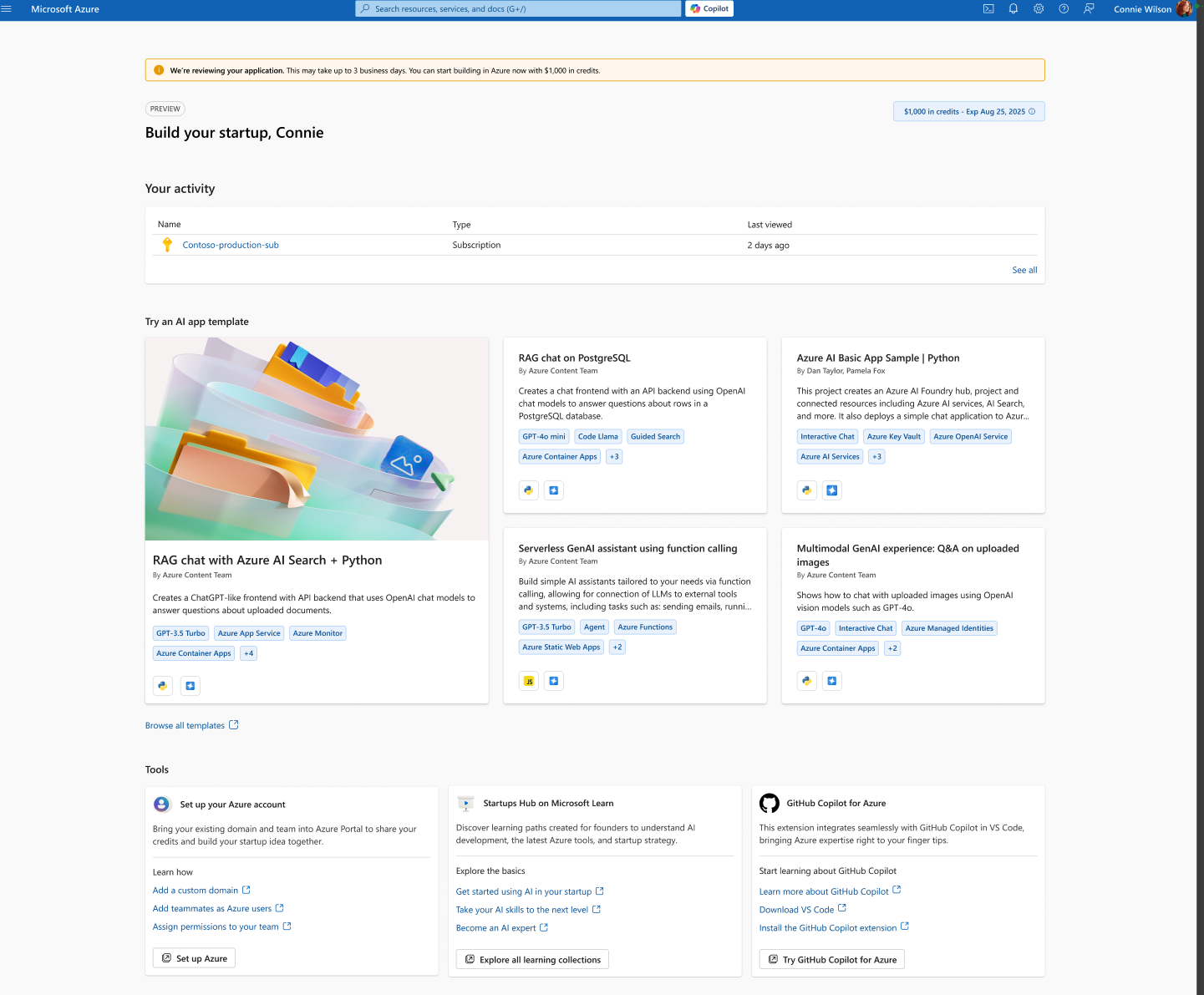
Примечание: В течение пробного периода вы можете использовать начальные кредиты, чтобы начать создавать и тестировать в Azure. Проверка обычно занимает до трех рабочих дней.
После одобрения вашей заявки
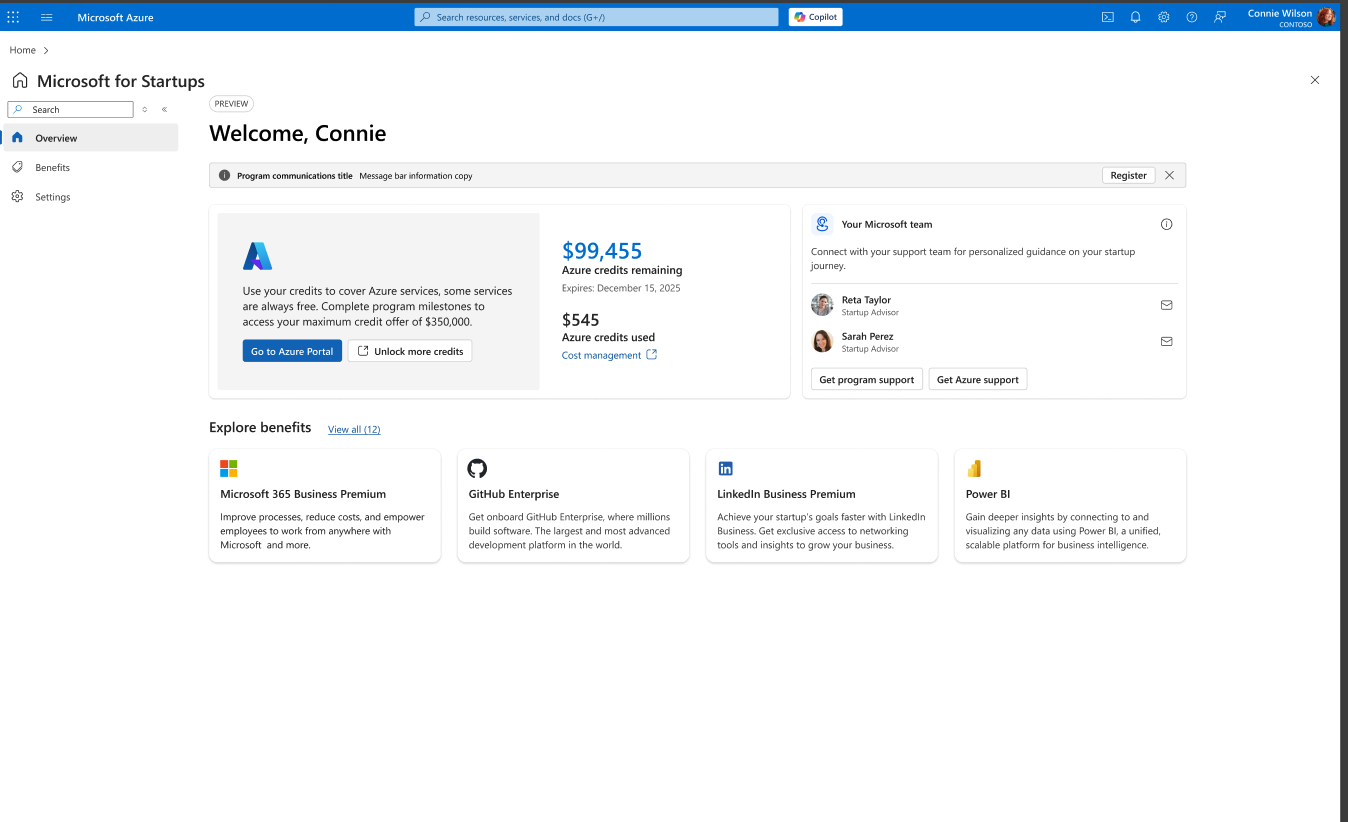
Когда ваша заявка будет одобрена, вы получите дополнительные кредиты и доступ ко всем преимуществам программы Microsoft for Startups. Ваш первый визит после утверждения включает в себя интерактивный тур по подключению.
Повторные посещения (утверждено): При последующих посещениях после завершения адаптации страница обзора программы отображается без наложений, показывая оставшиеся кредиты, команду Microsoft и преимущества с первого взгляда.
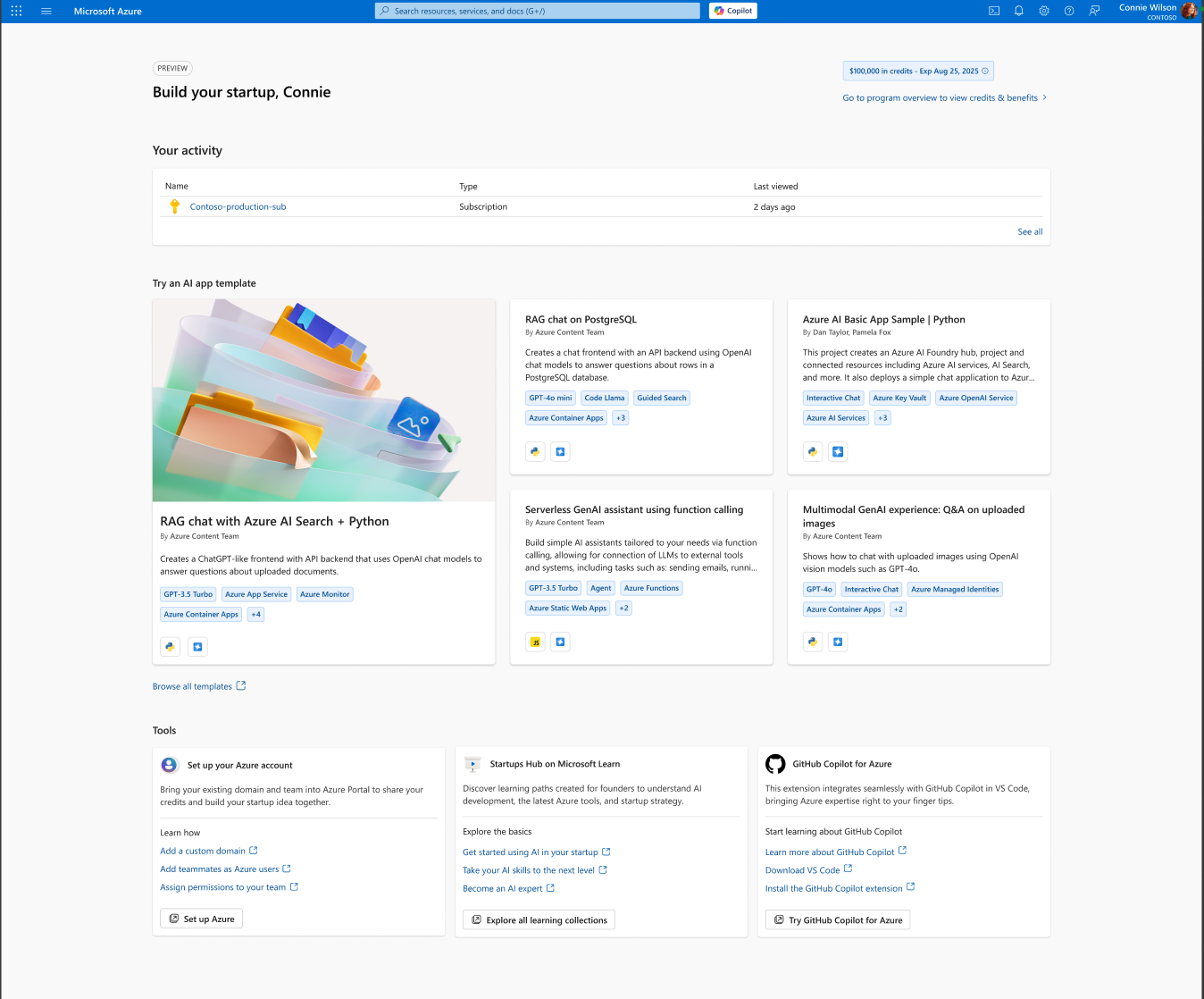
Аналогичным образом, при повторных посещениях страница «Создайте свой стартап» отображается с лаконичным интерфейсом, а вверху страницы виден полный баланс кредитов.
Отправка запроса на поддержку
Чтобы отправить запрос в службу поддержки по техническим проблемам Azure непосредственно через портал Azure:
- Войдите на портал Azure.
- Щелкните значок ? в правом верхнем углу экрана.
- Выберите «Справка и поддержка» в раскрывающемся меню.
- Выберите "Создать запрос на поддержку " и заполните форму. При необходимости приложите соответствующие документы или снимки экрана с ошибками.
Обновление сведений
Чтобы обновить сведения профиля startups, такие как ваше имя, контактные данные или часовой пояс:
- Войдите в портал Azure и перейдите на страницу обзора программы.
- Щелкните значок шестеренки в левом верхнем углу экрана (рядом с изображением профиля).
- Выберите "Изменить" на вкладке "Мой профиль" для поля, которое вы хотите изменить.
- Нажмите кнопку Сохранить изменения для обновления.
Примечание: Если вы обновили адрес электронной почты, проверьте почтовый ящик для проверки электронной почты, прежде чем изменения вступает в силу.
Изменение участников группы
Как добавить участника команды?
Чтобы пригласить нового участника команды в учётную запись Microsoft for Startups вашего стартапа:
- Войдите в портал Azure и перейдите на страницу обзора программы.
- Щелкните значок шестеренки в левом верхнем углу.
- Перейдите на вкладку "Участники команды" и нажмите кнопку "Пригласить участника команды".
- Введите адрес электронной почты участника команды и нажмите кнопку Отправить приглашение.
Дополнительные сведения: Подробное пошаговое руководство по полному процессу приглашения и адаптации с точки зрения администратора и нового участника см. в нашем специальном руководстве: Как добавить участника команды — пошаговое руководство.
Как удалить кого-то из учетной записи?
Только администратор учетной записи может удалить участников группы.
- Войдите в портал Azure и перейдите на страницу обзора программы.
- Щелкните значок шестеренки в левом верхнем углу.
- На вкладке Участники команды щелкните значок корзины рядом с пользователем, которого вы хотите удалить.
- Подтвердите удаление при появлении соответствующего запроса.
Примечание: Товарищи по команде не могут удалить администратора портала. Чтобы удалить администратора, сначала роль администратора должна быть передана другому участнику команды.
Как удалить мою учётную запись?
Если вы хотите навсегда удалить свою учетную запись Microsoft for Startups:
- Войдите в портал Azure и перейдите на страницу обзора программы.
- Щелкните значок шестеренки в левом верхнем углу.
- На вкладке "Мой профиль" прокрутите страницу до дополнительных сведений и нажмите кнопку "Удалить учетную запись".
Important: Удаление учетной записи также закроет все связанные Visual Studio и Azure лицензии. Это действие не может быть отменено. Прежде чем продолжить работу, обратитесь в службу поддержки, если вы не уверены.