Примечание.
Для доступа к этой странице требуется авторизация. Вы можете попробовать войти или изменить каталоги.
Для доступа к этой странице требуется авторизация. Вы можете попробовать изменить каталоги.
Защита прямого доступа к памяти (DMA) — это функция безопасности, предназначенная для защиты устройств Surface от несанкционированного доступа через съемные твердотельные накопители и внешние запоминающие устройства. Блокируя несанкционированный доступ к памяти с периферийных устройств, защита DMA помогает предотвратить атаки с холодной загрузкой, кражу данных и другие угрозы безопасности.
Как работает защита DMA
Защита DMA гарантирует, что только доверенные и авторизованные устройства могут получить доступ к системной памяти. Он особенно эффективен против атак, при которых вредоносные периферийные устройства пытаются получить прямой доступ к конфиденциальным данным.
Защита DMA на устройствах Surface:
- Предотвращает несанкционированный доступ к DMA с внешних устройств, подключенных через Thunderbolt, USB или PCIe.
- Инициирует завершение работы и очистку памяти , если в съемном SSD-диске обнаружено вмешательство.
- Работает вместе с другими мерами безопасности , такими как BitLocker, безопасная загрузка и System Guard в Защитнике Windows , обеспечивая комплексную защиту.
Поддерживаемые устройства Surface
Surface Copilot+ PCs
Защита DMA включена по умолчанию на новых устройствах Surface для бизнеса, в том числе:
| Семейство устройств Surface | Размер дисплея | Выпуск | Микросхемы | Доступность 5G |
|---|---|---|---|---|
| Surface Pro для бизнеса | 13 дюймов | 12-е издание | Intel | - |
| 13 дюймов | 12-е издание | Львиный зев | - | |
| 13 дюймов | 11-е издание | Intel | - | |
| 13 дюймов | 11-е издание | Львиный зев | (доступно 5G) | |
| 12 дюймов | 2-е издание | Львиный зев | - | |
| 12 дюймов | 1-е издание | Львиный зев | - | |
| Surface Laptop для бизнеса | 13,8 дюйма и 15 дюймов | 8-е издание | Intel | - |
| 13,8 дюйма и 15 дюймов | 8-е издание | Львиный зев | - | |
| 13,8 дюйма и 15 дюймов | 7-е издание | Intel | (доступно 5G) | |
| 13,8 дюйма и 15 дюймов | 7-е издание | Львиный зев | - | |
| 13 дюймов | 2-е издание | Львиный зев | - | |
| 13 дюймов | 1-е издание | Intel | - | |
| 13 дюймов | 1-е издание | Львиный зев | - |
Другие поддерживаемые устройства Surface
| Семейство устройств Surface | Устройство |
|---|---|
| Surface Pro | Surface Pro 10 для бизнеса (доступно 5G) |
| Surface Pro 9 | |
| Surface Pro 8 | |
| Surface Pro 7+ | |
| Surface Pro 7 | |
| Surface Pro X | |
| Surface Laptop | Surface Laptop 6 |
| Surface Laptop 5 | |
| Surface Laptop 4 | |
| Surface Laptop 3 | |
| Surface Laptop SE | |
| Surface Laptop Studio | Surface Laptop Studio 2 |
| Surface Laptop Studio 1 | |
| Surface Go | Surface Go 3 |
| Surface Go 2 |
Проверка, включена ли защита DMA
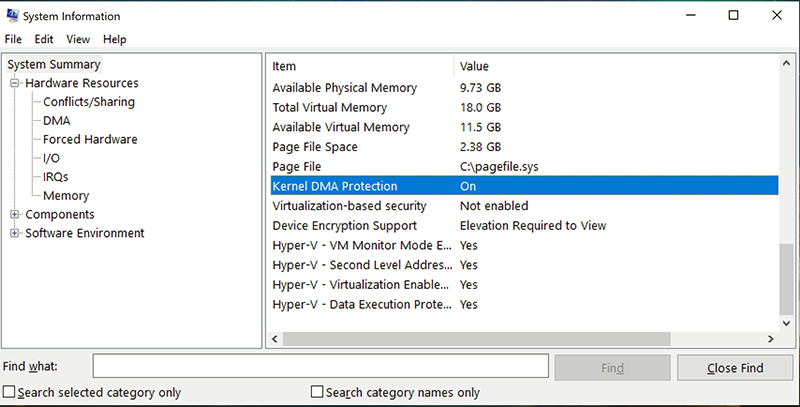
Чтобы проверить, включена ли защита DMA ядра на вашем устройстве Surface, выполните следующие действия.
Способ 1: Использование сведений о системе (msinfo32)
-
Нажмите кнопку "Пуск", введите текст
msinfo32.exeи нажмите клавишу ВВОД. - В окне "Сведения о системе " прокрутите вниз до пункта "Защита DMA для ядра".
- Если значение "Включено", защита DMA на вашем устройстве активна.
Метод 2. Использование PowerShell
Для ИТ-администраторов, управляющих несколькими устройствами, PowerShell может обеспечить быструю проверку:
Get-ComputerInfo | Select-Object -Property DeviceGuard*
Эта команда отображает подробные сведения о политиках безопасности, включая защиту DMA.