Примечание.
Для доступа к этой странице требуется авторизация. Вы можете попробовать войти или изменить каталоги.
Для доступа к этой странице требуется авторизация. Вы можете попробовать изменить каталоги.
Встроенный экран конфиденциальности Surface снижает видимость содержимого на экране при просмотре с боковых углов, сохраняя удобочитаемость для основного пользователя.
Когда следует использовать экран конфиденциальности
Экран конфиденциальности помогает защитить конфиденциальный контент, когда пользователи работают в общественных местах.
Ниже перечислены примеры таких данных.
- Сценарии путешествий, такие как самолеты или поезда
- Общественные пространства, такие как кафе или зоны ожидания
- Открытие офисных сред
В этих сценариях включение экрана конфиденциальности может помочь ограничить видимость бокового содержимого на экране.
Включение экрана конфиденциальности
Существует несколько способов включения или отключения экрана конфиденциальности. Дополнительные сведения о каждом методе см. в следующих разделах.
Использование клавиши клавиатуры
Устройства, поддерживающие экран конфиденциальности, включают выделенную клавишу клавиатуры (F1). Пользователи могут выбрать ключ, чтобы включить или отключить функцию.
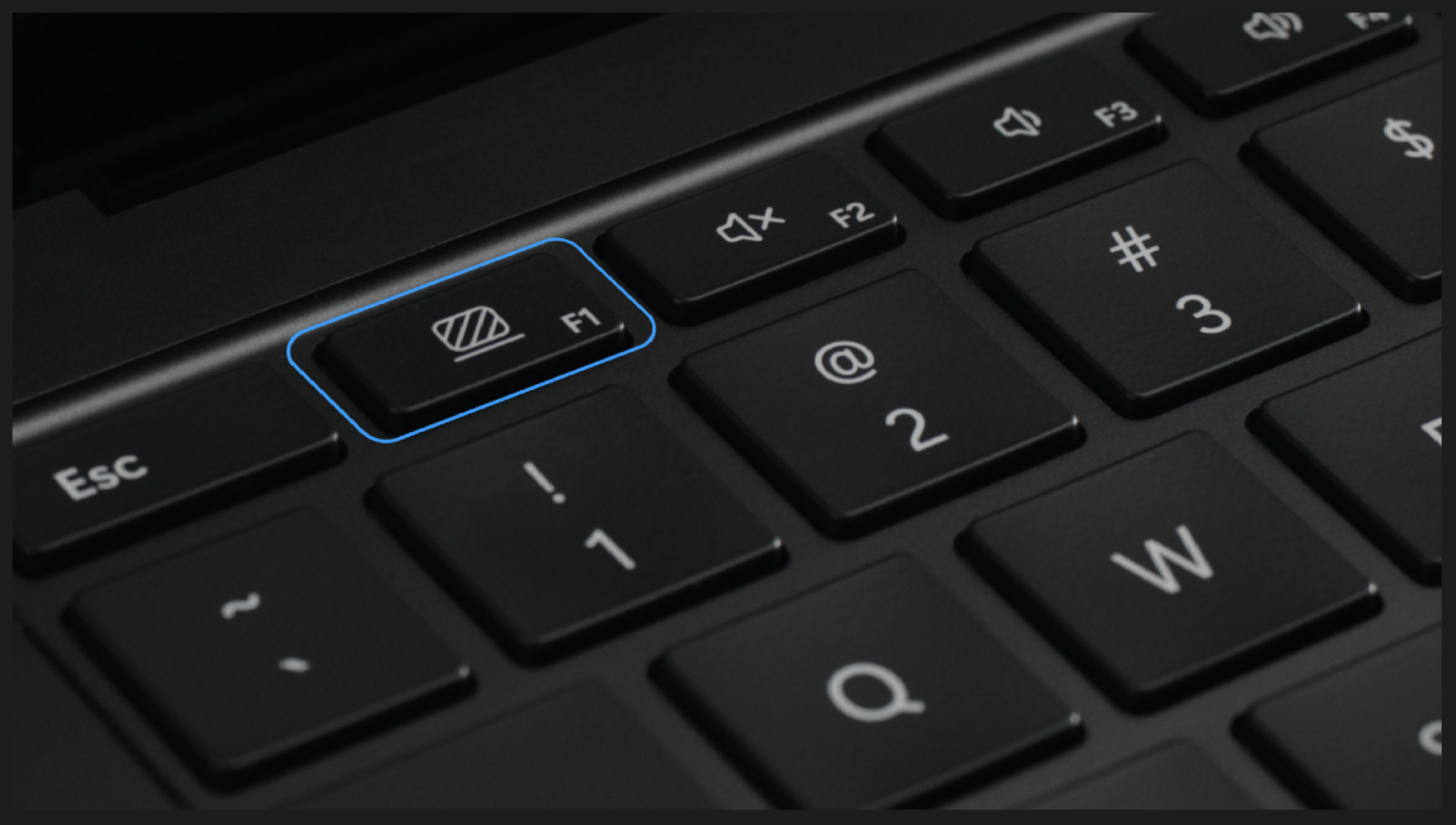
Примечание.
Экран конфиденциальности применяется только к встроенному дисплею. Внешние мониторы не затрагиваются. Содержимое, отображаемое на внешних дисплеях, остается видимым независимо от состояния экрана конфиденциальности.
Использование приложения Surface
Пользователи могут включить или отключить экран конфиденциальности с помощью приложения Surface. Приложение Surface также:
- Отображает текущее состояние (включено или выключено)
- Указывает, управляется ли параметр в соответствии с ИТ-политикой.
Поведение уведомлений
- Уведомление появляется в нижней части экрана, когда экран конфиденциальности переключается с помощью выделенной клавиши.
- Уведомления не отображаются при включении экрана конфиденциальности с помощью приложения Surface.
Если эта функция управляется ИТ-политикой, пользователи получают уведомление о том, что эта функция управляется ИТ-службой при попытке изменить параметр.
Состояние экрана конфиденциальности (включение и выключение) сохраняется после перезапуска устройства или выхода из спящего режима.
Интерфейс первого запуска
Приложение Surface предоставляет интерактивный интерфейс для ознакомления с функцией экрана конфиденциальности.
Интерфейс первого запуска (FRE) отображается при первом включении функции.
Если функция не была включена в течение 48 часов после настройки устройства, появится всплывающее уведомление, уведомляющее пользователя о том, что эта функция существует, и предоставляет возможность просмотра (FRE).
Пользователи могут получить доступ к этому интерфейсу позже из приложения Surface.
Управление параметрами экрана конфиденциальности (ИТ-администраторы)
ИТ-администраторы могут управлять экраном конфиденциальности с помощью параметров политики.
Политики настраиваются с помощью раздела реестра SurfaceIntegratedPrivacyScreenSetting .
Параметры политики
| Параметр | Описание |
|---|---|
| Не настроено или отключено | Экран конфиденциальности отключен по умолчанию. Пользователи могут включать или отключать его. |
| Включено — по умолчанию отключено (разрешено переопределение пользователем) | Экран конфиденциальности отключен по умолчанию. Пользователи могут включать или отключать его. |
| Включено — включено по умолчанию (разрешено переопределение пользователем) | Экран конфиденциальности включен по умолчанию. Пользователи могут выключить или включить его. |
| Включено — принудительное включение (переопределение пользователя заблокировано) | Экран конфиденциальности включен. Пользователи не могут отключить его. |
Если переопределение пользователя заблокировано:
- Элементы управления приложенияМи Surface недоступны
- При попытках клавиатуры отображается уведомление о том, что параметр управляется ИТ-службой
Зависимости компонентов
Для некоторых аспектов экрана конфиденциальности требуется приложение Surface.
| Функция | Требуется приложение Surface |
|---|---|
| Переключение с помощью клавиатуры | Нет |
| Управление с помощью приложения Surface | Да |
| Отображение уведомлений | Да |
| Интерфейс первого запуска | Да |
| Принудительное применение ИТ-политики | Нет |
Важно.
- Если приложение Surface не установлено, уведомления и интерфейс первого запуска недоступны.
- Приложение Surface не требуется устанавливать для применения политики.
Принцип работы экрана конфиденциальности
Если этот параметр включен, при просмотре со стороны устройства дисплей будет иметь более низкую контрастность и затемнение. Переднее представление остается доступным для чтения для пользователя.
Поведение отображения
На экране конфиденциальности используется алгоритм управления яркостью, который настраивает выходные данные отображения на основе:
- Яркость дисплея (нит)
- Внешнее освещение (люкс)
- Отображение характеристик контрастности
Это поведение влияет на коэффициент контрастности окружающей среды, который определяет баланс между удобочитаемостью конечного пользователя и видимостью зрителя.
Яркость и поведение видимости
- Увеличение яркости дисплея может упростить чтение содержимого с передней стороны, но может повысить удобочитаемость при просмотре сбоку.
- Уменьшение яркости дисплея может снизить удобочитаемость бокового угла, но также может снизить удобочитаемость.
В более ярких средах отражения могут уменьшить контрастность, что снижает видимость бокового угла.
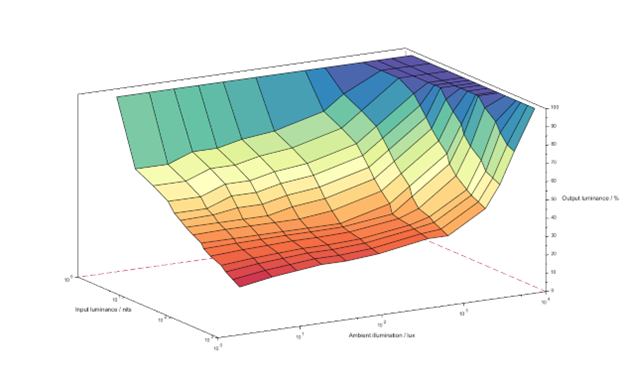
Автоматическая яркость
- По умолчанию включено
- Динамически настраивает выходные данные отображения на основе внешнего освещения
- Можно настроить в параметрах отображения системы
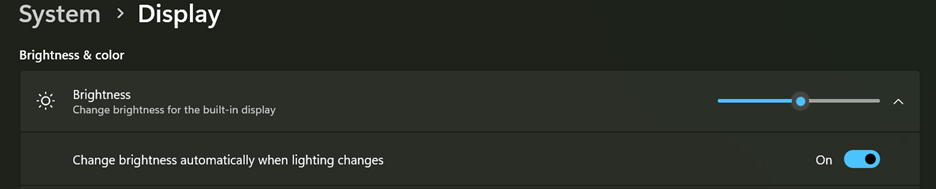
Яркость вручную
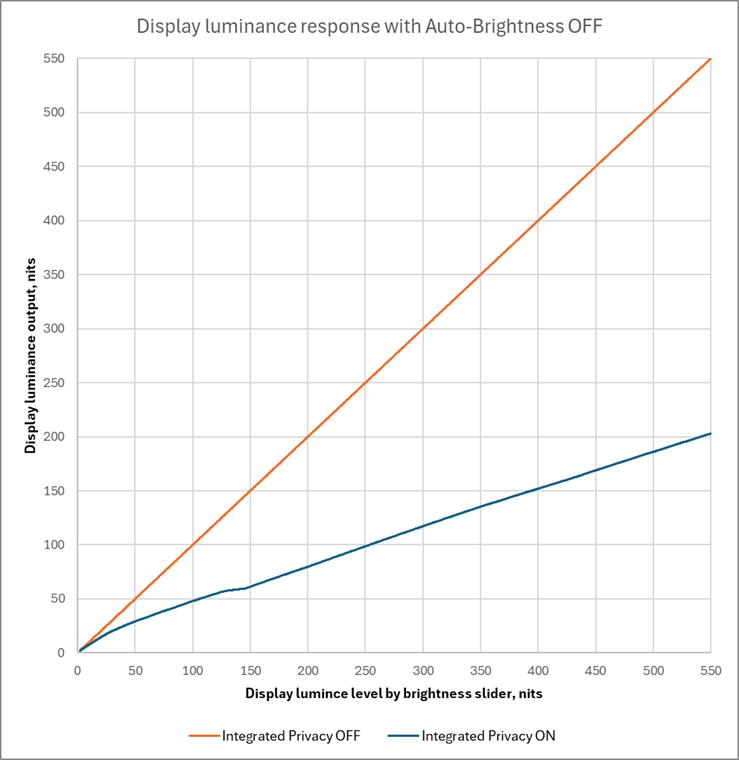
При отключении автоматической яркости:
- Яркость контролируется с помощью ползунка дисплея
- Экран конфиденциальности продолжает настраивать яркость относительно выбранного уровня
Совместимость с функциями отображения
Экран конфиденциальности работает с другими функциями отображения Windows, включая следующие:
- Высокий динамический диапазон (HDR)
- Адаптивный цвет
- Ночной свет
- Цветовые профили