Инвертирование цветов и прослушивание текста
Инвертирование цветов в Экранной лупе
Для некоторых пользователей может быть более комфортным видеть изображения в инвертированных цветах, когда черный цвет становится белым и наоборот, и другие цвета меняются соответственно. В Windows 10 есть отдельная настройка, которая может инвертировать цвета всего экрана (она рассмотрена в другом модуле). Линза Экранной лупы также может отображать цвета таким образом.
Обратить цвета можно с помощью сочетания клавиш Ctrl + Alt + I. А повторное нажатие на это сочетание вернет цвета в обычный режим.

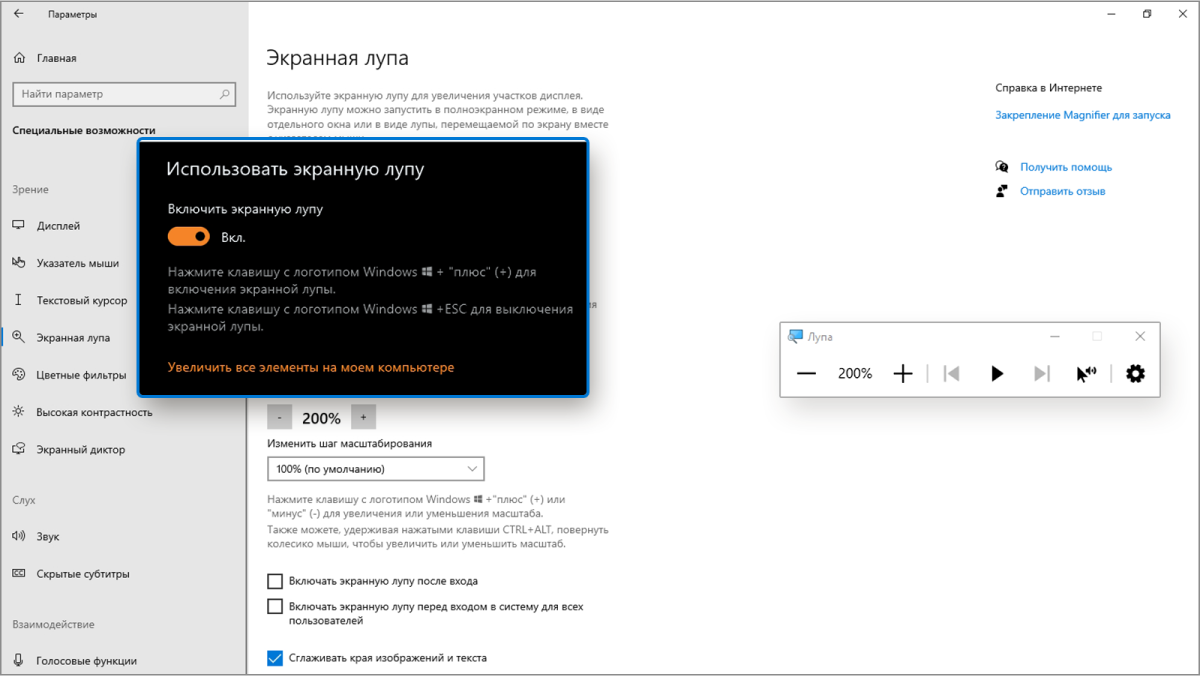
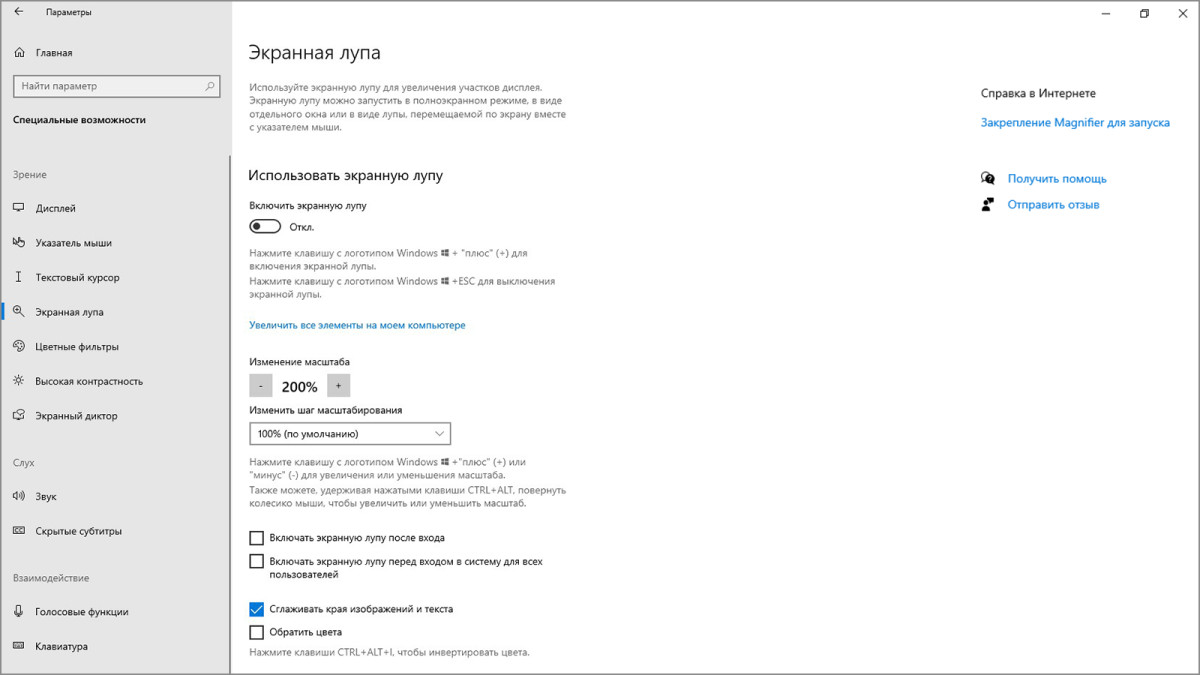
Обратить цвета можно и в окне параметров Экранной лупы. Напомним, что открыть его можно с помощью сочетания клавиш Windows + Ctrl + M.

Чтение вслух
С помощью Экранной лупы вы также можете прослушать текст на экране, например заметку в OneNote или фрагмент текста на веб-странице.
Эта возможность стала доступна в Windows 10 с весенним обновлением 2020 года.
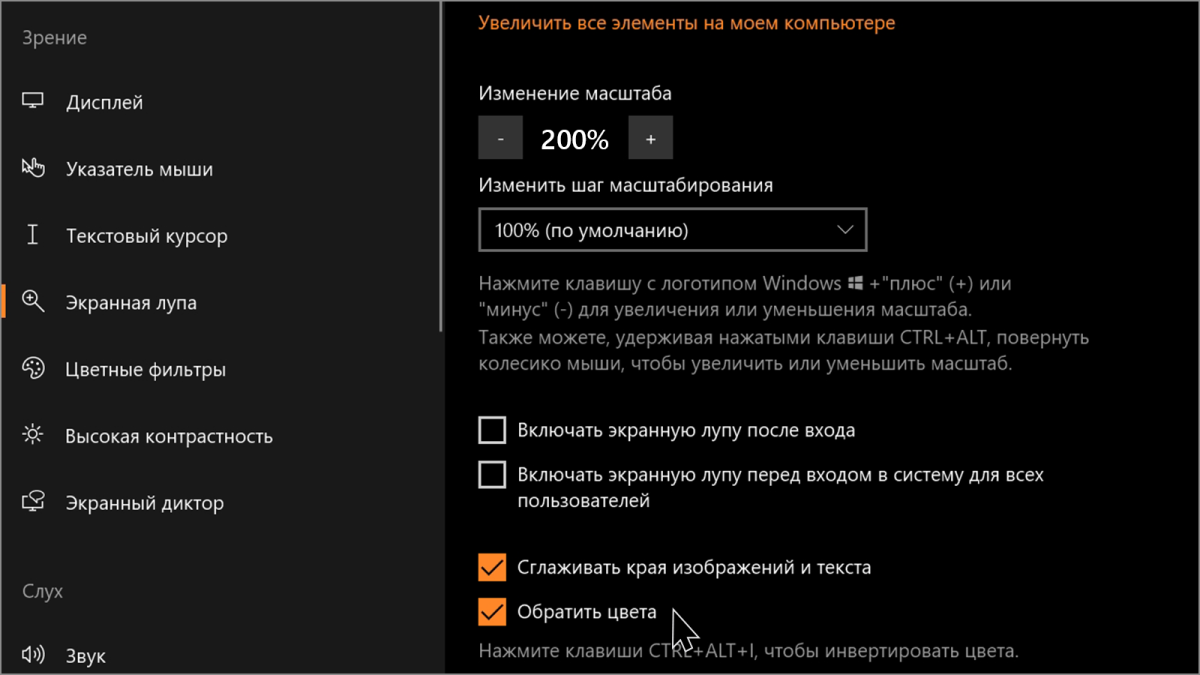
Чтобы начать чтение с нужного момента, поставьте курсор в соответствующее место. Запустите воспроизведение с помощью нажатия на кнопку «Воспроизвести» в интерфейсе Экранной лупы или с помощью клавиш Ctrl + Alt + Enter. Это сочетание клавиш также приостанавливает и возобновляет чтение.

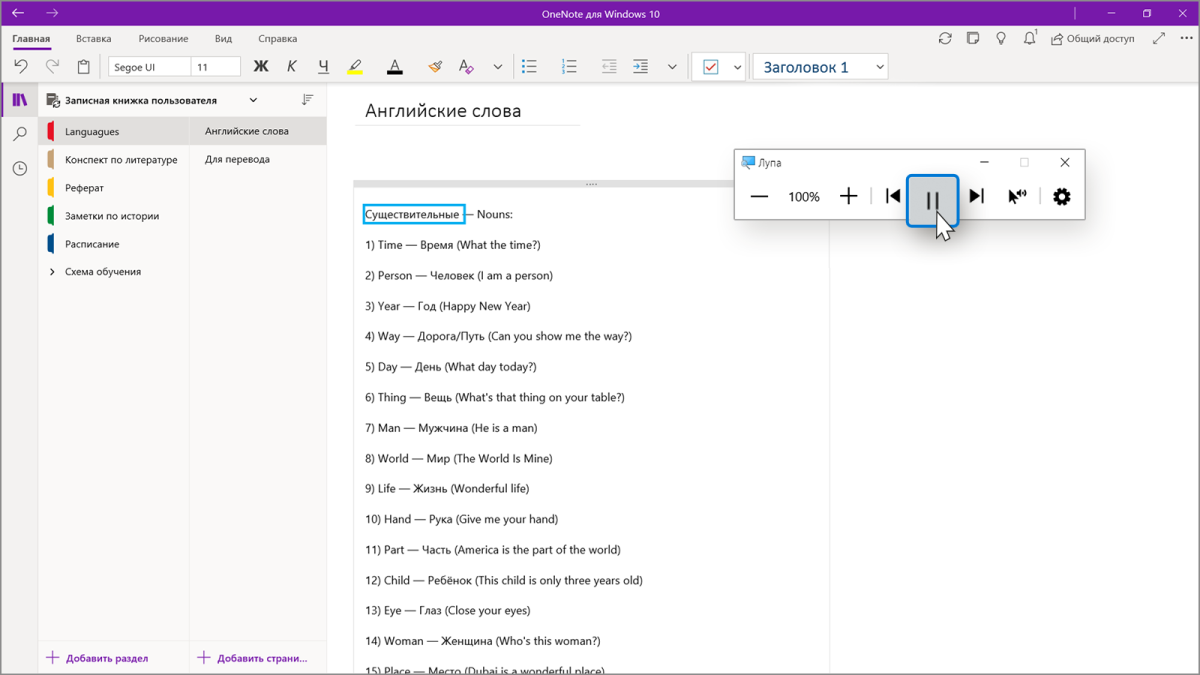
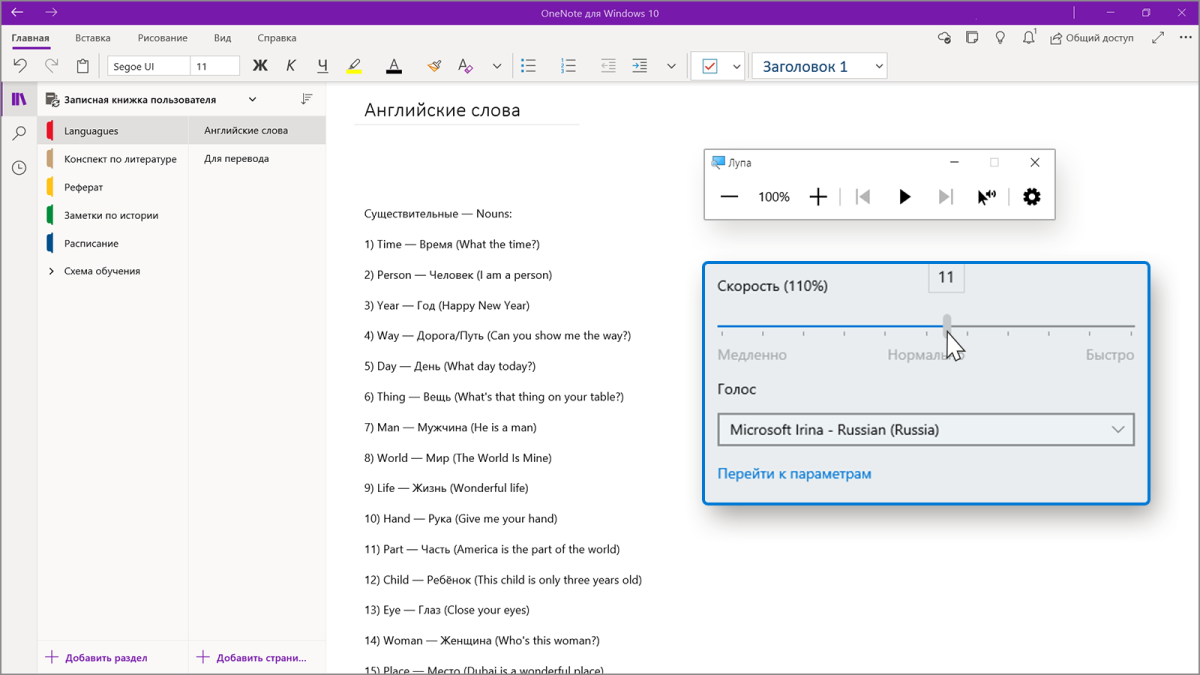
Нажмите на значок шестеренки, чтобы выбрать скорость чтения, а также мужской или женский голос экранного диктора.
Другие настройки Экранной лупы
В окне параметров Экранной лупы вы также можете настроить:
- Включение Экранной лупы каждый раз после входа в Windows.
- Сглаживание краев изображений и текста.
- Элементы, за которыми должна следовать лупа в режимах «Во весь экран» и «Лупа» (указатель мыши, фокус клавиатуры, текстовый курсор, курсор экранного диктора).
- Место указателя мыши и текстового курсора (в пределах краев экрана или по центру экрана).
- Клавишу-модификатор для чтения.
- И выполнить другие настройки.
Задания для самопроверки
Попробуйте обратить цвета двумя способами:
- С помощью горячих клавиш Ctrl + Alt + I.
- В окне параметров Экранной лупы.
Попробуйте начать прослушивание двумя способами:
- С помощью горячих клавиш Ctrl + Alt + Enter.
- С помощью кнопки «Воспроизвести» в интерфейсе Экранной лупы.
Попробуйте изменить настройки параметров голоса.
Попробуйте изменить любые другие настройки в окне параметров Экранной лупы.