Создание доступных образов
Изображения — отличный способ добавить визуальный интерес или включить графику в свои создания. Альтернативный текст или замещающий текст — это краткое описание изображения, которое помогает людям, которые не могут видеть его содержимое и назначение. Средства чтения с экрана и другие вспомогательные технологии считывают замещающий текст. Замещающий текст, который вы пишете, должен передать "почему" изображения, так как он относится к содержимому документа или веб-страницы.
Рекомендуется, чтобы замещающий текст был цельным и значимым для того, что находится на изображении. Рекомендуется написать замещающий текст, который меньше 150 символов длиной, так как вспомогательные технологии будут считывать все описание без возможности перемещаться или пропускать его.
Включение замещающего текста для каждого изображения важно, так как оно делает веб-контент более доступным и инклюзивным для людей с ограниченным зрением, а также людей, использующих подключения с низкой пропускной способностью или браузеры с изображениями, отключенными. Декоративные изображения (например, границы) должны быть отмечены декоративными , если они не предоставляют контекст или значение для содержимого. Вот как добавить альтернативный текст в Word, PowerPoint и Outlook.
Упражнение. Добавление замещающего текста в изображение в Word
Если вы хотите добавить замещающий текст в изображение в Word:
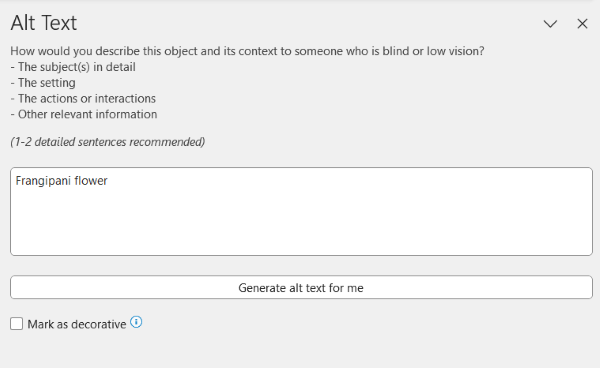
Щелкните правой кнопкой мыши изображение или нажмите клавишу приложения и выберите "Вид замещающего текста". Откроется область с параметрами.
Введите описание изображения в поле "Замещающий текст " или выберите "Создать описание" для меня и утвердить замещающий текст, созданный ИИ.
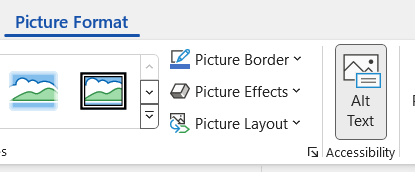
Кроме того, можно выбрать изображение, а затем на ленте в разделе "Формат рисунка" выберите замещающий текст, а затем введите замещающий текст.
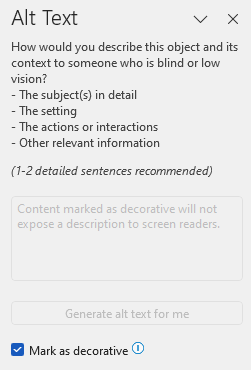
Если изображение не передает необходимые сведения и просто является частью оформления страницы, выберите поле, чтобы пометить изображение как декоративный.
Упражнение. Добавление замещающего текста в изображения в PowerPoint
Выполните следующие действия, чтобы добавить замещающий текст в изображения в презентации PowerPoint:
Щелкните правой кнопкой мыши или нажмите клавишу приложений на изображении и выберите пункт "Изменить замещающий текст " в меню. (Или выберите изображение, а затем на вкладке "Формат ленты" выберите замещающий текст.)
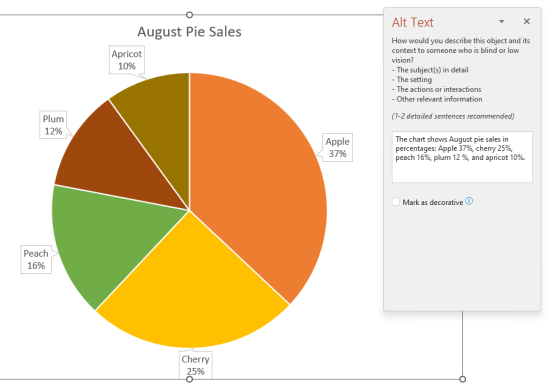
Область откроется, где введите название и описание изображения. Будьте краткими, описательными и включите соответствующую информацию для аудитории. Вы также можете попросить PowerPoint создать замещающий текст предложения и изменить его при необходимости.
Если изображение является просто частью дизайна страницы, выберите поле, чтобы пометить изображение как декоративный.
Упражнение. Добавление замещающего текста в изображение в Outlook
При создании сообщений электронной почты в Outlook выполните следующие действия, чтобы добавить замещающий текст в изображение:
Щелкните изображение правой кнопкой мыши и выберите "Вид замещающего текста".
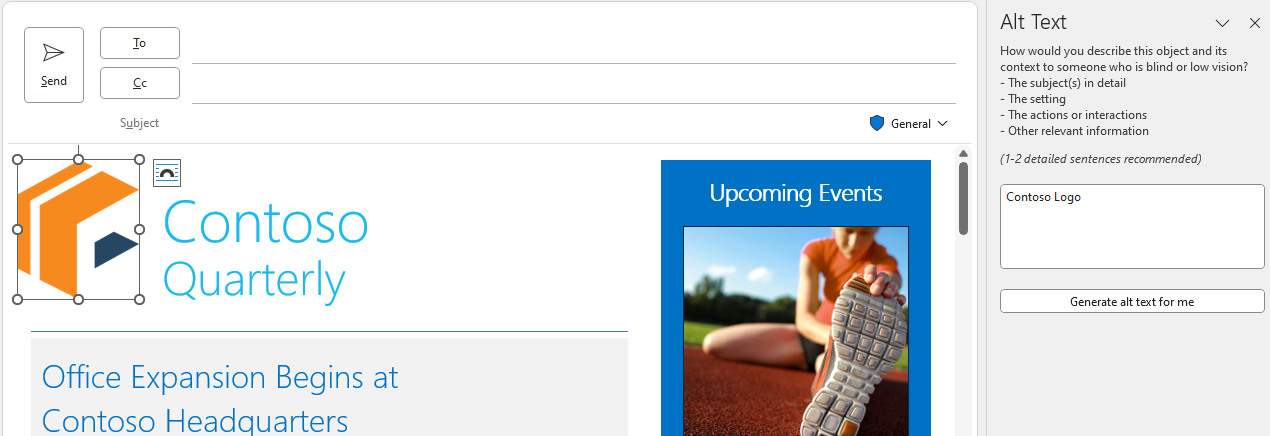
Или выберите изображение и выберите замещающий текст в меню "Формат рисунка".
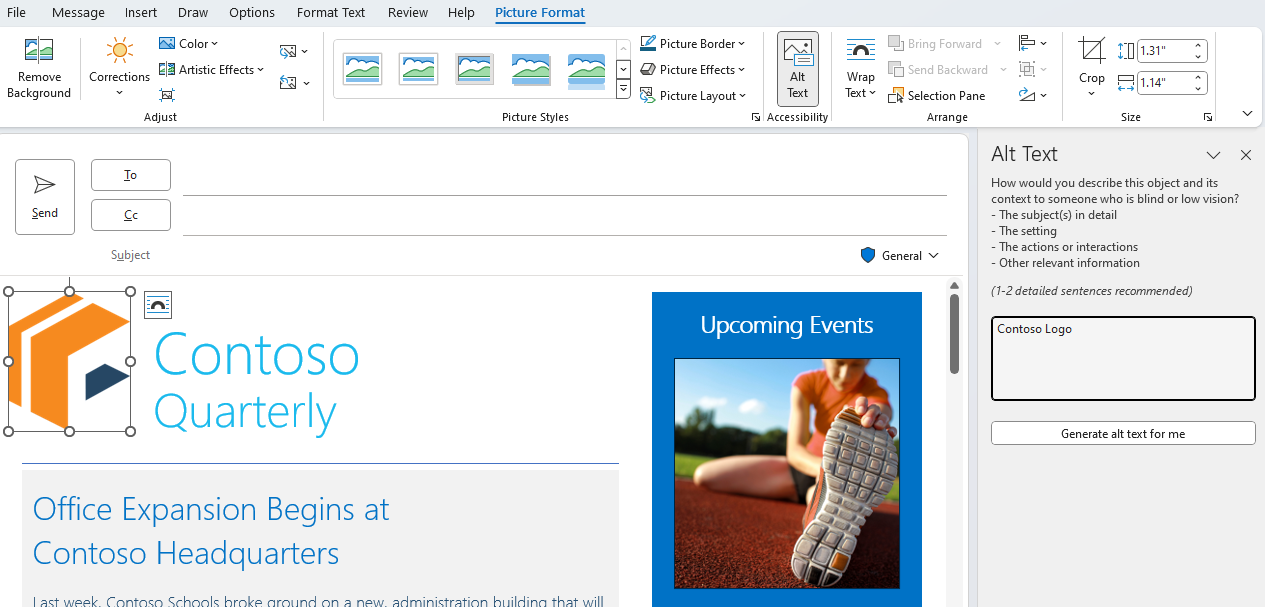
Введите краткое описание изображения в текстовом поле. Или попросите Outlook создать замещающий текст, изменить по мере необходимости и установить флажок "Утвердить замещающий текст".