Доступные мультимедиа
Важным способом обеспечения доступности мультимедиа для людей с ограниченными возможностями является предоставление подписей и звуковых описаний для видео и аудиофайлов. Это делает ваши документы более инклюзивными и привлекательными для всех. Как субтитры, так и звуковые описания приносят пользу людям, которые учатся новому языку, являются нейродивселенной или имеют трудности с слухом или просмотр содержимого из-за экологических факторов.
Субтитры
Субтитры — это текст голосового содержимого и звуковых эффектов в видео или звуковом файле. Подписи могут быть открытыми или закрытыми. Учитывайте аудиторию и цель при выборе того, следует ли использовать открытые или закрытые субтитры для мультимедиа.
Открытые подписи всегда отображаются на экране и не могут быть отключены. Это полезно, если вы хотите убедиться, что каждый может читать подписи независимо от их устройства или параметров, таких как в общедоступном отображении или публикации социальных сетей.
Закрытые субтитры можно включить или отключить пользователем. Это полезно, если вы хотите предоставить пользователю возможность выбрать, нужны ли им подписи или нет, например в онлайн-курсе или видеопроигрыватель.
Звуковые описания
Звуковое описание — это речевое описание визуальных элементов в видео или звуковом файле. Это описание предназначено для рисования яркой картины сцены для людей с низким или без зрения.
Упражнение. Добавление подписей в видео в PowerPoint
Выполните следующие действия, чтобы повысить доступность мультимедиа в PowerPoint, добавив подписи:
Вставьте видео в слайд, выбрав "Вставить > видео > " на этом устройстве или в интернете.
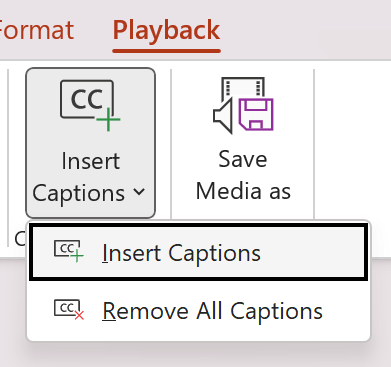
Выберите видео на слайде и нажмите кнопку "Параметры воспроизведения > видео > ", чтобы вставить субтитры.
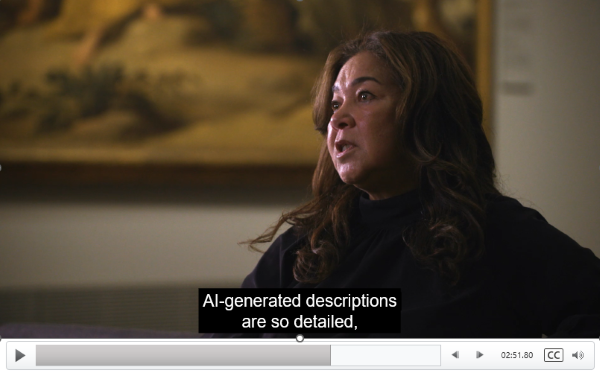
После выбора файла заголовка субтитры будут отображаться под видео при его воспроизведении.