Упражнение. Включение удаленных туннелей в интерфейсе командной строки кода
В этом упражнении вы узнаете, как:
- Создайте и используйте туннель с помощью интерфейса командной строки кода.
- Установите код CLI на удаленном компьютере, на котором планируется работать.
- Установите туннель между клиентом Visual Studio Code и удаленным компьютером с помощью интерфейса командной строки кода.
Вы можете получить код CLI из области загрузки Visual Studio Code или с помощью командной строки.
Получение кода CLI из области загрузки Visual Studio Code
Перейдите на панель загрузки Visual Studio Code.
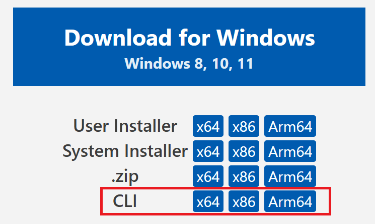
Скачайте и извлеките код CLI для операционной системы в каталог TestCLI .
- После скачивания файла вы увидите, что у вас есть сжатый файл.
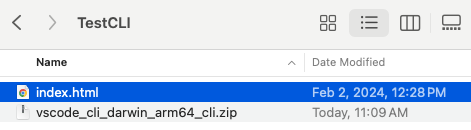
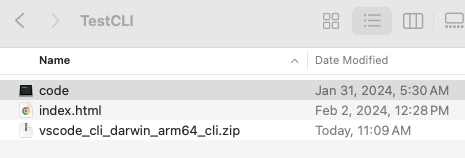
- Дважды щелкните файл, чтобы извлечь его в каталог TestCLI , и вы увидите файл кода.
В терминале перейдите в каталог TestCLI .
Установка и распаковка кода CLI через терминал
Если у вас нет доступа к пользовательскому интерфейсу или области загрузки Visual Studio Code, можно использовать терминал для установки кода CLI. После создания папки TestCLI используйте следующие команды, чтобы установить код CLI из каталога TestCLI в терминале:
curl -Lk 'https://code.visualstudio.com/sha/download?build=stable&os=cli-alpine-x64' --output vscode_cli.tar.gz
tar -xf vscode_cli.tar.gz
Создание безопасного туннеля
Выполните следующую команду, чтобы скачать и запустить Visual Studio Code Server на этом компьютере, а затем создайте туннель.
code tunnel --accept-server-license-termsСкопируйте и сохраните указанную ссылку и код.
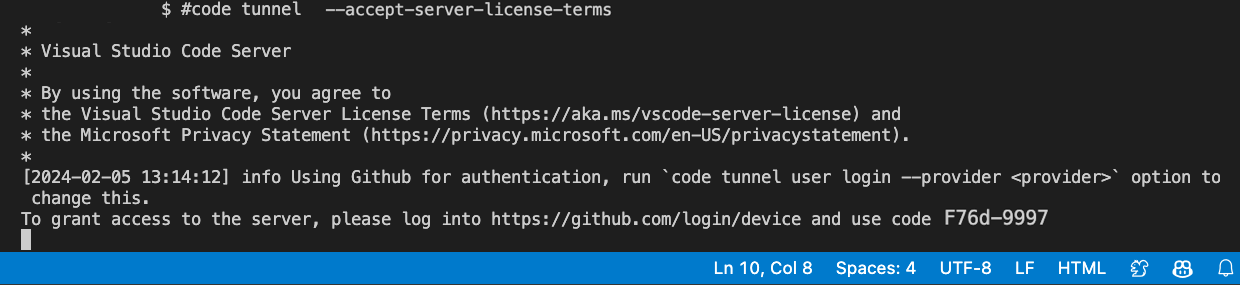
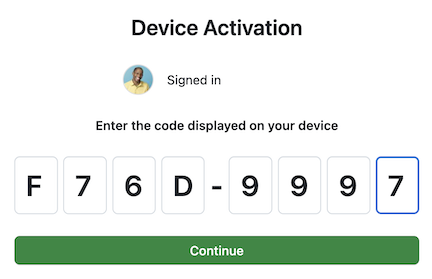
На клиенте откройте ранее сохраненную ссылку в веб-браузере и введите код, предоставленный в терминале. Нажмите кнопку "Продолжить " для активации.
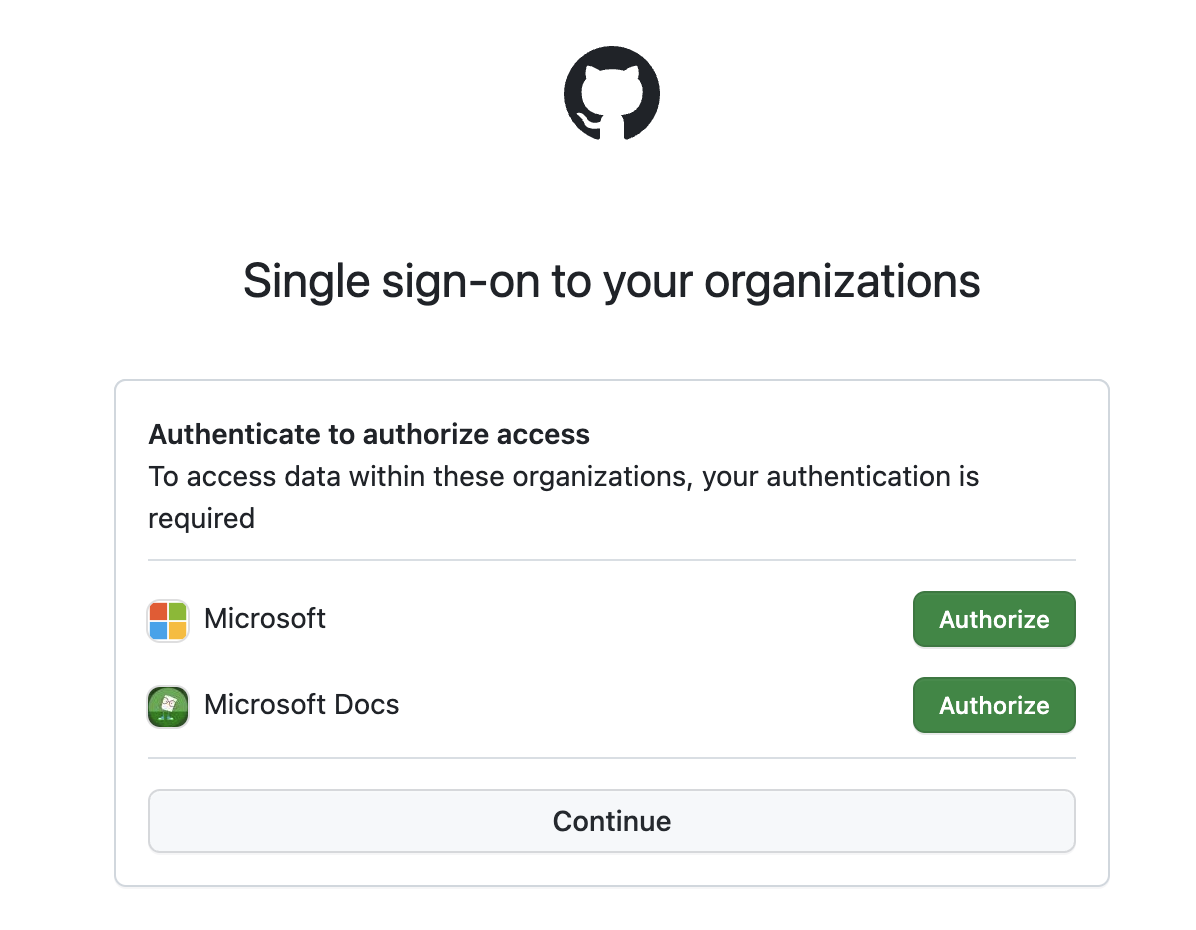
Нажмите кнопку "Продолжить " для проверки подлинности.
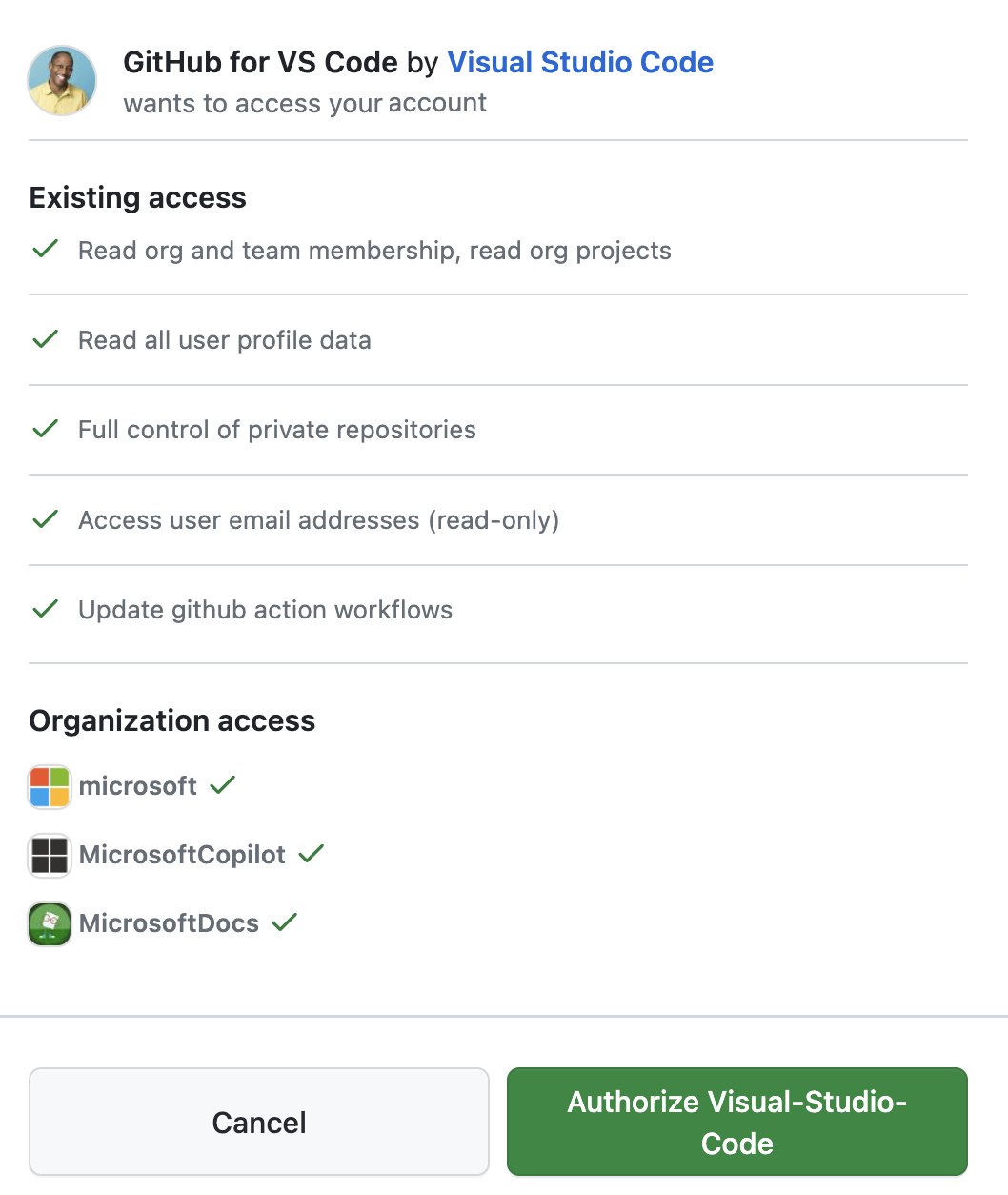
Выберите Авторизовать.
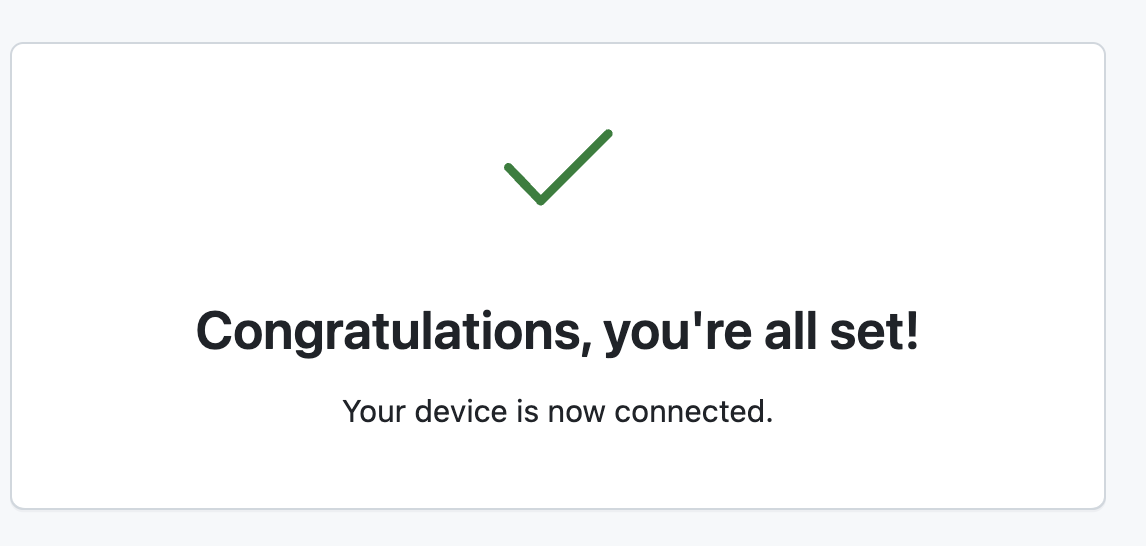
Вы увидите поздравительное сообщение, указывающее на успех.
Интерфейс командной строки кода выводит URL-адрес, характерный
vscode.devдля этого удаленного компьютера, напримерhttps://vscode.dev/tunnel/<machine_name>/<folder_name>.
Этот процесс проходит проверку подлинности в службе туннелирования и гарантирует, что у вас есть доступ к назначенным удаленным компьютерам.
Откройте URL-адрес на выбранном клиенте.
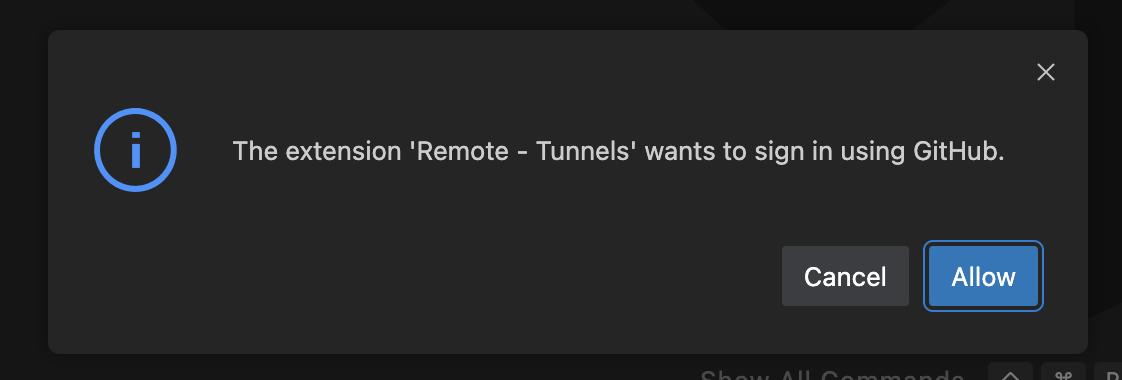
Нажмите «Разрешить», чтобы предоставить расширению Remote - Tunnels разрешение для входа.
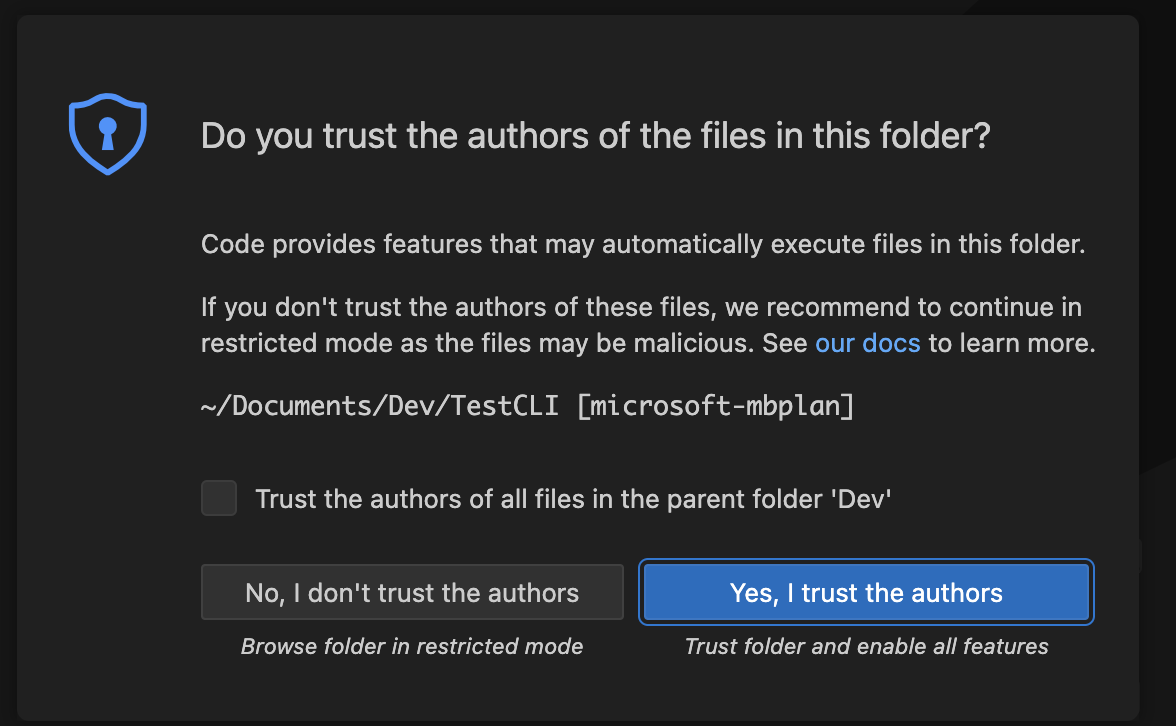
Выберите "Да", я доверяю авторам, чтобы предоставить доступ к папке.
Начните кодировать!