Упражнение. Включение удаленных туннелей в пользовательском интерфейсе Visual Studio Code
В этом упражнении вы включите удаленный доступ к туннелям с помощью пользовательского интерфейса Visual Studio Code.
Установка расширения Remote — Tunnels
Запустите Visual Studio Code и откройте папку TestUI .
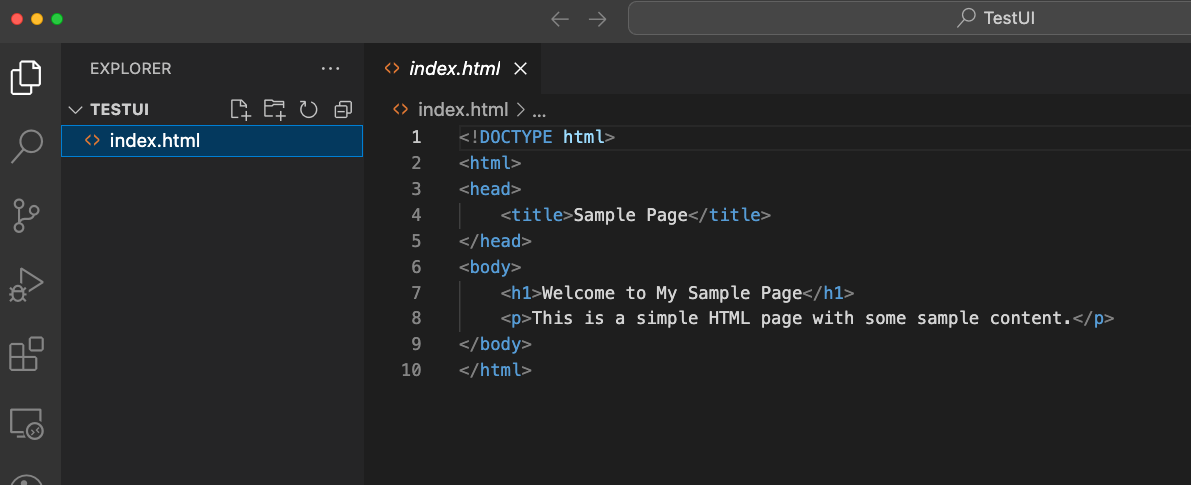
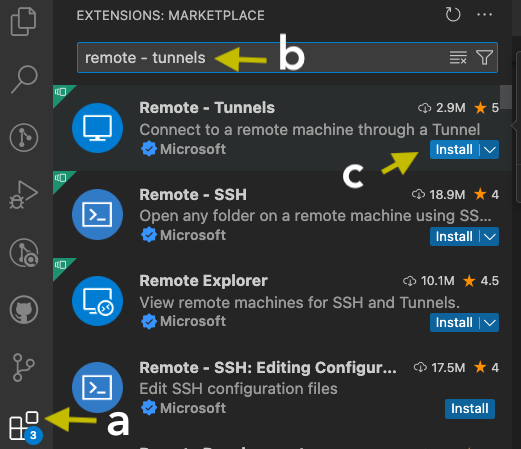
Перейдите к расширениям: Marketplace в Visual Studio Code и установите расширение Remote — Tunnels:
- Щелкните значок расширений на панели действий в боковой части окна.
- Поиск удаленных туннелей.
- Выберите Установить.
Перезапустите Visual Studio Code, если вам будет предложено сделать это.
Выберите образ учетной записи Visual Studio Code и выберите "Включить удаленный доступ к туннелю".
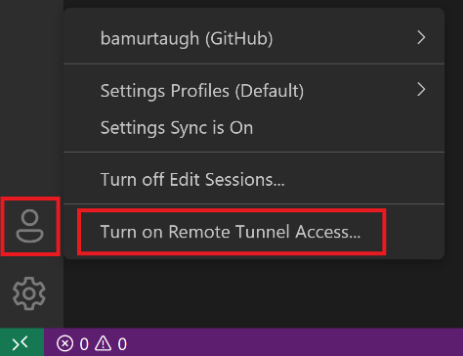
Выберите "Включить" для этого сеанса.

Вам будет предложено выполнить вход.

После входа туннель начинается на текущем компьютере, что позволяет удаленному подключению к этому компьютеру.
Выберите "Копировать ссылку браузера" в буфер обмена во всплывающем окне для ссылки туннеля и сохраните его.
Вы можете отправить ссылку на себя или сохранить ее в безопасном онлайн-документе для последующего использования.
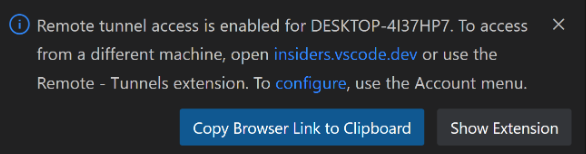
Перейдите на другой компьютер (клиент) вашего выбора и получите ссылку. В браузере вставьте ссылку на туннель из предыдущего шага.
Клиент — это любое устройство, которое может запускать веб-браузер и имеет доступ к Интернету, например телефон, планшет или другой компьютер.
Подтвердите учетную запись, используемую для запуска туннеля и начала написания кода!

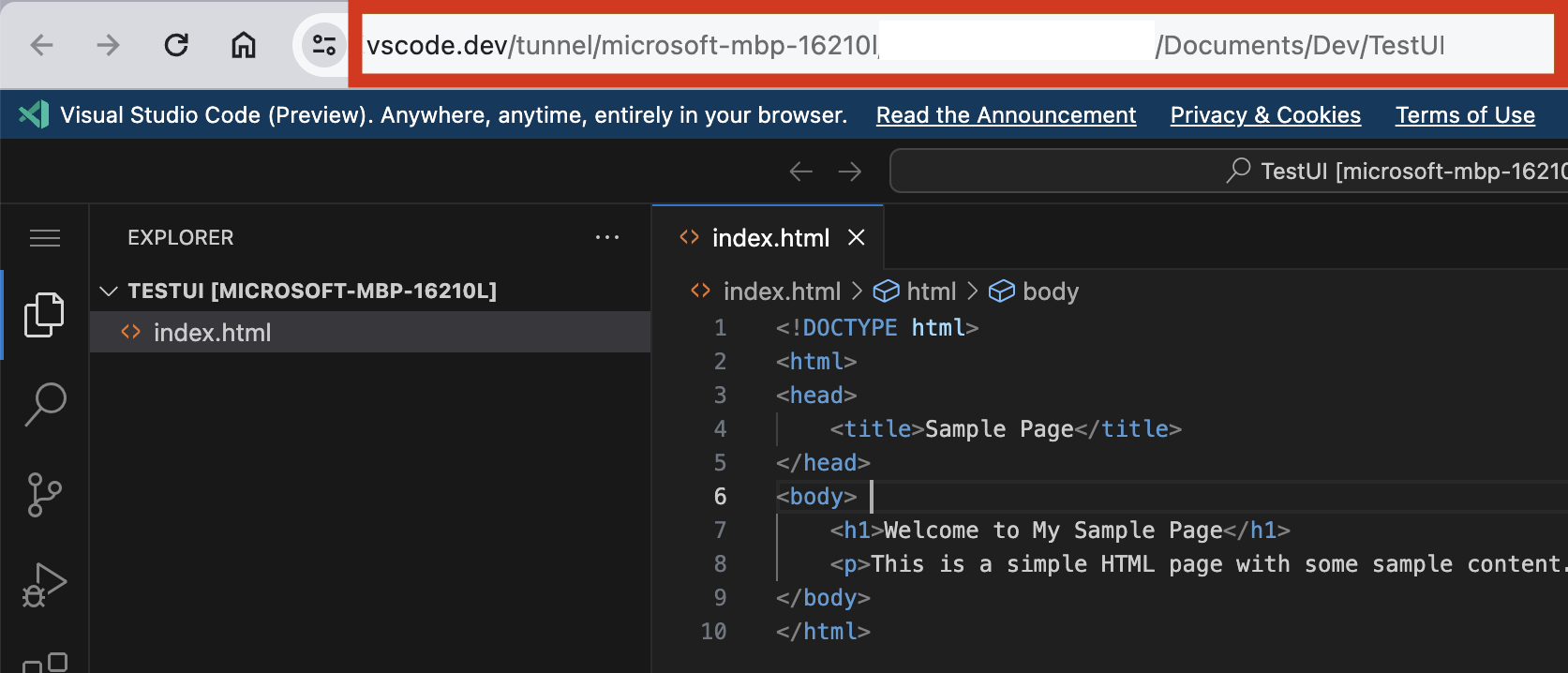
Когда вы перейдете к vscode.dev, вы можете получить доступ к упрощенной версии Visual Studio Code, работающей полностью в браузере. Эта версия называется Visual Studio Code для Интернета (или vscode.dev). Этот шаг позволяет открыть папку на локальном компьютере и начать написание кода без установки.
Примечание.
Удаленный компьютер доступен только через туннель, пока Visual Studio Code работает там. После выхода Visual Studio Code туннелирование в него не будет возможным, пока не запустите Visual Studio Code еще раз или запустите команду CLI для туннеля кода.