Развертывание Решения Azure VMware
- 5 мин
Вы можете создать среду частного облака Решение Azure VMware после завершения всех шагов планирования. Решение Azure VMware позволяет вашей компании развертывать кластер vSphere в Azure. Решение Azure VMware также обеспечивает простой способ миграции для переноса рабочих нагрузок в Azure. Для успешного развертывания решения Azure VMware вы будете использовать всю информацию, полученную из модулей планирования.
Регистрация поставщика ресурсов
Поставщик ресурсов должен быть зарегистрирован в подписке. Вы можете зарегистрировать поставщика ресурсов с помощью Azure CLI, PowerShell или портала Azure.
Azure CLI (Интерфейс командной строки для Azure)
Чтобы зарегистрировать поставщика ресурсов с помощью Azure CLI
Начало работы с Azure Cloud Shell.
Вход в вашу подписку Azure.
Выполните эту команду для Azure CLI:
az provider register -n Microsoft.AVS --subscription <your subscription ID>
PowerShell
Чтобы зарегистрировать поставщик ресурсов с помощью PowerShell
Начало работы с Azure Cloud Shell.
Вход в вашу подписку Azure.
Выполните эту команду для PowerShell:
Register-AzResourceProvider -ProviderNamespace Microsoft.AVS
Портал Azure
Чтобы зарегистрировать поставщика ресурсов с помощью портала Azure:
Поиск по подпискам.
Выберите подписку, для которой требуется зарегистрировать поставщика.
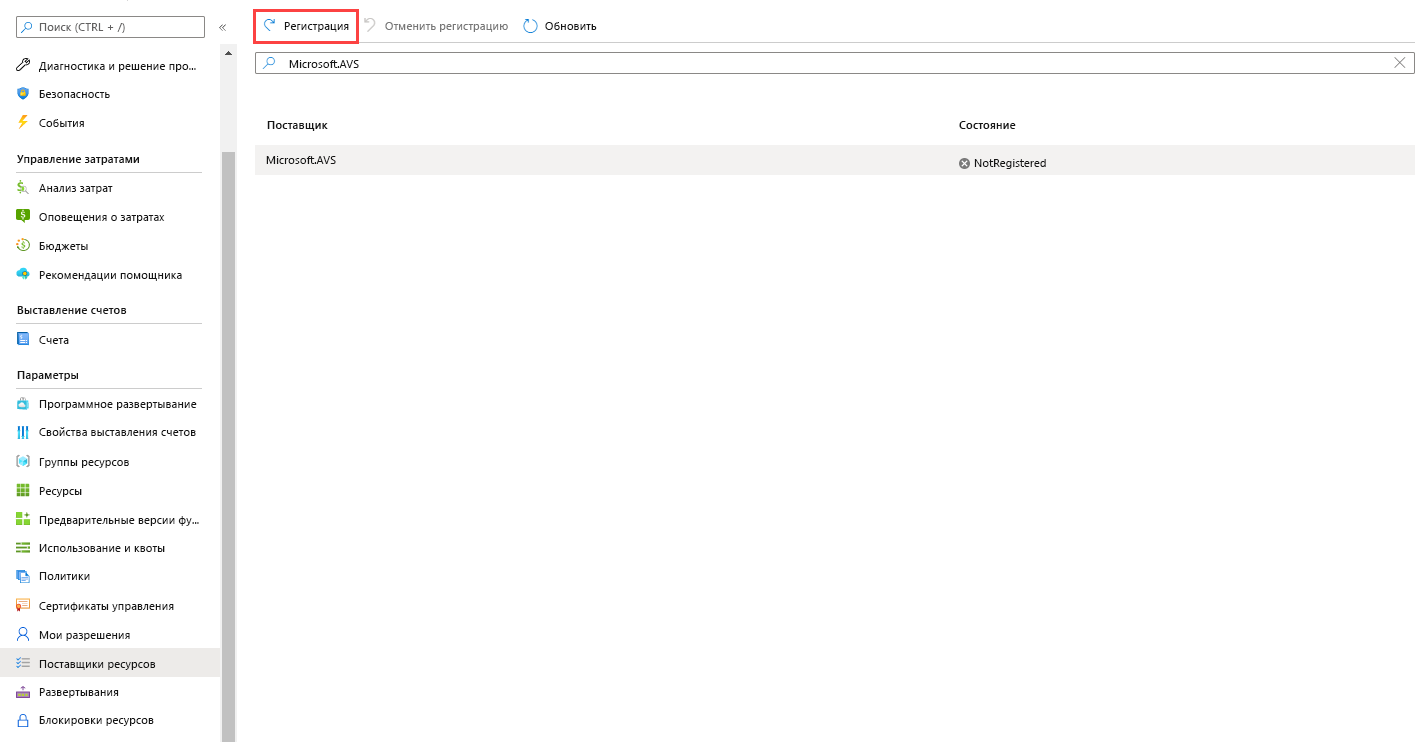
Выберите поставщиков ресурсов и введите Microsoft.AVS в строке поиска. Если поставщик ресурсов не зарегистрирован, выберите "Зарегистрировать".
Развертывание Решение Azure VMware с помощью портал Azure
Когда вы будете готовы к развертыванию решения Azure VMware, убедитесь, что у вас есть как минимум права участника подписки. Будьте готовы использовать часть информации, которую вы собрали на этапе планирования развертывания решения Azure VMware, для создания ресурса в Azure.
Выполните следующие действия:
В меню портала Azure выберите "Создать ресурс".
В текстовом поле "Поиск в Marketplace" введите решение Azure VMware, выберите ресурс и нажмите кнопку "Создать".
В решении Azure VMware нажмите кнопку "Создать".
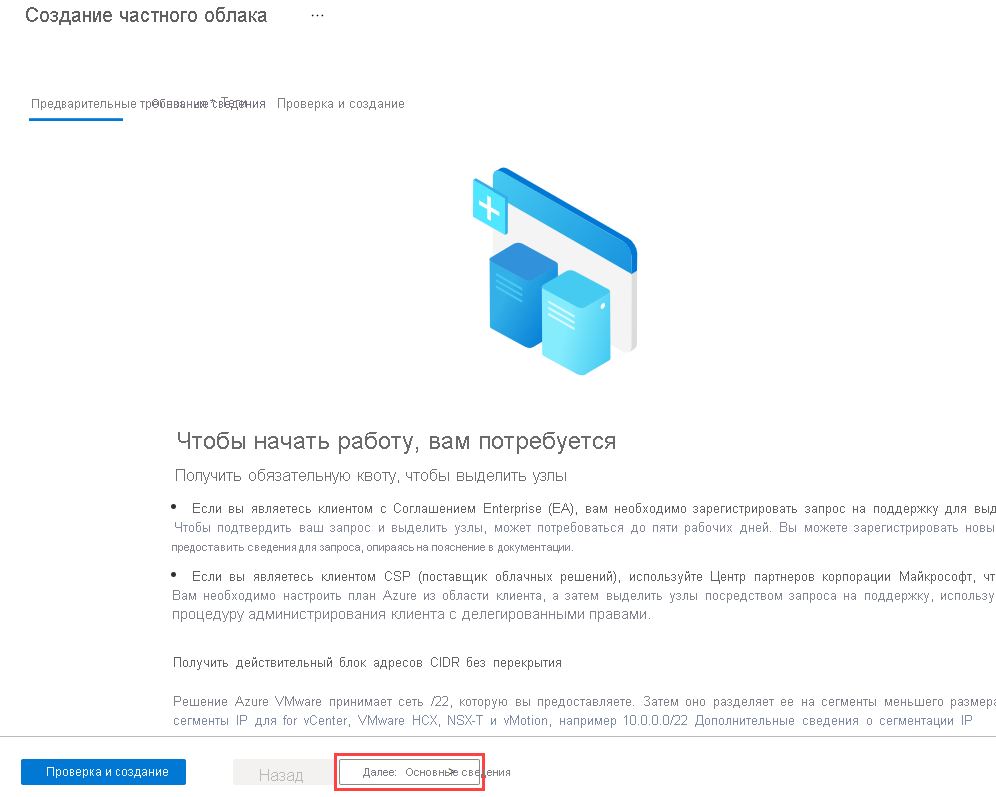
Предварительные требования, описанные ранее в модуле, выделены на первом экране развертывания.
Если вы пропустили какой-либо из этих шагов, теперь рекомендуется ознакомиться перед созданием Решение Azure VMware частной облачной среды.
После проверки всех предварительных требований в последний раз нажмите кнопку Далее: Основные >сведения.
На вкладке "Основные сведения" введите значения полей:
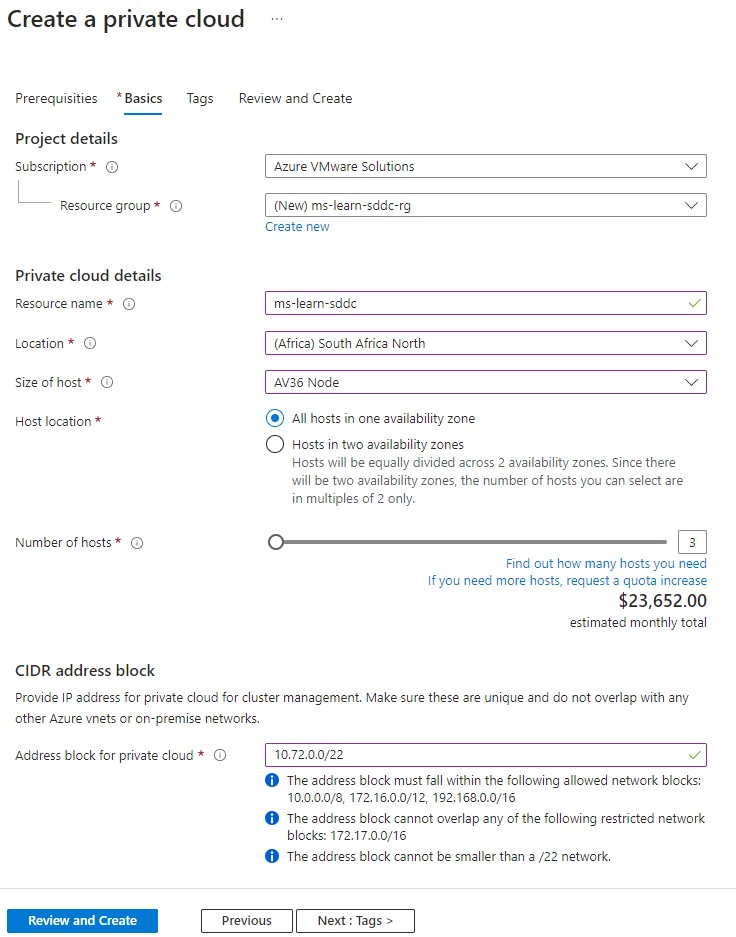
Вот описание значения, ожидаемого в каждом поле.
Поле значение Подписка Подписка для развертывания. Группа ресурсов Группа ресурсов для ресурсов частного облака. Выберите существующую группу ресурсов или создайте новую. Имя ресурса Имя частного облака Azure VMware Solution. Местоположение Расположение (регион Azure), где можно развернуть Решение Azure VMware. Размер хоста Значение SKU для узлов без операционной системы. Местоположение хоста Выберите, следует ли развертывать частное облако в одной зоне доступности или между двумя зонами доступности в одном регионе (функция растянутого кластера). Количество хостов Обозначает количество узлов, которые будут добавлены в кластер частного облака. При использовании функции растянутого кластера требуется 2x узлов, необходимых для поддержки рабочей нагрузки, равномерно разделенных между двумя зонами доступности. Адресный блок для частного облака Блок IP-адреса для сети CIDR, используемой для частного облака. Используйте адресное пространство /22. Адрес должен быть уникальным и не должен перекрываться другими виртуальными сетями Azure, а также локальными сетями. После заполнения всех полей нажмите кнопку "Проверить и создать". Развертывание Решение Azure VMware может занять от трех до четырех часов до завершения.
По завершении развертывания выберите группу ресурсов, а затем — частное облако. Состояние будет отображаться как успешное:
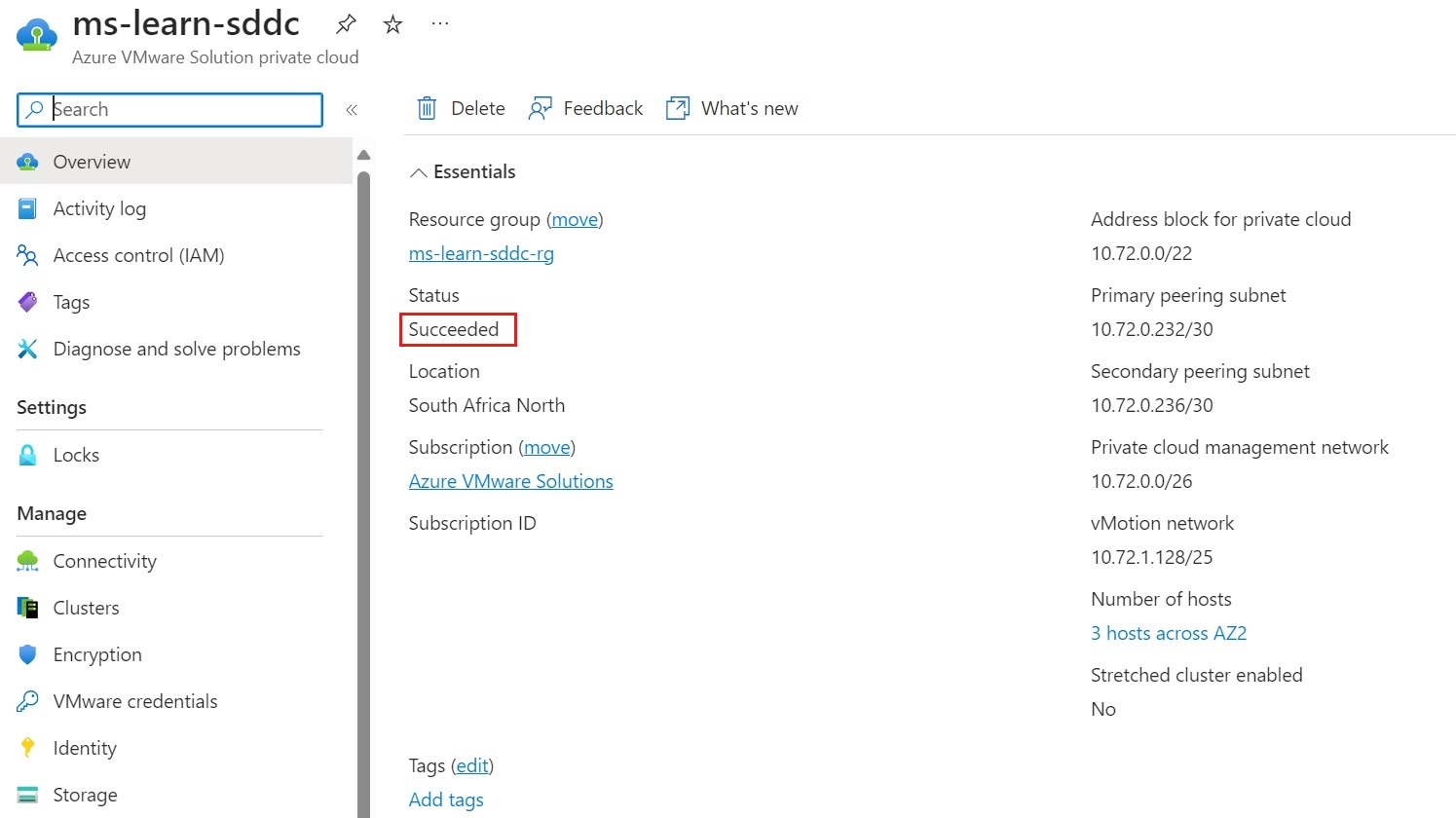
Затем вам понадобится подключить канал ExpressRoute Решения Azure VMware к виртуальной сети Azure.
В разделе "Управление" выберите "Подключение".
Для подключения к виртуальной сети Azure необходимо создать виртуальную сеть или выбрать существующую виртуальную сеть. Для виртуальной сети требуется GatewaySubnet, настроенный для пиринга ExpressRoute.
После настройки виртуальной сети нажмите кнопку "Сохранить".
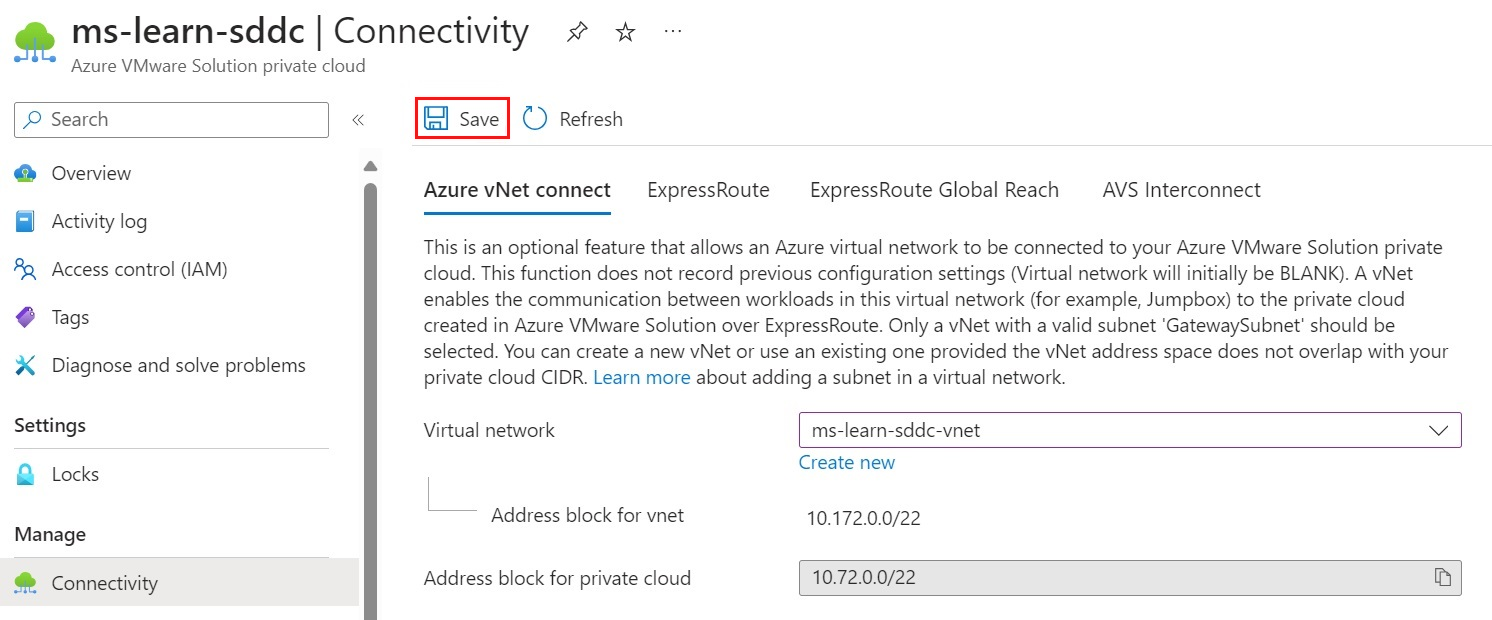
При сохранении конфигурации создается несколько различных ресурсов Azure:
Ресурс Azure Описание Виртуальная сеть Если вы создаете новую виртуальную сеть с помощью GatewaySubnet, виртуальная сеть будет развертываться сначала. Если вы используете существующую виртуальную сеть, процесс сборки перейдет к следующему ресурсу, который еще не существует. Шлюз виртуальной сети Этот ресурс позволяет каналу ExpressRoute Решения Azure VMware подключаться к виртуальной сети Azure. Общедоступный IP-адрес шлюза виртуальной сети Этот ресурс предоставляет общедоступный IP-адрес, используемый для настройки пиринга между виртуальной сетью Azure и каналом ExpressRoute Решения Azure VMware. Авторизации ExpressRoute Существует две авторизации: для входящего и исходящего подключения к частному облаку Решения Azure VMware и из него. Как только сборка завершится, можно считать, что подключение между частным облаком Решения Azure VMware и Azure настроено. Откроется страница завершения развертывания, отображающая имя развертывания, подписку, группу ресурсов, идентификатор корреляции и развернутые ресурсы.
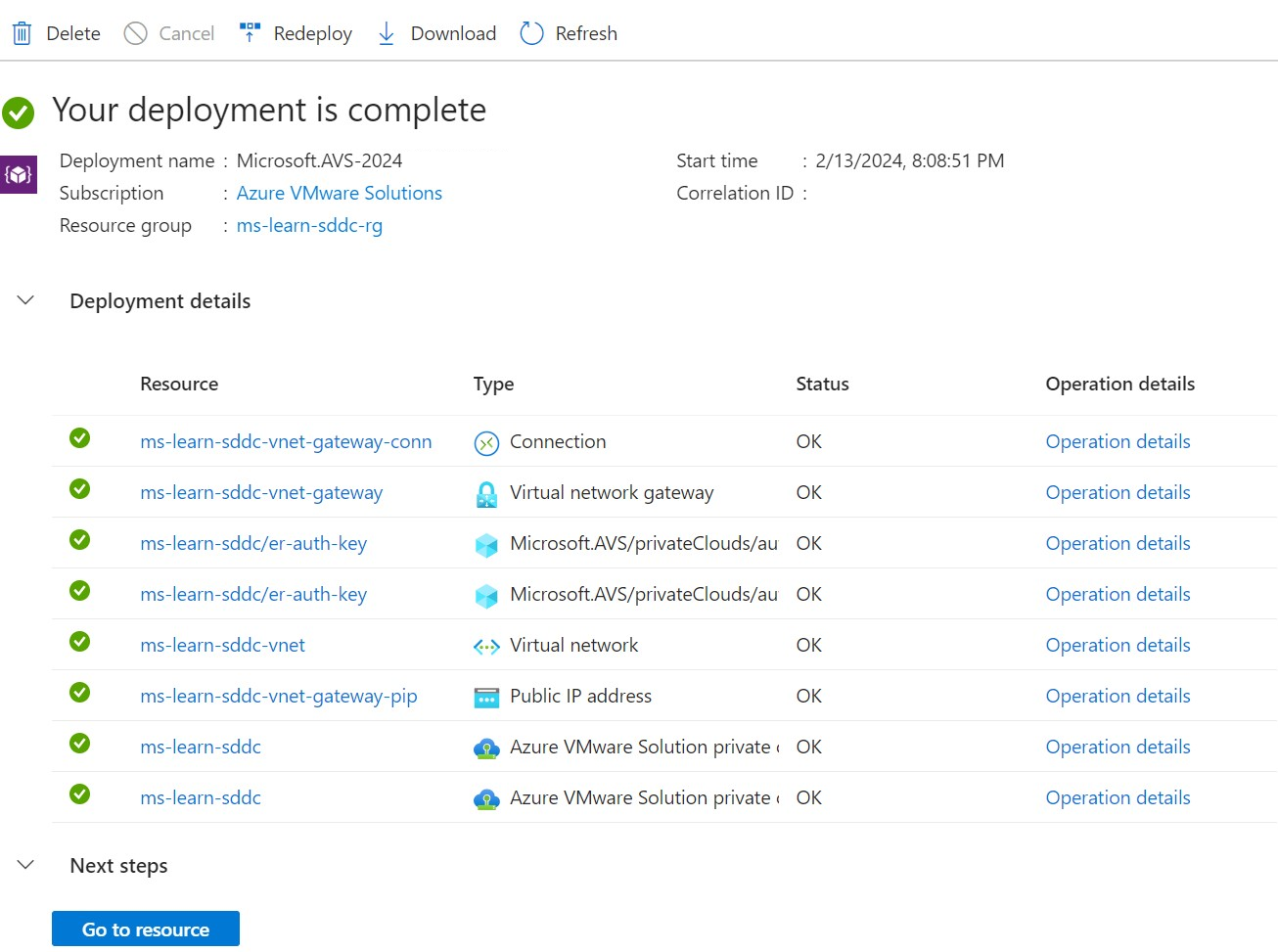
Для подключения Решения Azure VMware потребуется дополнительная настройка для связи с локальной средой VMware. В следующем разделе мы рассмотрим этапы настройки сети. Эти действия необходимо выполнить для успешного подключения к частной среде Решение Azure VMware как из Azure, так и из локальной среды.
После установки подключения между Решение Azure VMware и службами Azure можно использовать виртуальную машину Azure в качестве прыжка для доступа к vCenter Server и диспетчеру NSX. Компоненты управления частного облака Решение Azure VMware недоступны для общедоступного доступа, поэтому для их доступа требуется подключение L3. Одним из способов этого является виртуальная машина jumpbox в подключенной виртуальной сети в Azure.
Создайте ресурс Бастиона Azure
Ресурс Бастиона Azure обеспечивает безопасное подключение к инфраструктуре Azure как услуга (IaaS). Бастион Azure изначально используется для подключения к узлу перехода, который позволит войти в среду Решение Azure VMware vCenter и NSX Manager.
Когда каналы ExpressRoute и ExpressRoute Global Reach настроены для гибридного подключения, вам больше не нужен ресурс Бастион Azure. Вашей компании может потребоваться сохранить ресурс в качестве резервной копии, если у вас возникли проблемы с подключением к каналам ExpressRoute в будущем.
Чтобы создать ресурс Бастион Azure
На портале Azure найдите бастионы.
Выберите "Создать " в строке меню.
На странице "Создание бастиона " настройте новый ресурс Бастиона Azure со следующими сведениями:
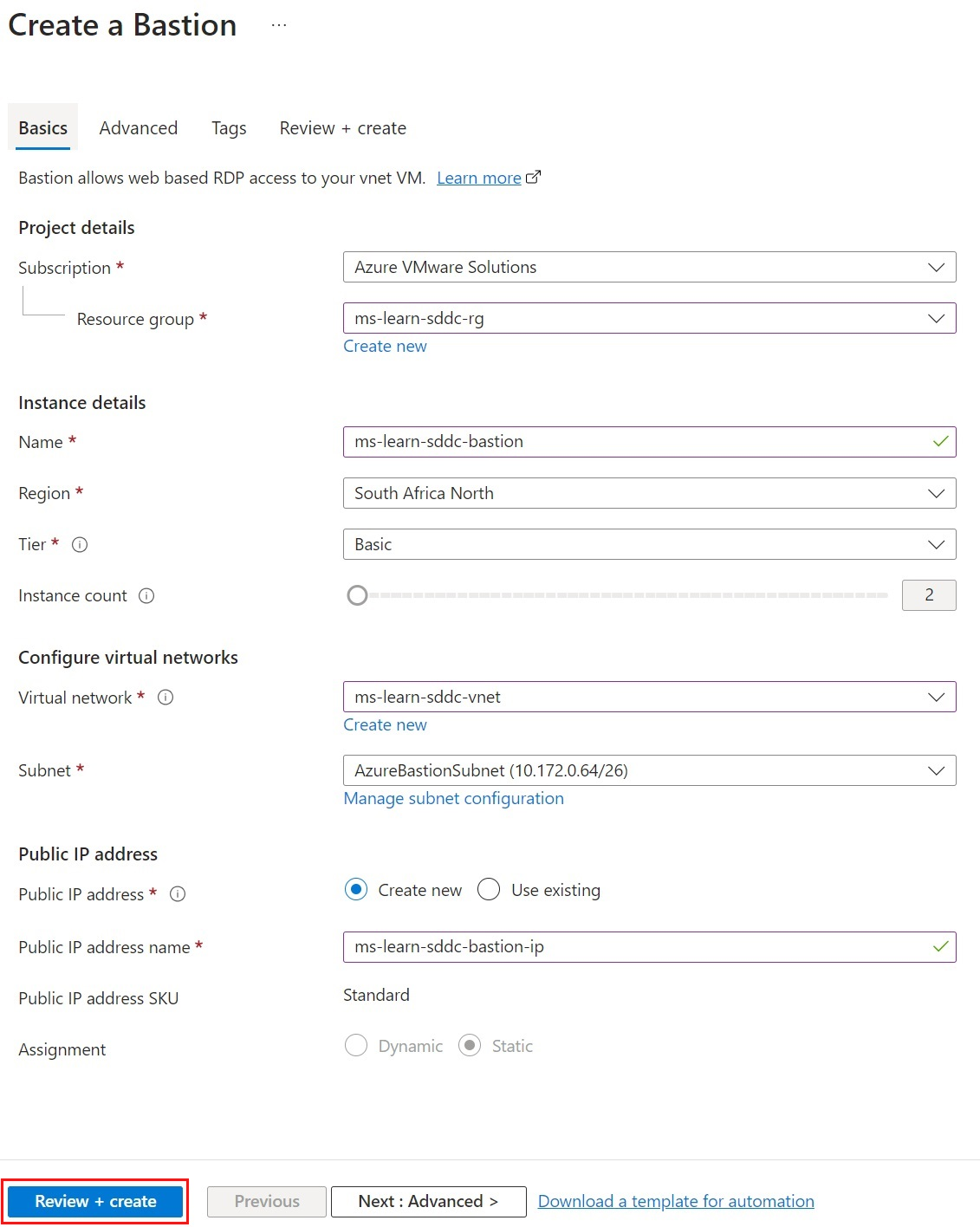
Поле значение Подписка Выберите ту же подписку, в которой развернуто решение Azure VMware. Группа ресурсов Выберите существующую группу ресурсов или создайте новую. Имя Укажите имя для нового ресурса Бастиона Azure. Область Выберите тот же регион, в котором развернуто решение Azure VMware. Уровень Выберите "Базовый". Это предоставляет функциональные возможности, необходимые для этого примера. Бастион всегда можно обновить до уровня "Стандартный" , чтобы иметь больше количества экземпляров. Число экземпляров По умолчанию используется значение 2 при выборе "Базовый ". Виртуальная сеть Выберите виртуальную сеть, которая была создана при развертывании решения Azure VMware. Подсеть Для Бастиона Azure требуется выделенная подсеть. Для виртуальной сети, созданной во время развертывания решения Azure VMware, выберите "Управление конфигурацией подсети ", чтобы создать выделенную подсеть. Выберите +Подсеть, а затем создайте подсеть с именем AzureBastionSubnet с префиксом /27 или больше. Общедоступный IP-адрес Общедоступный IP-адрес позволяет использовать RDP и SSH через порт 443 в Бастион Azure. Создайте общедоступный IP-адрес и поместите ресурс в том же регионе, что и решение Azure VMware и Бастион Azure. Этот новый общедоступный IP-адрес отделен от развертывания решения Azure VMware. Имя общедоступного IP-адреса Укажите имя для ресурса общедоступного IP-адреса. Номер SKU общедоступного IP-адреса По умолчанию этот параметр автоматически установлен на "Стандартный", так как Azure Bastion поддерживает только SKU общедоступного IP-адреса уровня "Стандартный". Задание По умолчанию этот параметр предварительно заполняется статическим. Лучше всего оставить назначение статичным.
Создание виртуальной машины Azure для использования в качестве виртуальной машины jumpbox
После развертывания Решение Azure VMware частного облака и ресурса Бастиона Azure создайте узел перехода для доступа к частному облаку. Виртуальная машина jumpbox должна находиться в той же виртуальной сети и подписке, что и Решение Azure VMware и ресурс Бастиона Azure. Виртуальная машина jumpbox может быть классической или серверной версией Windows. Виртуальная машина jumpbox будет развернута за ресурсом Бастиона Azure. Вы будете использовать Бастион Azure для доступа к виртуальной машине jumpbox через RDP в портал Azure по протоколу TLS.
Использование Бастиона Azure и входа в vCenter и NSX Manager
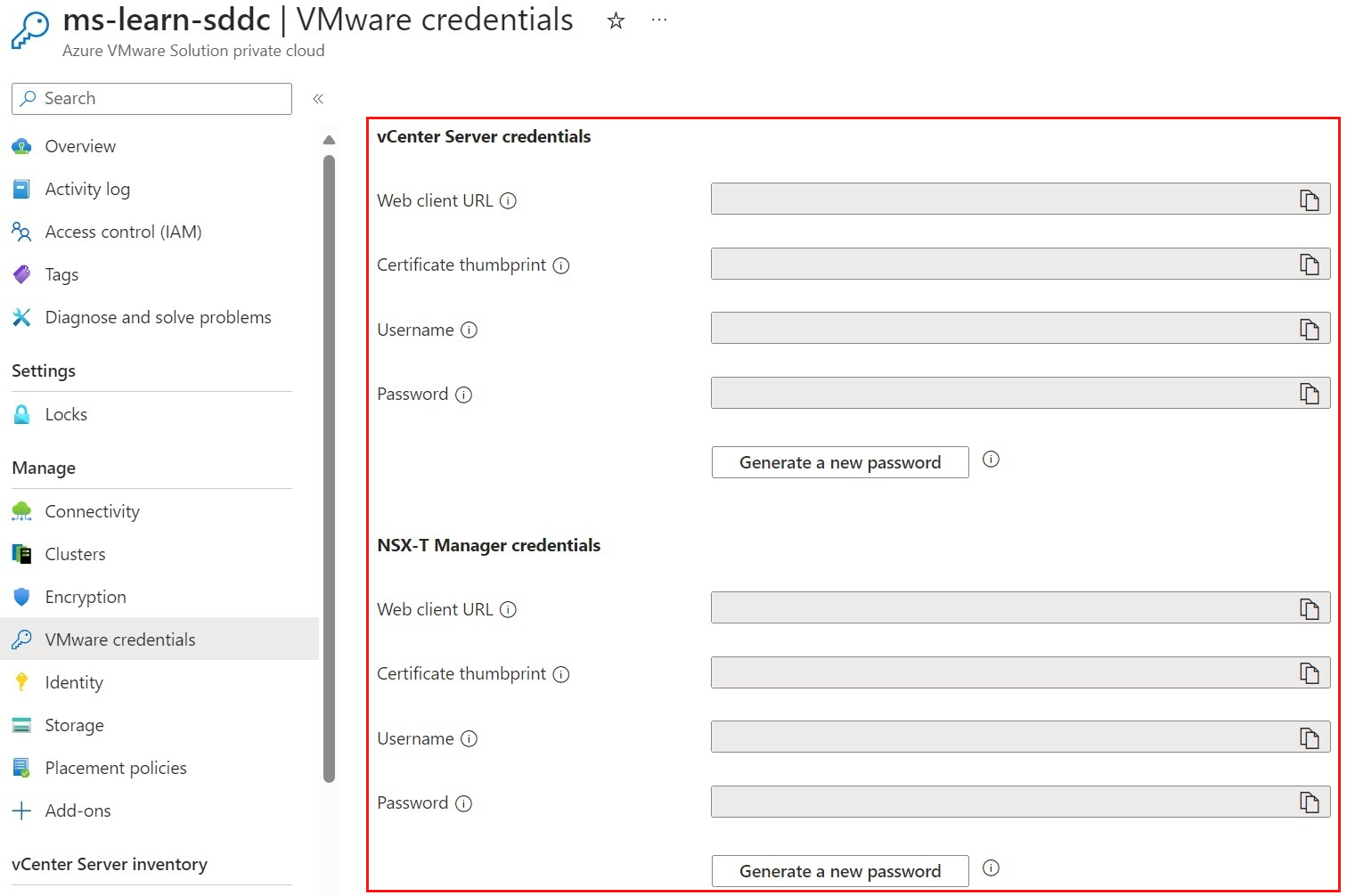
Используйте Бастион Azure для входа в виртуальную машину jumpbox. Затем откройте веб-браузер, перейдите в vCenter и NSX Manager и войдите в каждый из них. Портал Azure предоставит IP-адрес vCenter, IP-адреса консоли NSX Manager и учетные данные, используемые для развертывания. Доступ к узлу перехода через Бастион Azure позволит настроить NSX и vCenter.