Определение функции базовых команд Git
Рассмотрение всех возможных команд Git ошеломляющее. Существует более 100 команд, и даже попытка отслеживать их, не говоря уже о том, чтобы знать, как их правильно использовать, вызывает замешательство.
Хотя все команды используются, вы можете эффективно использовать Git для совместной работы и разработки с несколькими основными командами. Имея представление о том, как и когда использовать эти основные команды, вы сможете двигаться в правильном направлении.
Все команды Git начинаются с слова git, а затем оператора. В большинстве случаев оператор является понятным самому по себе, но мы рассмотрим некоторые из них на всякий случай.
git init
Если вы начинаете с нуля и хотите создать новый репозиторий, используйте git init. С помощью команды git init можно создать новый репозиторий со значениями по умолчанию или указать значения для нового репозитория. Если вы еще не выполняли git config, может потребоваться указать имя ветви по умолчанию.
git init --initial-branch main
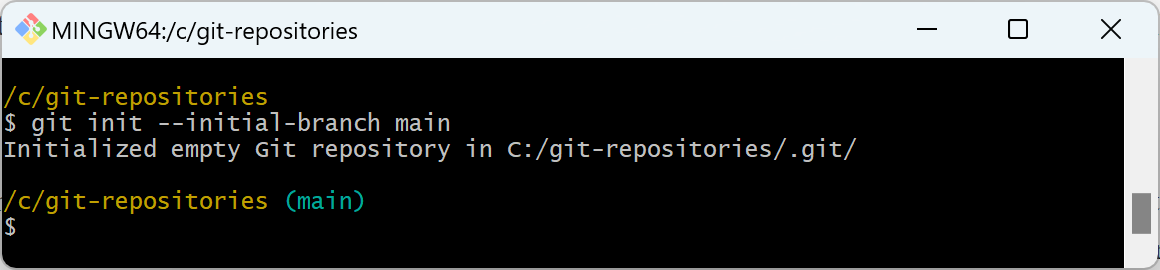
Вы также можете задать разрешения при первоначальном создании репозитория с флагом --shared. По умолчанию это будет частный репозиторий, но его можно изменить при первоначальной настройке.
git init --initial-branch main --shared all создаст новый репозиторий с основнойветвью по умолчанию. Любой пользователь, который хочет подключиться к новому репозиторию, может подключиться к нему.
Настройка git
Первая команда, которая вам, скорее всего, потребуется, — это git config.
git config задает несколько атрибутов конфигурации. Если вы хотите увидеть, какие у вас настройки, не меняя ничего, перечислите их.
git config --list
Заметка
При настройке конфигурации можно глобально настроить вещи (для всех проектов, над которыми вы работаете) или для текущего репозитория. Используйте флаг --global для глобальных параметров.
Идентичность
При совместной работе над проектом с другими пользователями важно знать личность людей, которые вносят изменения. С помощью git configможно задать имя и адрес электронной почты, связанные со всеми изменениями.
git config user.name “<your name>”
git config --global user.name “<your name>”
Ветвь по умолчанию
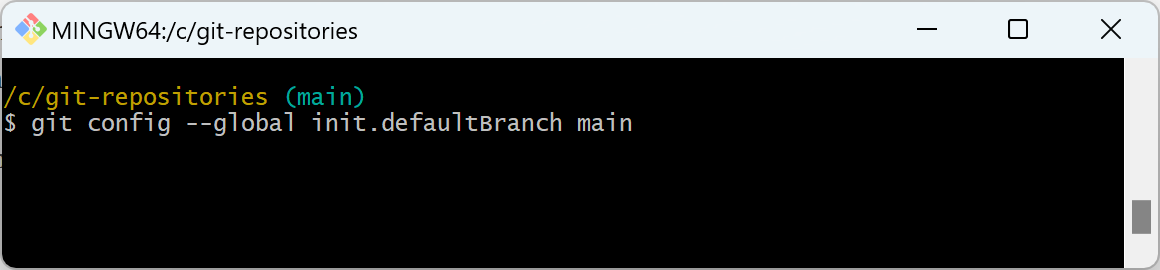
Имя ветви по умолчанию — это имя, которое будет использоваться Git при создании нового репозитория с помощью команды git init. Система может использовать главный в качестве ветви по умолчанию, но тенденции отрасли переходят на основной. Рекомендуется использовать основную ветвь в качестве ветви по умолчанию.
git config --global init.defaultBranch <branch name>
git clone
git clone — это команда, с которой вы, вероятно, начнете большинство проектов, если только вы не создаете репозиторий командой git init.
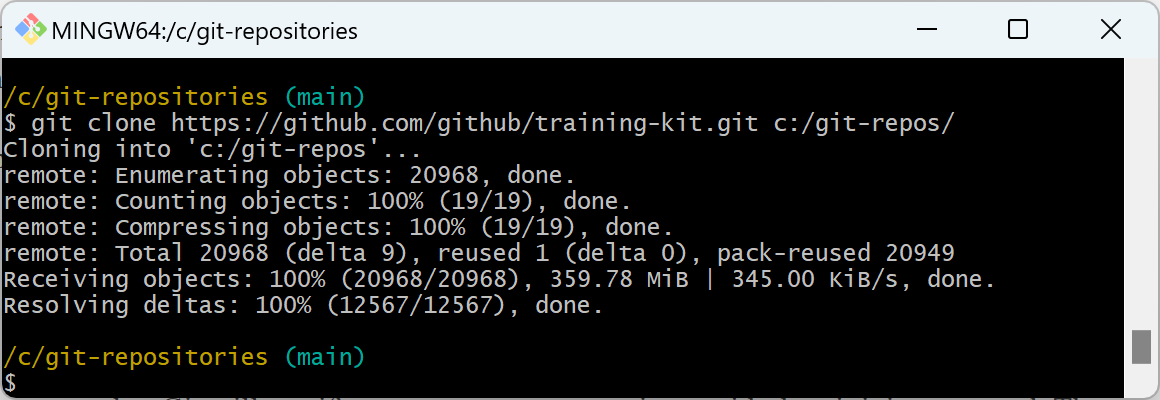
git clone — это команда, которая копирует репозиторий (или клонирует) на локальный компьютер. Выполнив команду git clone, вы создадите полную и полную копию удаленного или исходного репозитория, включая ветви, журнал и другие метаданные.
При клонировании репозитория можно указать расположение. Если вы не указываете место размещения репозитория, он будет помещен в текущую рабочую папку (где вы выдаете команду из).
git clone <source repo URL> <path or location to place the clone>
Ветка Git
git branch позволяет создать новую ветвь или увидеть, какие ветви существуют в настоящее время для репозитория. Чтобы просмотреть список ветвей, которые в настоящее время существуют, можно использовать команду git branch или добавить переключатель --list.
git branch
git branch --list
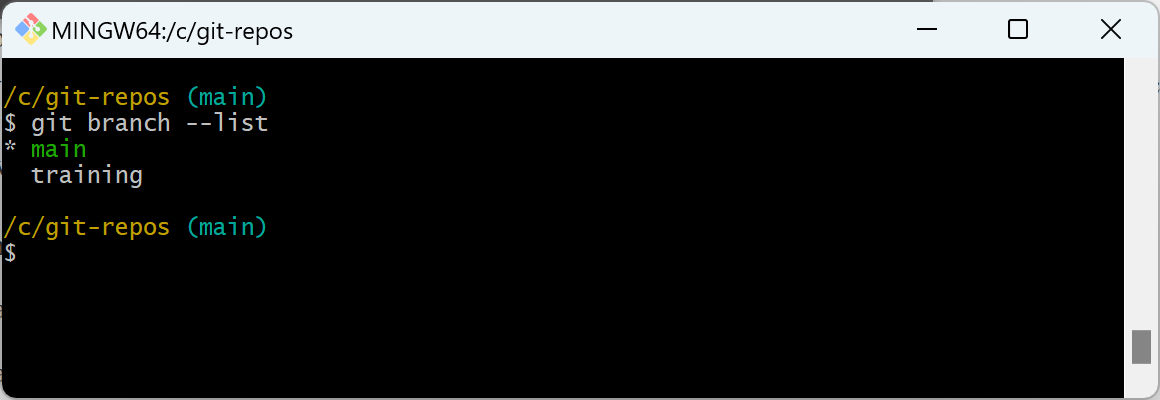
Чтобы создать новую ветвь на основе текущей ветви, в которой вы работаете, используйте команду git branch вместе с именем новой ветви, git branch <new branch name>
git branch training создаст новую ветвь в вашем репозитории с именем training.
Важный
Эффективное использование ветвей имеет решающее значение для успешного использования Git. Вы редко хотите работать над основной или первичной ветвью. Вместо этого вы работаете над целевой или ориентированной ветвью (например, исправления ошибок или разработка компонентов), а затем перемещаете изменения обратно в основную ветвь после тестирования обновленного кода.
Git checkout
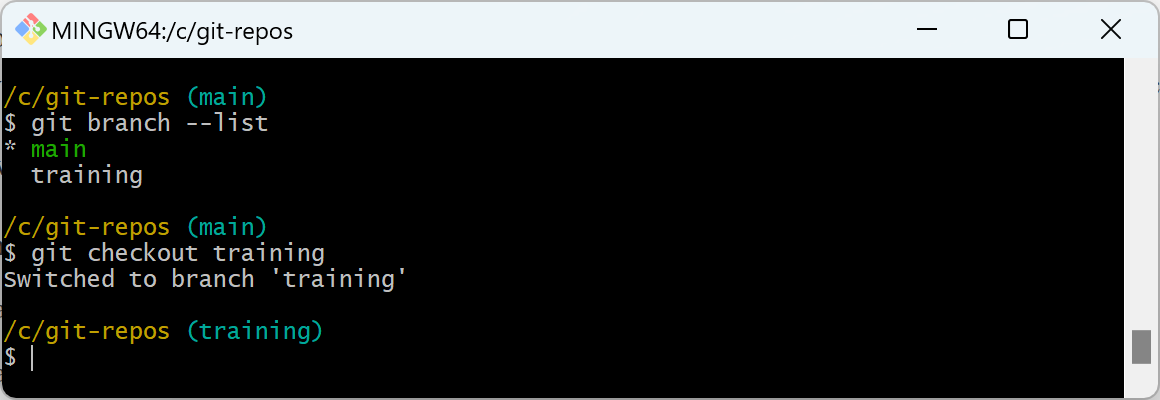
git checkout позволяет быстро меняться между различными ветвями в репозитории Git. При работе с ветвью все файлы, к которым вы обращаетесь, будут так же, как и в этой ветви. При смене ветвей содержимое файлов на компьютере изменяется в соответствии с ветвью, на которую вы сменились.
Если вы работаете над новой функцией, а затем придется работать над ошибками в течение некоторого времени, вам может потребоваться:
- Измените ветви на ветвь ошибки.
- Обновить файлы в ветке для ошибок.
- Обновите ветвь для исправления ошибок.
- Вернитесь в ветвь функций.
git checkout <branch name>
git add
Работа с локальными файлами и их сохранение не обновляют репозиторий Git автоматически. Фактически, если всё, что вы делаете, это сохраняете файлы локально, никто не увидит изменения, даже ваш локальный клон репозитория. Получение кода в удаленный или исходный репозиторий — это многоэтапный процесс, который начинается с git add.
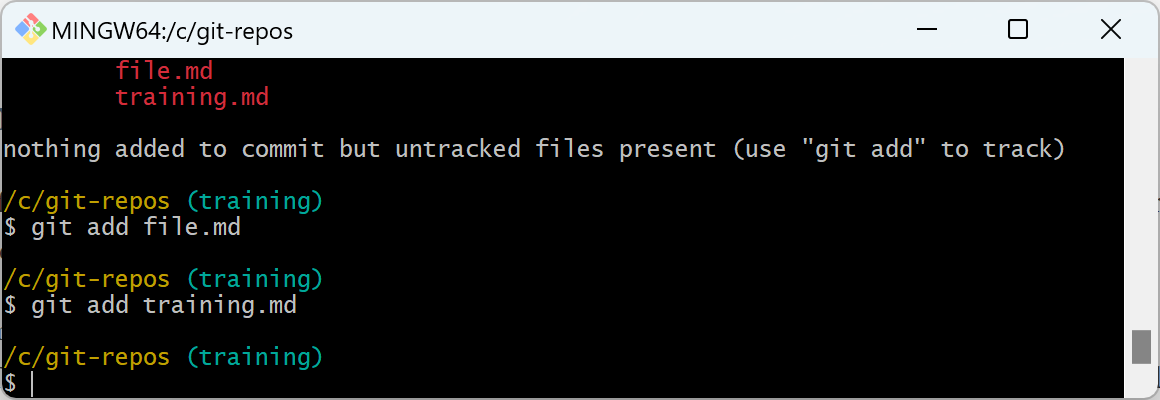
git add принимает внесенные локально изменения и добавляет эти файлы в область подготовленных файлов Git. Промежуточный режим — это просто способ отслеживания измененных файлов Git перед их добавлением в локальный репозиторий.
Заметка
Если вы внесете дополнительные изменения после выполнения команды git add, вам потребуется выполнить команду еще раз перед переходом к следующему шагу.
git add
Важный
git add — это команда, используемая для добавления или удаления файлов. Команда просто указывает, что в репозитории есть обновление. Кроме того, можно обновить состояние нескольких файлов с помощью одной команды git add. вместо имени файла, например: git add .
git коммит
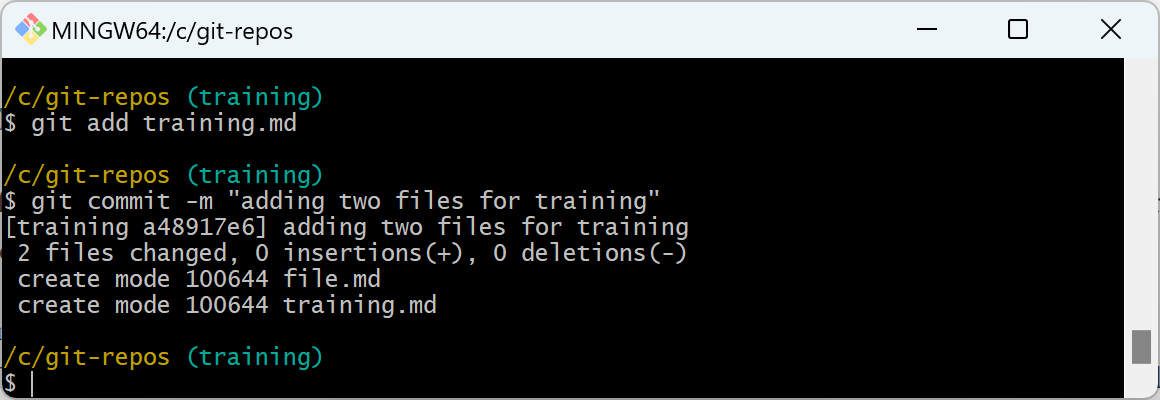
После того как файлы окажутся в области промежуточного хранения, необходимо зафиксировать изменения в вашей локальной ветке и репозитории. Команда git commit -m "<comment>" добавляет файлы в текущую ветвь и делает их постоянной частью локального репозитория.
Коммит — это то, что все смогут увидеть в какой-то момент в будущем. Важно, чтобы при фиксации набора изменений в репозитории вы добавили заметку о том, что вы сделали. Таким образом, если кто-то другой задается вопросом, в чем была цель вашей фиксации, имеется примечание, сообщающее им. Хотя вы можете выполнить коммит без сообщения, это не рекомендуется. Используйте переключатель -m вместе с комментарием, включенным в кавычки.
git commit -m “<your message>”
Git push
После того как обновления будут представлены в локальном репозитории, необходимо решить, следует ли предоставлять общий доступ к исходному или удаленному репозиторию.
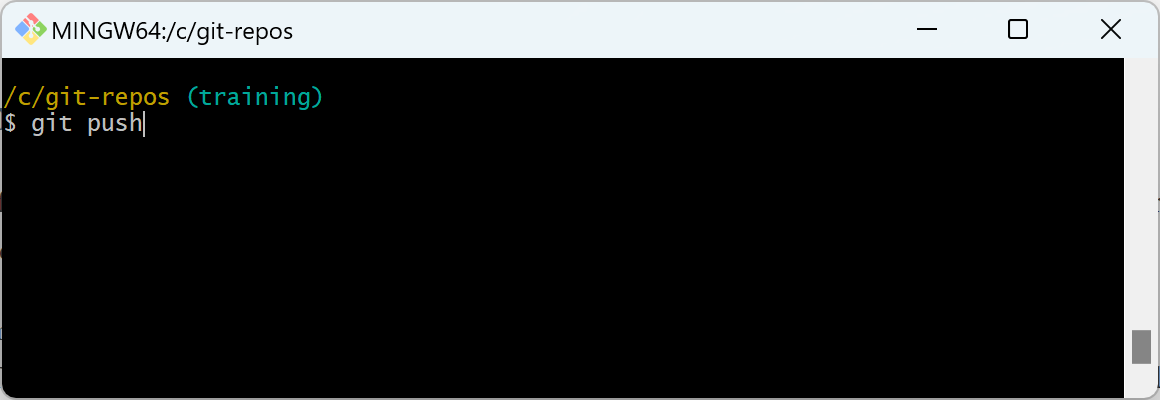
git push "отправляет" внесенные изменения, а также заметку, которую вы добавили (верно?) для фиксирования, в удаленный репозиторий.
При использовании команды git push она отправляет текущую ветвь вместе со всей историей, комментариями и изменениями файлов. Важно убедиться, что вы находитесь в правильной ветке перед выполнением команды git push.
git push
Состояние Git
Чтобы убедиться, что вы находитесь в правой ветви перед отправкой, вы можете использовать git status.
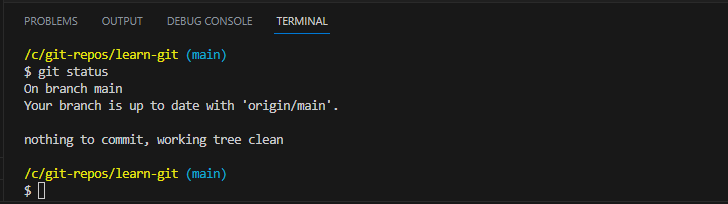
git status рассказывает вам много информации, а не только о том, где вы находитесь, но и о состоянии ваших файлов. Для просмотра можно использовать git status:
- Текущая ветвь (
git checkout) - Неэтапные файлы (
git add) - Незафиксированные файлы (
git commit)
git status