Использование проектов База данных SQL
Расширение "Проекты баз данных SQL" — это средство разработчика, которое можно установить в Visual Studio Code. Это расширение предназначено для упрощения разработки и управления базами данных SQL в среде на основе проектов. Она совместима с несколькими платформами SQL, включая SQL Server, База данных SQL Azure, Управляемый экземпляр SQL Azure и Azure Synapse SQL.
Схемы базы данных можно создавать или изменять, а изменения сохраняются в формате DACPAC-файла . Проект База данных SQL можно опубликовать с помощью расширения База данных SQL Projects или публикации dacpac с помощью интерфейса командной строки SqlPackage.
С помощью расширения База данных SQL Projects можно создать пустой проект или создать проект из подключенной базы данных. Затем можно добавлять, изменять или удалять такие объекты, как таблицы, представления, хранимые процедуры, функции и пользовательские скрипты.
Установка расширения "Проекты баз данных"
Расширение База данных SQL Projects устанавливается в рамках расширения mssql. Расширение mssql для Visual Studio Code позволяет подключаться к SQL Server, запрашивать базы данных с помощью T-SQL и просматривать результаты.
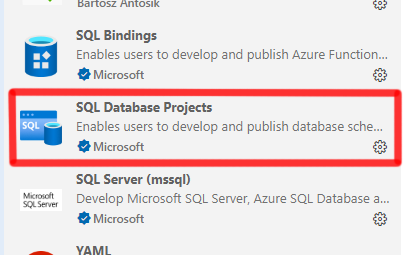
Это необходимое условие для установки последнего пакета SDK для .NET. В противном случае вам будет предложено установить его.
Импорт и изменение схемы
Теперь, когда вы установили расширение База данных SQL Projects, вы готовы создать проект базы данных. В этом примере мы подключаемся к существующей База данных SQL Azure.
Создание проекта базы данных
Проект базы данных — это отправная точка разработки, разработки и управления схемой базы данных. Она предоставляет структурированную среду, в которой можно определять таблицы, представления, хранимые процедуры и другие объекты базы данных.
- В меню слева в Visual Studio Code выберите проекты базы данных и создайте новые.
- Выберите База данных SQL Azure начиная с пустого проекта в разделе "Выбор типа проекта базы данных".
- Выберите или введите имя проекта в разделе "Имя проекта".
- Выберите или перейдите к папке на локальном компьютере, где проект будет сохранен в разделе "Расположение".
- При появлении запроса выберите "Да " для проекта в стиле ПАКЕТА SDK. Создается проект данных.
Добавить подключение
Прежде чем начать работу с базой данных в Visual Studio Code, необходимо установить подключение к База данных SQL Azure. Это подключение позволяет взаимодействовать с базой данных непосредственно из интегрированной среды разработки, что позволяет выполнять запросы, управлять объектами базы данных и выполнять другие задачи, связанные с базами данных. Выполните действия, чтобы добавить подключение к База данных SQL Azure.
- В меню слева выберите SQL Server.
- Выберите Добавить подключение.
- Введите имя SQL Server под именем сервера. Вы можете скопировать и вставить имя сервера из портал Azure.
- Введите имя базы данных.
- Выберите тип проверки подлинности, имя пользователя и пароль.
- Введите имя профиля подключения в поле "Имя профиля". Этот шаг необязательный.
- Подключение к базе данных отображается в узле "Подключения ".
Создание нового проекта База данных SQL из существующей базы данных
Создание нового проекта База данных SQL из существующей базы данных позволяет импортировать текущую схему базы данных в структурированный формат проекта. Выполните следующие действия, чтобы создать проект База данных SQL из существующей базы данных.
- Щелкните правой кнопкой мыши базу данных и выберите "Создать проект из базы данных".
- Выберите базу данных в разделе "Выбор базы данных".
- Выберите проект в разделе "Ввод имени проекта".
- Перейдите в папку в разделе "Выбор расположения" или "Создать проект".
- Выберите тип схемы или объекта в разделе "Выбор структуры папок".
- Выберите "Нет" (по умолчанию) в разделе "Включить разрешения" в проекте.
- Выберите "Да" (рекомендуется) в разделе "Проект в стиле SDK( предварительная версия)".
- При появлении запроса выберите "Да" , чтобы доверять авторам файлов.
- Разверните дерево объектов базы данных, чтобы просмотреть таблицы и другие объекты.
- Чтобы изменить схему, выберите объект.
- Нажмите кнопку > файл", а затем закройте вкладку.
Развертывание изменений схемы
Чтобы развернуть изменения в База данных SQL Azure после изменения схемы базы данных (например, добавления новых таблиц, обновления существующих столбцов или создания новых хранимых процедур), выполните следующие действия.
- На панели действий выберите "Проекты базы данных".
- Выберите " Создать", щелкнув проект правой кнопкой мыши.
- Затем выберите "Опубликовать ", щелкнув проект правой кнопкой мыши.
- Выберите "Опубликовать" на существующем логическом сервере SQL Azure в разделе "Выбор места публикации проекта".
- Выберите "Не использовать профиль" в разделе "Выбор профиля публикации" для загрузки.
- Выберите базу данных в разделе "Выбор профиля подключения" в списке ниже.
- Выберите "Опубликовать" в разделе "Выбор действия".
- Обновите представление базы данных, чтобы убедиться, что изменения схемы были сделаны.
