Изучение функций разработки кода GitHub Copilot
GitHub Copilot встроен в Visual Studio Code, предоставляя помощь, основанную на ИИ, прямо в вашу среду разработки. GitHub Copilot повышает производительность разработчиков, создавая предложения, расширяющие или повышающие эффективность приложений. GitHub Copilot предоставляет два основных способа создания предложений кода:
- Встроенные предложения: GitHub Copilot создает предложения по завершению кода, используя код, введенный в редакторе, или в комментариях кода.
- Чатовые взаимодействия: GitHub Copilot создает предложения кода на основе чатовых взаимодействий или интеллектуальных операций, которые применяются к выбранному коду.
Примечание.
В этом модуле вы используете GitHub Copilot для разработки новых функций кода и приложений. Существуют отдельные модули, охватывающие использование GitHub Copilot для создания модульных тестов и использования GitHub Copilot для улучшения существующего кода.
средства GitHub Copilot в Visual Studio Code
Visual Studio Code предоставляет простой доступ к следующим функциям GitHub Copilot и GitHub Copilot Chat.
- Завершение строки кода: используйте завершения строки кода для более эффективной записи кода. Это включает в себя фантомные текстовые предложения на курсоре и следующие предложения редактирования (NES), которые предсказывают, где будет следующее изменение и что должно быть.
- Встроенный чат: Запуск встроенной беседы непосредственно из редактора для помощи во время написания кода.
- Представление чата: откройте помощника по искусственному интеллекту, который всегда готов помочь вам. В представлении чата используется средство выбора агента для определения режима работы GitHub Copilot: Ask для получения помощи в формате беседы, Plan для исследования и создания плана реализации перед написанием кода, или Agent для автономной работы с несколькими файлами.
- Быстрый чат: задайте быстрый вопрос и вернитесь к тому, что вы делаете. Используйте сочетание клавиш Ctrl+Shift+Alt+L, чтобы открыть быстрый чат или выбрать его в меню чата в строке заголовка окна Visual Studio Code.
- Интеллектуальные действия: выполнение интеллектуальных действий для выполнения определенных задач даже без необходимости писать запрос.
GitHub Copilot обеспечивает возможности искусственного интеллекта в Visual Studio Code среде.
Создание кода с помощью завершения строки кода с помощью GitHub Copilot
GitHub Copilot создает два типа встроенных предложений при написании кода.
Предложения текстовых подсказок отображаются в позиции курсора во время ввода текста. Код, который уже есть в вашем приложении, предоставляет контекст, который GitHub Copilot использует для создания точных предложений. Например, предположим, что вы работаете над классом, который обрабатывает расходы клиентов. Класс использует список, содержащий расходы для всех клиентов. Необходимо создать метод, который возвращает сумму всех расходов. Если вы начнете вводить сигнатуру метода, GitHub Copilot создаст предложение, которое завершит строку кода.
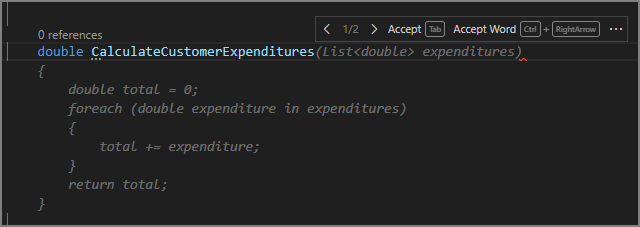
Если вы удовлетворены предложением, нажмите клавишу TAB или нажмите кнопку "Принять". Автозаполнения экономят время и помогают вам точно писать код, подставляя названия переменных и других элементов кода.
Кроме того, можно использовать завершения строки кода для просмотра различных вариантов создания кода. Например, если начать вводить инструкцию вызова для метода, GitHub Copilot предоставляет предложения, реализующие различные перегрузки методов. Вы можете прокрутить предложения и принять вариант, соответствующий вашему намерению. Вы также можете отклонить все предложения. Этот процесс помогает быстро изучить различные стили и методы написания кода.
GitHub Copilot также создает предложения по завершению строки кода из комментариев кода. Например, если ввести комментарий, описывающий метод, который требуется создать, GitHub Copilot создает предложение для подписи метода и реализации.
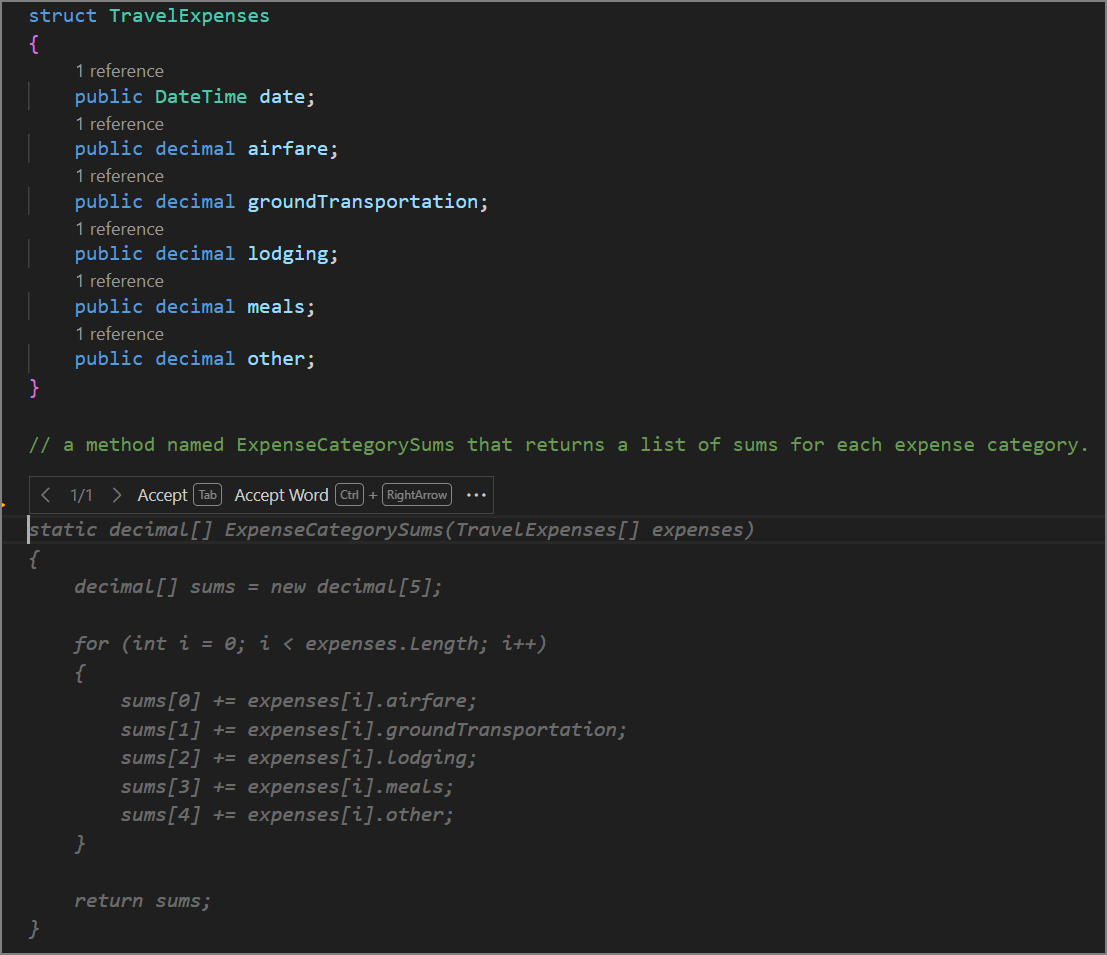
Обратите внимание, что предлагаемое завершение кода использует сведения из существующего кода и комментария кода, описывающего метод.
Разработчики используют фантомные текстовые завершения для ускорения разработки начальной структуры кода.
Следующие предложения редактирования (NES) делают инлайн-предложения более продвинутыми, прогнозируя не только то, что будет дальше, но и где должно произойти следующее изменение, даже если оно находится в другом месте файла. При переименовании переменной, изменении типа данных или исправлении ошибки логики NES предлагает дальнейшие изменения, которые необходимо внести, чтобы обеспечить согласованность кода. Стрелка грезки в редакторе указывает, что предложение доступно. Нажмите клавишу TAB , чтобы перейти к нему, а затем снова нажмите клавишу TAB , чтобы принять его. Вы подробно изучите как автоматические дополнения текста, так и следующие рекомендации по редактированию в следующем модуле.
Создание кода с помощью Copilot Chat GitHub
GitHub Copilot Chat помогает создавать код с помощью интерфейсов чата и интеллектуальных действий. Например, если ввести запрос в GitHub Copilot Chat с просьбой создать новый метод, GitHub Copilot предоставляет предложения для одной или нескольких сигнатур и реализаций методов. Просмотр, а затем принятие или отмена предложений поможет вам быстрее и точно создать начальную версию кода.
Примечание.
GitHub Copilot в Visual Studio Code включает интерфейс чата, который обрабатывает входные данные пользователя. В этом обучении используются термины вопрос и запрос для обозначения вводимой вами информации во время сеанса чата.
GitHub Copilot Chat особенно полезно при разработке кода, реализующего незнакомые ресурсы, например новую библиотеку, платформу или API. При отправке запроса, описывающего требование, GitHub Copilot Chat создает предложения, демонстрирующие достижение цели. Просмотр предложений также может научить вас реализовывать новые ресурсы.
Предоставление GitHub Copilot Chat запросов или вопросов, включающих четкую сферу и цель, улучшает созданные ответы. Вы можете задать вопросы, которые предоставляют контекст и описывают требования в стиле беседы. Copilot Chat GitHub использует информацию, предоставляемую для создания предложений кода, которые соответствуют вашим потребностям и соответствуют стилю написания кода.
Вы можете использовать участников чата, команды косой черты и переменные чата для уточнения контекста ваших запросов.
- Участники чата, такие как
@terminal, помогают GitHub Copilot Chat понять контекст вашего вопроса. - Команды косой черты, такие как
/explainили/new, помогают GitHub Copilot Chat понять намерение или цель вашего вопроса. - Переменные чата, такие как
#fileили#editor, помогают Copilot Chat сфокусироваться на чем-то конкретном при учёте более широкого контекста вашего запроса.
Использование этих специализированных дескрипторов помогает GitHub Copilot Chat создавать более точные и полезные ответы.
Команды косой черты можно использовать для выполнения определенных действий в Copilot Chat. Например, можно создать шаблон нового консольного приложения C# с помощью следующего запроса:
/new console application in C#
Эта подсказка использует команду косой черты (/new), чтобы помочь GitHub Copilot Chat выполнить задуманную задачу.
GitHub Copilot может выполнять более сложные проекты. Например, следующий запрос создает рабочую область для приложения Node.js, использующего платформу Express, подсистему шаблонов Pug и TypeScript:
/new Node.js Express Pug TypeScript
Создавайте код с помощью GitHub Copilot Chat в представлении чата
Представление чата в Visual Studio Code предоставляет доступ к помощнику по искусственному интеллекту, который помогает разрабатывать код. Вы можете задавать вопросы и получать помощь от помощника по искусственному интеллекту, не покидая среду Visual Studio Code. Представление чата предоставляет помощь при разработке кода и при изучении подходов к решению сложных проблем программирования. Вы также можете использовать представление чата, чтобы задать вопросы о существующем коде, получить справку по ошибкам или логике написания кода, а также получить сведения об использовании ресурсов проекта. Представление чата поможет вам узнать новые методы написания кода, изучить различные стили написания кода и улучшить навыки написания кода.
Представление чата открывается в собственной панели справа от редактора кода Visual Studio Code. Чтобы открыть представление чата, выберите Chat в строке заголовка Visual Studio Code или используйте сочетание клавиш Ctrl+Alt+I.
Если вам нужно больше места на экране в Visual Studio Code, вы можете открыть представление чата в отдельном окне, выбрав Move Chat в области редактора или Move Chat в новом окне в контекстном меню представления чата.
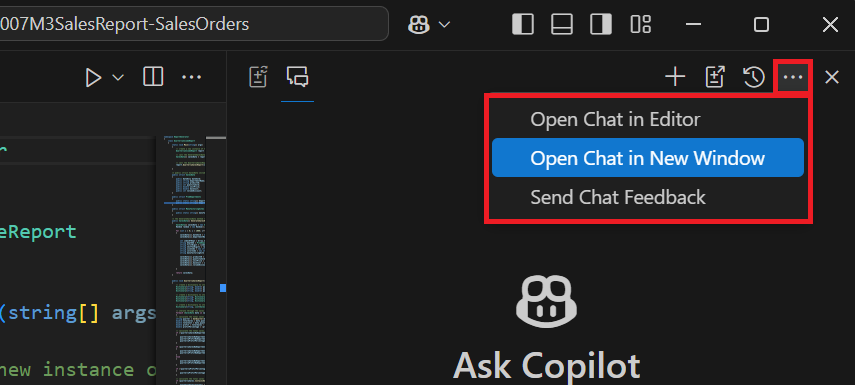
Copilot Chat GitHub предоставляет широкие и интерактивные результаты, содержащие следующие элементы:
- Простой текст. Например, чтобы предоставить ответ на вопрос на естественном языке.
- Изображения. Например, чтобы отобразить схему или снимок экрана.
- Кнопки. Например, чтобы активировать действие.
- Ссылки. Например, универсальные идентификаторы ресурсов (URI), где можно найти дополнительные сведения.
- Деревья файлов. Например, чтобы отобразить предварительную версию рабочей области, когда участник чата предлагает создать новую рабочую область.
В следующем примере показан ответ на запрос, используемый для создания приложения Express. GitHub Copilot Chat предоставляет простое текстовое объяснение, представление дерева с предлагаемой структурой рабочей области и кнопкой, которую можно использовать для создания новой рабочей области.
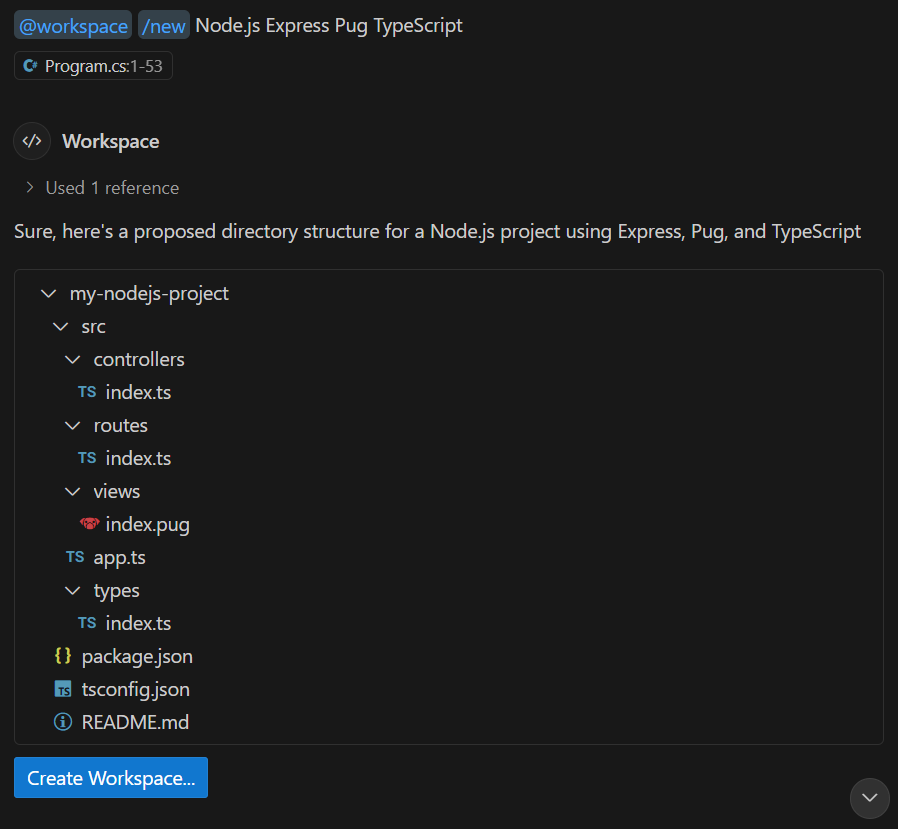
GitHub Copilot поддерживает историю беседы. История используется для улучшения ответов и последующих вопросов, предлагаемых GitHub Copilot Chat.
Управление блоками кода в представлении чата
В зависимости от вашего вопроса GitHub Copilot Chat может возвращать исходный код в ответе. Исходный код отображается как блок кода, и вы можете управлять кодом несколькими способами.
При наведении указателя мыши на блок кода отображаются параметры управления блоком кода. Ваши начальные варианты — это Применить в редакторе, Вставить в курсор (CTRL+ВВОД) и Копировать. На следующем рисунке показан выбранный параметр "Копировать".
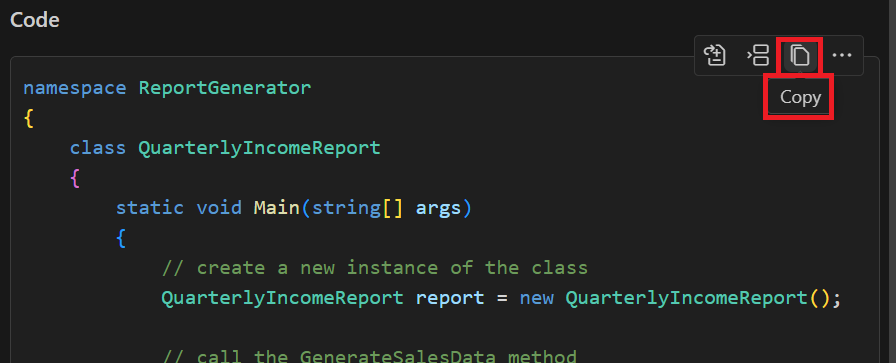
Кнопка "Дополнительные действия" (...) отображает параметры вставки в терминал (CTRL+ALT+ВВОД) и вставку в новый файл.
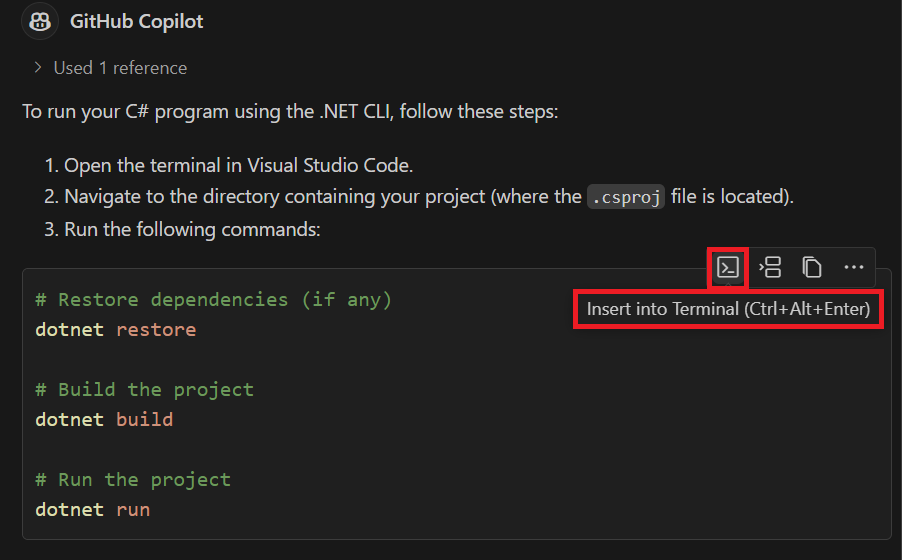
Если GitHub Copilot Chat обнаруживает, что блок кода содержит команду, ее можно запустить непосредственно в интегрированном терминале с помощью команды «Вставить в терминал» (Ctrl+Alt+Enter). Этот параметр создает или открывает активный терминал и вставляет текст команды, готовый к выполнению.
Создавайте код с помощью GitHub Copilot Chat, используя встроенный чат
Встроенный интерфейс чата предоставляет доступ к мощным функциям ИИ, сохраняя внимание к коду. При работе в редакторе кода можно открыть встроенный чат, нажав клавиши CTRL+I на клавиатуре.
Встроенный чат можно использовать следующим образом:
- Чтобы задать вопросы о существующем коде.
- Изменение или замена существующего кода.
- Создание нового кода.
Создание новой функции с помощью встроенного чата
Встроенный интерфейс чата можно использовать для разработки новых функций кода. Например, можно использовать встроенный чат для создания нового компонента пользовательского интерфейса, новой конечной точки API или нового конвейера обработки данных.
Чтобы создать новую функцию кода с помощью встроенного чата:
Поместите курсор в редактор, где нужно вставить новый код.
Откройте встроенный чат, нажав клавиши CTRL+I на клавиатуре.
Введите запрос, описывающий функцию, которую вы хотите создать. Рассмотрим пример.
Create a method that reads a list of sales records and calculates the total revenue by product category.Пересмотрите предложение и откорректируйте свой запрос, если результат не соответствует вашему намерению.
Нажмите кнопку "Принять" , чтобы применить предложение.
Создание регулярных выражений с помощью встроенного чата
Регулярные выражения — это шаблоны, используемые для сопоставления сочетаний символов в строках. Некоторые разработчики считают, что регулярные выражения сложно писать, потому что они могут быть сложными и трудными для понимания.
Встроенный интерфейс чата можно использовать для быстрого и точного создания регулярных выражений. Например, можно использовать встроенный чат для создания регулярных выражений для проверки адресов электронной почты, номеров телефонов, почтовых кодов и других шаблонов данных.
Чтобы создать регулярное выражение с помощью встроенного чата:
Выберите код в редакторе, где необходимо добавить проверку.
Откройте встроенный чат, нажав клавиши CTRL+I на клавиатуре.
Введите запрос, описывающий шаблон данных, который необходимо проверить. Рассмотрим пример.
I want to create a regular expression to validate email addresses.Просмотрите предложение и нажмите кнопку "Принять ", когда вы удовлетворены.
Итоги
GitHub Copilot помогает разработчикам быстрее писать код и с меньшим количеством ошибок. Он создает предложения по завершению ввода кода, используя код, введенный в редакторе или комментарии в коде, а также генерирует предложения кода, основанные на взаимодействиях с чатом или умных действиях, которые выполняются на выбранном коде.