Упражнение. Создание файла Docker Compose для оркестрации
Компания contoso на открытом воздухе имеет две службы, которые они хотели бы объединить для сборки и развертывания как единого подразделения. Компания решает использовать Docker Compose для создания служб вместе.
В этом упражнении вы создадите файл Docker Compose YAML. Затем вы используете служебную программу Docker Compose для сборки образов контейнеров Docker и их запуска.
Подключение к пространству кода
Если вы отключились от пространства кода, используемого в предыдущем упражнении, повторно подключитесь:
- Откройте браузер и перейдите в репозиторий eShopLite.
- Выберите "Код" и перейдите на вкладку "Пространства кода ".
- Выберите пространство кода, созданное в предыдущем упражнении. GitHub открывает пространство кода.
- Перейдите в каталог /dotnet-docker .
Создание файла Docker Compose
Используйте файл docker-compose для настройки образов для внутренних и интерфейсных служб:
В папке dotnet-docker пространства кода откройте файл с именем ./dotnet-docker/docker-compose.yml. Этот файл пуст.
Добавьте следующий код в файл docker-compose.yml:
version: '3.4'

services:

    frontend:
        image: store:latest
        environment:
            - ProductEndpoint=http://backend:8080
        ports:
            - "32000:8080"
        depends_on:
            - backend
    backend:
        image: products:latest
        ports:
            - "32001:8080"
Этот код делает несколько вещей:
- Он создает внешний веб-сайт и называет его внешним интерфейсом.
- Код задает переменную среды для веб-сайта:
ProductEndpoint=http://backend:8080Этот код заключается в том, как интерфейсная служба находит серверную службу Products. - Код открывает порт и объявляет, что он зависит от внутренней службы.
- Служба серверной части с именем backend создается далее.
- Последняя команда указывает, какой порт открыть.
В сравнении, docker-compose.yml файл, который необходимо было бы использовать, если бы у вас были dockerfiles:
version: '3.4'

services:

    frontend:
        image: storeimage
        build:
            context: .
            dockerfile: ./Store/Dockerfile
        environment:
           - ProductEndpoint=http://backend:8080
        ports:
           - "32000:8080"
        depends_on:
           - backend
    backend:
        image: productservice
        build:
            context: .
            dockerfile: ./Products/Dockerfile
        ports:
           - "32001:8080"
Код почти идентичен. Единственное различие заключается в том, что необходимо иметь этапы сборки, указывающие на каждый dockerfile.
Создание образов и запуск контейнеров
Теперь используйте Docker Compose для создания и запуска интерфейсных и внутренних компонентов.
Чтобы создать образы контейнеров с поддержкой контейнеров .NET, перейдите на вкладку "Терминал " и выполните следующую команду. Обратите внимание, что если приложение по-прежнему запущено, сначала закройте, нажав CTRL+C.
dotnet publish /p:PublishProfile=DefaultContainerЧтобы запустить интерфейсный веб-сайт и внутренний веб-API, выполните следующую команду:
docker compose upОтображаются некоторые выходные данные, а затем выполняется веб-сайт и веб-API. Вы должны увидеть выходные данные, аналогичные этому примеру:
[+] Running 2/0
    ✔ Container finished-files-backend-1   Created                                                                                   0.0s
    ✔ Container finished-files-frontend-1  Created                                                                                   0.0s
Attaching to backend-1, frontend-1
...
backend-1   | info: Microsoft.Hosting.Lifetime[0]
backend-1   |       Hosting environment: Production
backend-1   | info: Microsoft.Hosting.Lifetime[0]
backend-1   |       Content root path: /app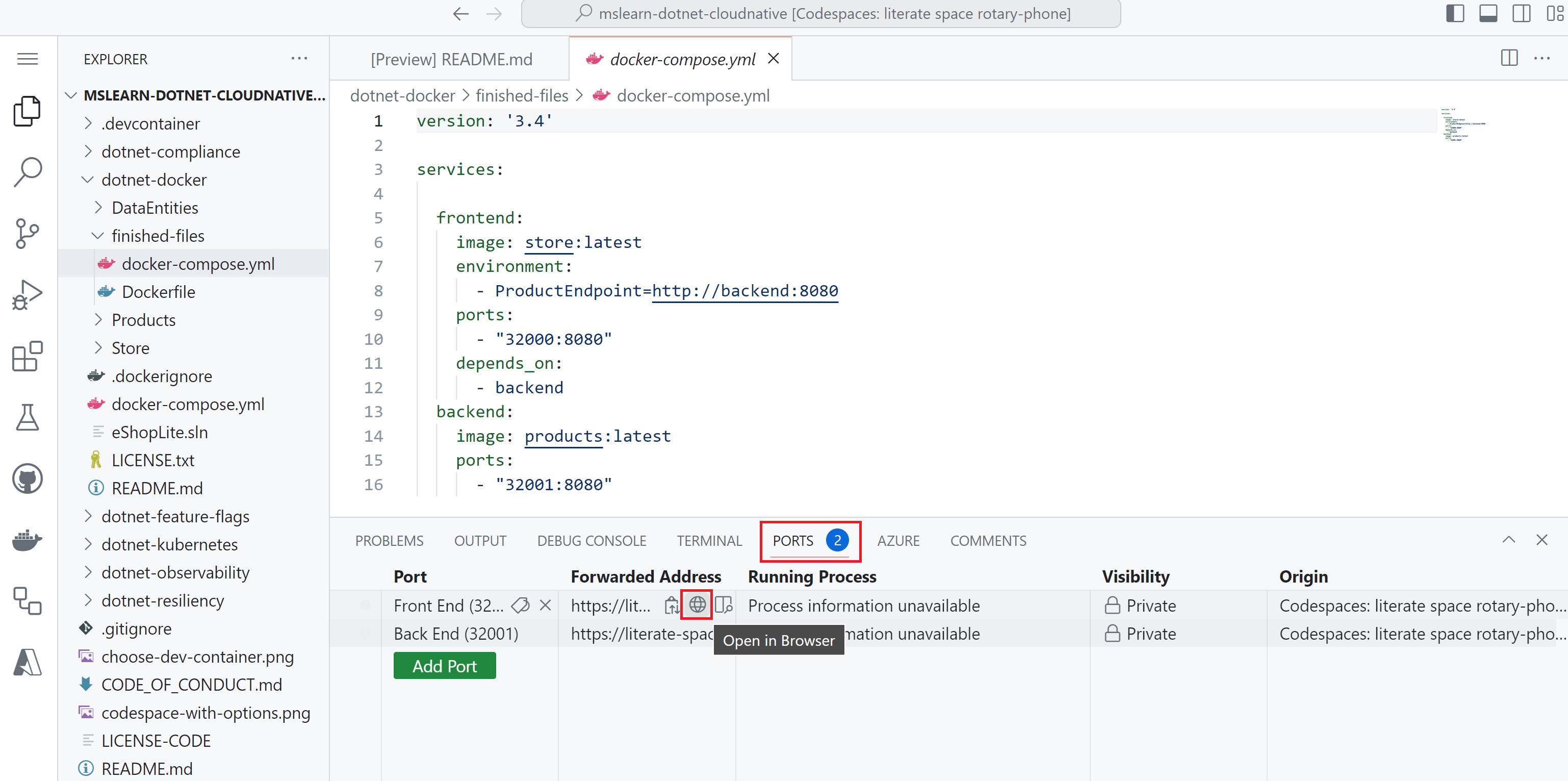
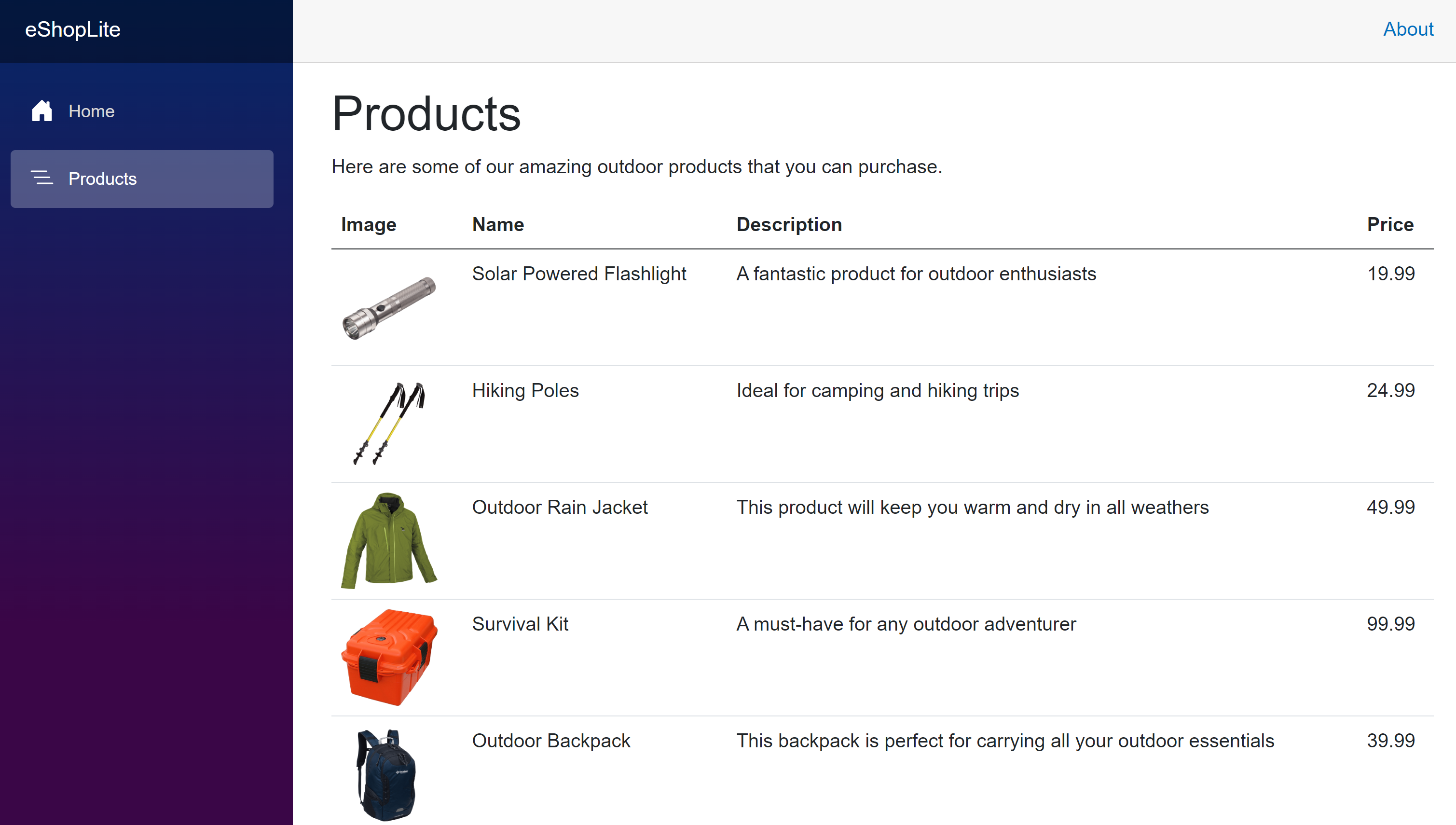
Чтобы протестировать фронтэнд-сервис, выберите вкладку Порты. Затем справа от локального адреса для порта Front End выберите иконку глобуса. В браузере отображается домашняя страница.
Выберите продукты. В каталоге отображаются товары Компании Contoso.