Повышение уровня содержимого с помощью Copilot в Word
Примечание.
Подсказки, обсуждаемые в этом модуле, доступны при наличии лицензий Copilot Pro и Microsoft 365 Copilot, если не указано иное.
Один из отличных способов использовать Copilot в Word — помочь вам писать лучше. В этом уроке рассматривается использование Copilot в Word для повышения уровня содержимого в документе. В нем основное внимание уделяется способности Copilot переписывать текст, интерактивное перезапись, преобразовывать текст в таблицы и суммировать документ. Кроме того, в нем показано, как можно задавать открытые вопросы для улучшения содержимого.
Переписать текст
Одной из особенностей Copilot в Word является возможность перезаписи и редактирования текста. Вводя подробные подсказки, вы можете преобразовать документ с повышенной ясностью и профессионализмом. Например, если абзац кажется расплывчатым или слишком случайным, можно предложить Copilot переписать этот абзац, чтобы сделать его более формальным и подчеркнуть важность временная шкала проекта. Этот запрос гарантирует, что содержимое будет соответствовать нужному тону и фокусу.
Интерактивное перезапись
Функция автоматического перезаписи Copilot улучшает процесс редактирования, предлагая пользователям несколько вариантов перезаписи текста на выбор. Например, после выбора предложения в документе можно использовать меню Copilot, чтобы выбрать параметр Автозапись . Затем Copilot создает несколько альтернативных перезаписей, по которым можно перемещаться с помощью стрелок. Если вы хотите изменить какие-либо предложения, созданные ИИ, можно ввести непосредственно в поле предложения, обновляя содержимое в режиме реального времени. Когда вы будете удовлетворены измененным текстом, нажмите кнопку Заменить , чтобы включить изменения в документ.
Эта интерактивная функция обеспечивает полный контроль над окончательными выходными данными, что делает процесс редактирования более эффективным и адаптированным к вашим предпочтениям. Например, если исходное предложение — Квартальный отчет показывает значительное увеличение продаж Copilot может создать альтернативы, например квартальный отчет указывает на заметный рост продаж или продажи значительно увеличились в этом квартале согласно отчету. Вы можете выбрать тот, который вы предпочитаете, или изменить его далее, чтобы сказать, что квартальный отчет показывает значительный рост продаж, и заменить исходный текст в документе.
Использование интерактивной перезаписи
Выберите текст, который нужно перезаписать, а затем в меню Copilot выберите параметр Автозапись . Copilot отображает параметры перезаписного текста.
Используйте стрелки, чтобы перейти по различным версиям и выбрать нужную.
Чтобы изменить текст, созданный ИИ, по своему предпочтению, начните вводить текст непосредственно в поле предложения. Изменения обновляют содержимое в режиме реального времени, что позволяет немедленно уточнить его.
Нажмите кнопку Заменить , чтобы использовать в документе измененный текст.
Преобразование текста в таблицу
Преобразовав линейный текст в структурированную таблицу, вы можете повысить удобочитаемость, выделить ключевые точки данных и упростить сравнение и анализ. Эта функция полезна для компиляции отчетов, сводки исследований или управления сведениями о проекте. Это обеспечивает более профессиональное и отточное представление информации, что делает ваши документы не только более привлекательными, но и более функциональными.
Преобразование текста в таблицу
Выделите текст, который нужно преобразовать в таблицу.
Перейдите в меню Copilot и выберите параметр Преобразовать текст в таблицу . Copilot автоматически анализирует выделенный текст и предлагает формат таблицы, который наилучшим образом соответствует содержимому.
Используйте предоставленные параметры для предварительного просмотра и настройки предлагаемого формата таблицы.
При необходимости внесите изменения непосредственно в поле предложения, чтобы точно настроить макет таблицы в режиме реального времени.
Когда вы будете удовлетворены внешним видом таблицы, нажмите кнопку Заменить , чтобы вставить новую отформатированную таблицу в документ.
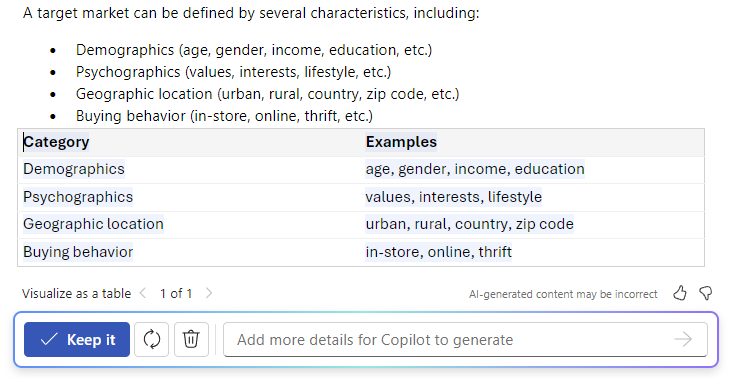
Вы можете ввести определенные запросы, чтобы указать форматирование таблицы, например:
- Преобразуйте этот список элементов в таблицу с двумя столбцами: Item и Description.
- Создайте таблицу из этого текста со столбцами Name, Age и Department.
- Создайте на основе этих данных таблицу с заголовками даты, задачи и состояния.
- Превратите этот маркированный список в таблицу со столбцами Категория и Сведения.
Эта функция упрощает процесс упорядочения информации, обеспечивая простой переход от текста к таблице, сохраняя при этом полный контроль над окончательными выходными данными.
Чат с Copilot о вашем документе Word
Помимо создания содержимого, Copilot в Word может отвечать на вопросы о документе, с которым вы работаете. После получения от Copilot ответа на запрос пользователю будут доступны ссылки с цитатами, откуда Copilot извлек данные в документ.
Вопросы об этом документе
Нужно быстро ознакомиться с сутью документа? Введите Сводка по этому документу в области Copilot, чтобы получить маркированную сводку по документу. Хотите узнать, содержит ли документ осмысленный призыв к действию? Спросите Copilot, о каких элементах действий следует знать в этом документе?.
Открытые вопросы
Copilot также может помочь в добавлении контекста и содержимого в документ. Вы можете задать общие вопросы о Copilot, и он попытается дать вам ответы. Например:
- Как изменить этот документ, чтобы он выглядел более научно?
- Есть ли цитата президента США о смелости?
Если этих ответов нет в документе, Copilot создает содержимое для вас с помощью базовых больших языковых моделей. Если требуется добавить в документ необходимую информацию, просто скопируйте ее в области Copilot и вставьте в документ. Попробуйте с некоторыми своими собственными вопросами.
Подведите итоги по документу
Если вы только что получили длинный документ для просмотра, вы можете сэкономить время, предоставив Copilot в Word помочь вам свести его к ключевым моментам.
Примечание.
Эта сводка по Copilot доступна клиентам с Microsoft 365 Copilot (рабочей) лицензией. Мы постепенно разворачиваем автоматическую сводку, поэтому, если вы еще не видите ее, следите за ней в обновлении (дополнительные сведения см. в разделе Обеспечение непрерывных инноваций в Windows 11). Мы развертываем его медленно.
При открытии документа можно просмотреть сводку, которую можно просмотреть, чтобы узнать, какие разделы содержатся в документе. Если вы являетесь автором длинного документа, вы можете использовать сводку, чтобы быстро узнать, организовано ли содержимое так, как вы хотите.
Сводка отображается в свернутом или частично открытом разделе в верхней части страницы. Если вы сохранили документ в OneDrive или SharePoint, вы увидите, что он уже создан. В противном случае он будет создаваться при его открытии. Выберите Просмотреть больше , чтобы просмотреть полную сводку, и если вы хотите настроить ее или задать дополнительные вопросы о документах, выберите Открыть в чате в нижней части сводки и введите запрос.
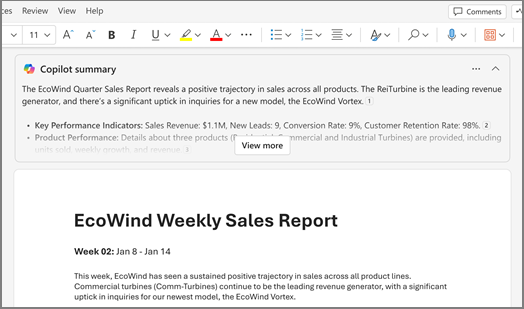
Попросите Copilot получить сводку, если вы не видите ее автоматически
Примечание.
Вы можете просмотреть автоматические сводки, если документ был сохранен в OneDrive или SharePoint и у вас есть лицензия на Microsoft 365 Copilot (рабочую) или вы увидите возможность создания сводки для документов, сохраненных в другом месте.
Если сводка по-прежнему не отображается, можно попросить Copilot показать ее, выбрав Copilot на ленте, чтобы открыть панель Copilot. Затем можно выбрать вариант предложения или ввести сводка по этому документу на панели Copilot. Вы также можете ввести определенный запрос, определяющий способ представления сведений, например сводные данные по этому документу. Включите ключевые точки и элементы действий в таблицу.
Совет
Хотите узнать больше о обобщенной идее? В сводке Copilot выберите Ссылки , чтобы просмотреть ссылки, из которые Copilot извлек информацию внутри документа.
Создание сводки при совместном использовании документа
Примечание.
В настоящее время эта функция доступна только для клиентов с Microsoft 365 Copilot (рабочей) лицензией. Открытая сводка отображается только в том случае, если документ был сохранен в OneDrive или SharePoint. В противном случае он будет создаваться при его открытии.
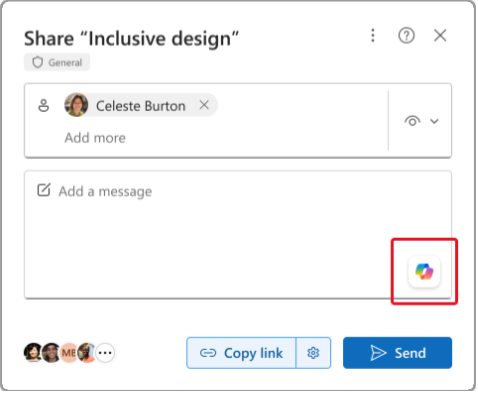
Copilot может создавать сводки при совместном использовании незашифрованного документа участникам совместной работы. В существующем документе Word выберите Поделиться, а затем в списке выберите Общий доступ.
Щелкните значок Copilot в окне Добавить сообщение . Copilot создает сводку документа для упрощения общего доступа.