Продолжить работу в другой среде
При запуске вы цените возможность быстрого редактирования кода во время работы, но иногда требуется запустить код. С помощью VS Code для Интернета легко перейти к более мощной среде с помощью команды "Продолжить работу..." команда или путем привлечения собственных вычислений с расширением VS Code Remote — Tunnels.
"Продолжить работу..." команда
Иногда требуется получить доступ к другой среде, которая может выполнять код. В VS Code для Интернета вы можете легко переключаться на работу с репозиторием в среде разработки, которая поддерживает локальную файловую систему и полный язык и средства разработки.
Используйте команду "Продолжить работу..." команда для продолжения работы в другой среде. Эта команда позволяет повторно открыть репозиторий в VS Code Desktop, чтобы продолжить работу в полнофункциональный редактор. Если у вас установлено расширение GitHub Codespaces , вы также можете создать пространство кода GitHub для текущего репозитория. GitHub Codespace предоставляет облачные вычисления, чтобы можно было запустить код.
Изменения в облаке
При отмене изменений и продолжении работы в другой среде вы можете перенести изменения в выбранную среду разработки с помощью облачных изменений. Если вы еще не включили облачные изменения, то при первом запуске команды "Продолжить работу..." вам будет предложено продолжить работу с изменениями. Выбор продолжения работы с изменениями включает облачные изменения. Вы также можете включить или отключить эту функцию с помощью команды "Изменения в облаке: включение и отключение облачных изменений". После включения облачных изменений изменения автоматически отражаются в среде, в которой вы решили продолжить работу.
Облачные изменения используют службу VS Code для хранения ожидающих изменений. Эти изменения удаляются из службы после их применения к целевой среде разработки. Чтобы включить облачные изменения, необходимо войти в учетную запись GitHub или Майкрософт.
Удаленные — туннели
Если вы хотите использовать более мощную среду и оставаться в браузере, вы также можете использовать расширение VS Code Remote — Tunnels.
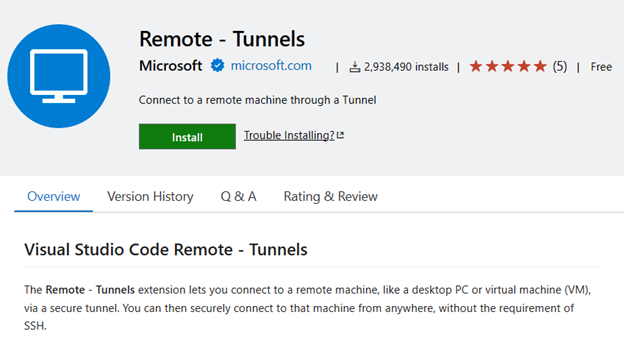
Расширение "Удаленное приложение VS Code — туннели" позволяет подключаться к удаленному компьютеру, например к компьютеру на рабочем столе или виртуальной машине через безопасный туннель. Затем вы можете безопасно подключиться к компьютеру из любого места без требования SSH. Удаленные туннели позволяют "перенести собственные вычислительные ресурсы" в VS Code для Интернета, что позволяет использовать больше сценариев, таких как запуск кода в браузере.
В следующем разделе вы будете использовать "Продолжить работу..." команда для просмотра параметров перехода в более мощную среду.