Упражнение. Продолжение работы в другой среде
Теперь вы хотите запустить код в удаленный репозиторий. Необходимо использовать "Продолжить работу..." команда для изменения сред.
В этом упражнении вы будете использовать "Продолжить работу..." команда клонировать репозиторий локально, чтобы получить полный набор функций VS Code Desktop.
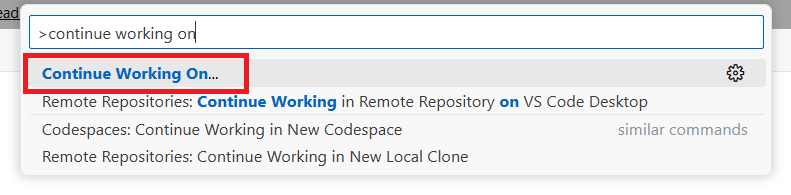
Запустите команду "Продолжить работу..."
Вы можете запускать и отлаживать код, продолжая работать в другой среде.
С помощью репозитория microsoft/vscode все еще открыт https://vscode.dev, откройте палитру команд и выполните команду "Продолжить работу...".
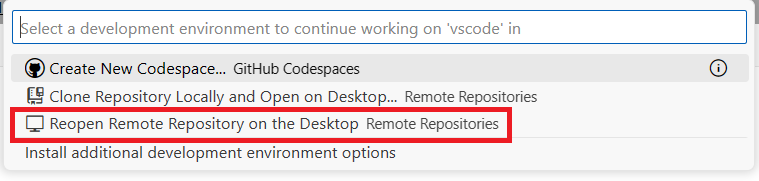
Выберите параметр "Повторно открыть удаленный репозиторий на рабочем столе".
При появлении запроса на добавление изменений в рабочую работу нажмите кнопку "Да, продолжить работу с изменениями". Это действие включает облачные изменения. При появлении запроса войдите в учетную запись GitHub.

Вы будете перенаправлены в классическое приложение VS Code, и при появлении запроса на установку расширения удаленных репозиториев примите.
Репозиторий microsoft/vscode быстро загружается на рабочем столе, и теперь у вас есть доступ к полному набору функций VS Code, например запуску и отладке кода! Для запуска приложения может потребоваться другая конфигурация или вы можете запустить приложение в контейнере разработки.
Поздравляем! Вы успешно перешли из vs Code на основе браузера для веб-интерфейса в интерфейс VS Code Desktop, чтобы теперь можно было запустить и отладить приложение.
Перейдите к следующему уроку для быстрого проверки знаний о Visual Studio Code для Интернета. После этого мы обобщим, что мы рассмотрели в этом модуле Learn.