Начало работы с Azure Databricks
Чтобы использовать Azure Databricks, необходимо создать рабочую область Azure Databricks в подписке Azure. Рабочая область — это развертывание Azure Databricks в учетной записи облачной службы. Она предоставляет единую среду для работы с ресурсами Azure Databricks для указанного набора пользователей.
Вы можете создать рабочую область Azure Databricks, выполнив следующие действия.
- Использование пользовательского интерфейса портала Azure.
- Использование шаблона Azure Resource Manager (ARM), Bicep или Terraform.
- Использование командлета Azure PowerShell New-AzDatabricksWorkspace.
- Используя рабочую область az databricks, создайте команду интерфейса командной строки Azure (CLI).
При создании рабочей области необходимо указать следующее:
- Имя рабочей области.
- Выберите доступный регион. Для получения информации о доступных регионах см. службы Azure, доступные по регионам.
-
Ценовая категория:
- Стандартный — основные возможности Apache Spark с интеграцией идентификатора Microsoft Entra.
- Premium — управление доступом на основе ролей и другие функции корпоративного уровня.
- Пробная версия — 14-дневная бесплатная пробная версия рабочей области уровня "Премиум"
- Имя управляемой группы ресурсов (необязательно): автоматически созданная группа ресурсов, в которой Azure подготавливает ресурсы инфраструктуры, необходимые для рабочей области Databricks, и управляет ими.
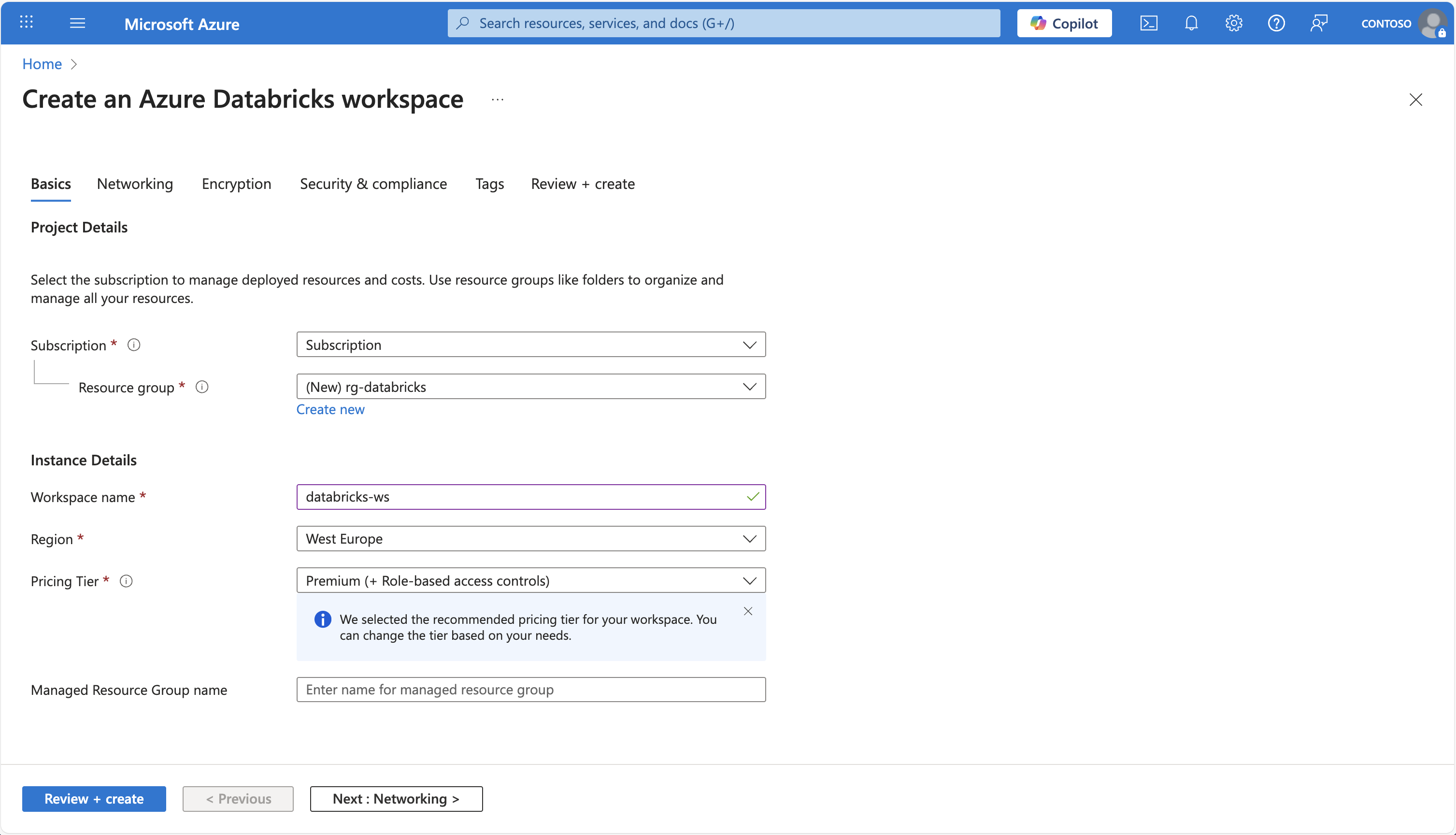
Если вы решите создать развертывание Azure Databricks с помощью Azure CLI, это будет команда az databricks workspace, которую необходимо запомнить.
az databricks workspace create
    --resource-group myresourcegroup \
    --name mydatabricksws  \
    --location westus2  \
    --sku standard
Командлет PowerShell, который является эквивалентом New-AzDatabricksWorkspace:
New-AzDatabricksWorkspace -Name mydatabricksws -ResourceGroupName myresourcegroup -Location westus2 -ManagedResourceGroupName databricks-group -Sku standard
Навигация по пользовательскому интерфейсу рабочей области Azure Databricks
После подготовки рабочей области Azure Databricks можно использовать пользовательский интерфейс рабочей области для работы с данными и вычислительными ресурсами. Пользовательский интерфейс рабочей области — это веб-интерфейс, в котором можно создавать ресурсы рабочей области и управлять ими, например кластерами Spark, и использовать записные книжки и запросы для работы с данными в файлах и таблицах.
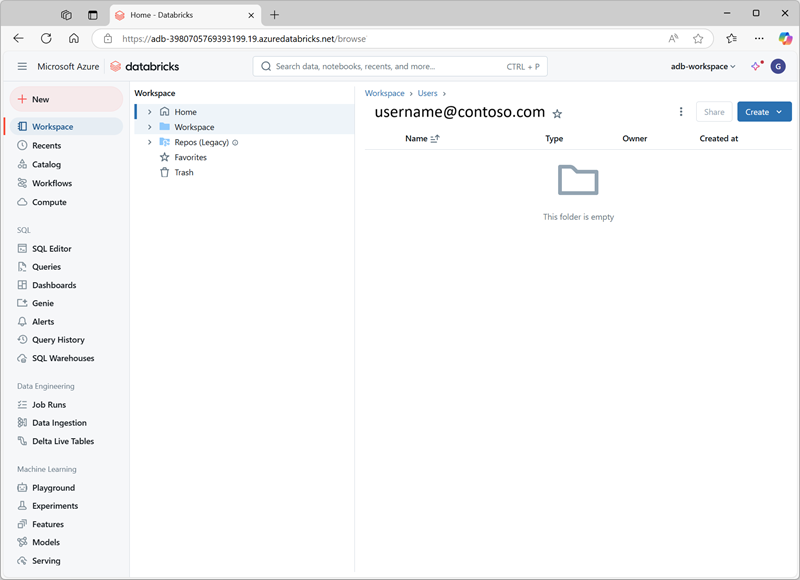
Домашняя страница предоставляет сочетания клавиш для распространенных задач и объектов рабочей области, которые помогут вам приступить к работе. Вы можете импортировать данные, создать записную книжку, создать запрос и настроить эксперимент AutoML.
На боковой панели показаны общие категории Databricks (Рабочая область, Последние, Каталог, Задания и конвейеры, Вычисления, Рынок). Затем это распределяется по категориям продуктов:
- SQL: редактор SQL, запросы, панели мониторинга, Genie, оповещения, журнал запросов, хранилища SQL
- Проектирование данных: запуски заданий, прием данных
- Машинное обучение: детская площадка, эксперименты, функции, модели, обслуживание
Выберите +Создать :
- Создайте объекты рабочей области , такие как записные книжки, запросы, репозитории, панели мониторинга, оповещения, задания, конвейеры, эксперименты, модели и конечные точки обслуживания.
- Создайте вычислительные ресурсы , такие как кластеры, хранилища SQL и конечные точки машинного обучения.
Используйте верхнюю панель для поиска таких объектов рабочей области, как записные книжки, запросы, панели мониторинга, оповещения, файлы, папки, библиотеки, таблицы, зарегистрированные в каталоге Unity, заданиях и репозиториях в одном месте. Вы также можете получить доступ к недавно просмотранным объектам в строке поиска.
Рабочая область доступна на нескольких языках. Чтобы изменить язык рабочей области, выберите имя пользователя в верхней панели навигации, выберите "Параметры " и перейдите на вкладку "Настройки ".
Получите помощь от помощника Databricks
Databricks Assistant — это средство программирования на основе искусственного интеллекта и средства поддержки, которое помогает эффективнее работать в Databricks, создавая, объясняя и исправляя код или запросы непосредственно в записных книжках, панелях мониторинга и файлах.
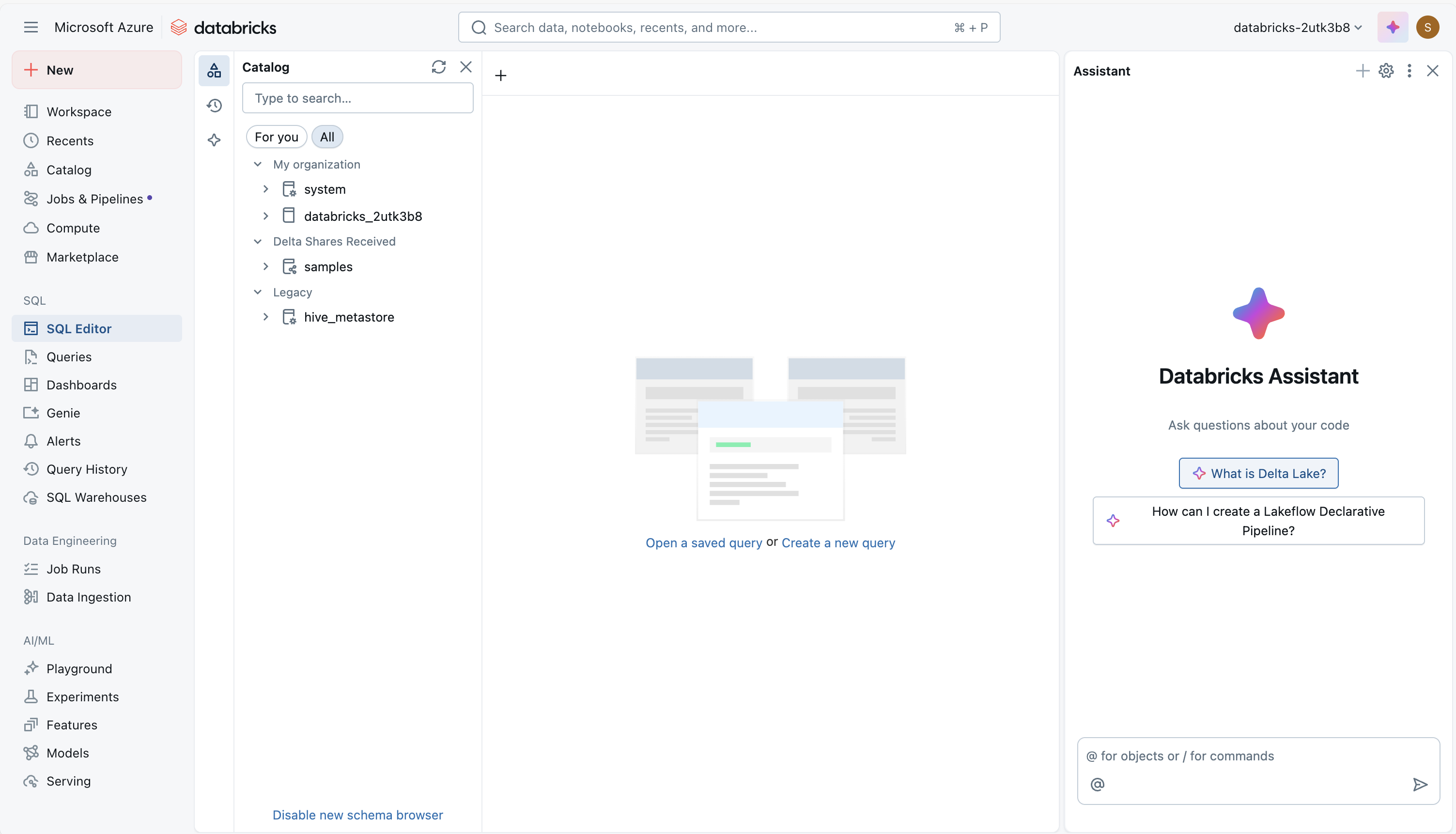
Он может помочь с широким спектром задач, включая выявление и исправление ошибок, создание визуализаций данных, диагностику проблем задания и фильтрацию или анализ данных с помощью запросов естественного языка. Помощник может получить соответствующие рекомендации из документации по Azure Databricks.
Используя метаданные каталога Unity, он персонализирует свои ответы на основе ресурсов данных вашей организации — таблиц, столбцов и описаний, что упрощает изучение и работу с данными.