Анализ и объяснение кода с помощью GitHub Copilot
Разработчики используют GitHub Copilot для штурма новых приложений или функций, изучения средств и методов программирования, оценки проблем и потенциальных исправлений, а также объяснения сложного или незнакомого кода. GitHub Copilot поможет вам понять цель и поведение кода, что упрощает работу и обслуживание.
Каждый из следующих GitHub Copilot функций можно использовать для анализа или объяснения кода:
- Представление чата: используйте представление чата, чтобы задать вопросы о проектах кода, темах программирования и общих концепциях технологий.
- Встроенный чат: запустите встроенный сеанс чата непосредственно из редактора, чтобы узнать о конкретных разделах кода.
- Интеллектуальные действия: Запустите интеллектуальное действие, чтобы объяснить выбранный код без необходимости писать запрос.
- Быстрый чат: задайте быстрый вопрос и вернитесь к тому, что вы делаете.
Использование представления чата в режиме агента Ask для анализа и объяснения кода
Представление чата в Visual Studio Code используется для управления беседами чата между вами и программистом пары ИИ. По умолчанию представление чата находится в правой стороне вторичной боковой панели окна Visual Studio Code. При отправке запроса программист пары ИИ отвечает с описанием естественного языка, фрагментами кода и другими соответствующими сведениями. Ответы отображаются в представлении чата.
Чтобы получить доступ к представлению чата, можно выбрать кнопку Toggle Chat (значок Copilot), выбрать Open Chat в меню GitHub Copilot или использовать сочетание клавиш Ctrl+ALT+I. Окно чата по умолчанию используется в режиме "спросить агента", но сохраняет последний выбранный режим при переключении между открытым и скрытым.
Вы можете использовать представление чата в режиме агента Ask для широкого спектра разделов. Рассмотрим пример.
- Вопросы о концепциях кодирования и технологий (",
What is a linked list?"top 10 popular web frameworks") - Идеи мозгового штурма о том, как лучше всего решить проблему кодирования ("
How to add auth to my project?") - Объясните блок кода (",
/explain #codebase"What does this code do?") - Предложение исправлений кода ("
/fix #codebase, "This method gives a FileNotFoundException") - Запрос о параметрах VS Code ("
@vscode how do I disable the minimap?")
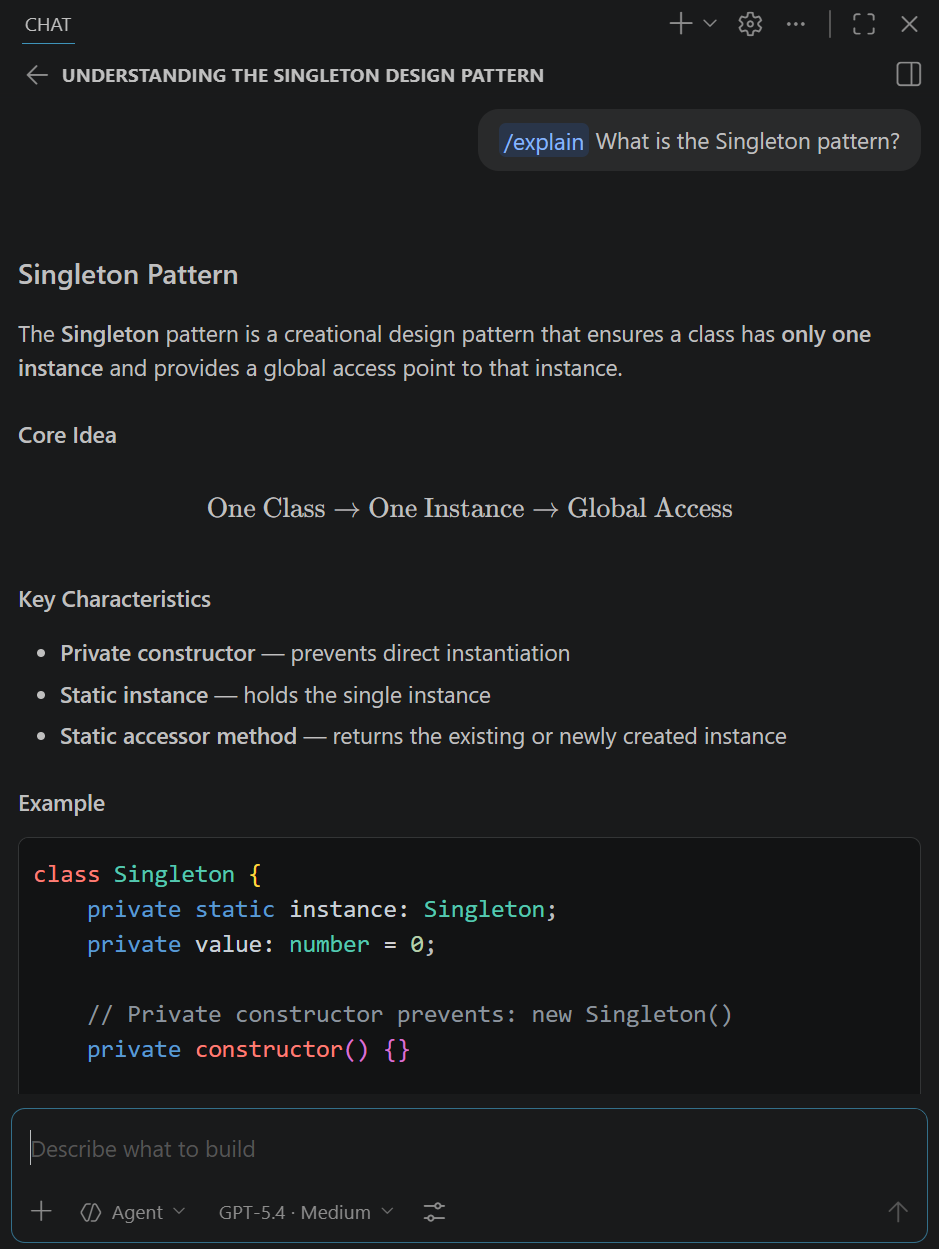
Режим агента Ask поддерживает следующие функции интерфейса:
Панель инструментов представления чата: панель инструментов представления чата находится в правом верхнем углу представления чата. Панель инструментов можно использовать для управления журналом чата, запуска нового чата, открытия представления чата в другом расположении или скрытия представления чата. Наведите указатель мыши на значки кнопки панели инструментов, чтобы увидеть описание.
Область ответа чата: это пространство под панелью инструментов представления чата, где GitHub Copilot отображает ответы. Ответы включают предложения кода, объяснения, интерактивные элементы и другие сведения, связанные с запросом.
Кнопка «Присоединить контекст»: кнопка с изображением скрепки находится в нижней части окна чата. Эту кнопку можно использовать для присоединения файлов, выделения, символов или других ресурсов из рабочей области в качестве контекста для запроса чата.
Спросить Copilot: текстовое поле Спросить Copilot, где вы вводите свои запросы. При использовании режима агента Ask запросы могут включать участников чата, команды со слэшем и переменные чата.
В режиме запроса агента можно использовать участников чата, чтобы указать контекст ваших вопросов. Вы также можете добавить
#codebaseв запрос, чтобы включить полную рабочую область в качестве контекста.Кнопка "Пуск голосового чата": кнопка "Пуск голосовой чат" находится слева от текстового поля Спросить Copilot. Эту кнопку можно использовать для включения или отключения голосовых взаимодействий с GitHub Copilot. Когда включены голосовые взаимодействия, вы можете использовать свой голос, чтобы задавать вопросы GitHub Copilot.
Раскрывающийся список агентов: раскрывающийся список агентов расположен справа от текстового поля Спросить Copilot. Этот раскрывающийся список можно использовать для переключения между режимами Ask, Agent и Plan.
Меню "Выбрать модель" находится справа от выпадающего списка с агентами. Эту кнопку можно использовать для выбора модели, которая GitHub Copilot используется для создания ответов. Выбор модели может быть ограничен на основе подписки GitHub Copilot, параметров GitHub Copilot и моделей, доступных в вашем регионе.
Кнопка "Отправить": кнопка "Отправить" находится справа от меню "Выбрать модель". Эту кнопку можно использовать для отправки запроса на GitHub Copilot и получения ответа. Кнопка "Отправить" содержит раскрывающийся список с параметрами отправки запроса.
Использование встроенного чата для анализа и объяснения кода
Функция встроенного чата позволяет запускать сеанс чата непосредственно из редактора. Встроенный чат полезен, если вы хотите задать вопросы о конкретном коде (разделах, строках или переменных) без выхода из редактора. Ответы отображаются в окне встроенного чата.
Чтобы открыть встроенный чат, можно выбрать Open Inline Chat в меню GitHub Copilot или использовать сочетание клавиш Ctrl+I. Используйте клавиши Escape, чтобы закрыть окно встроенного чата.
Вы можете использовать инклайн-чат, чтобы узнать об общих темах программирования, но он лучше всего подходит для задания вопросов к коду в активном редакторе. Рассмотрим пример.
- Объясните блок кода (",
/explain How are the parameters of the XYZ method used?"/explain #selection") - Изучение проблемы (",
/explain Why does this code throw an exception?"/explain How can I fix this issue?") - Вопросы о кодировании или технологиях ("
/explain Can LINQ be used to improve readability?")

Встроенный чат поддерживает следующие функции:
Спросить Copilot: текстовое поле Спросить Copilot, где вы вводите свои запросы. При использовании встроенного чата запросы могут включать команды с косой чертой и переменные чата, но участники чата не поддерживаются.
Кнопка "Пуск голосового чата": кнопка "Пуск голосовой чат" находится слева от текстового поля Спросить Copilot. Эту кнопку можно использовать для включения или отключения голосовых взаимодействий с GitHub Copilot. Если включено голосовое взаимодействие, вы можете использовать свой голос, чтобы задавать вопросы GitHub Copilot или запрашивать предложения по коду.
Меню "Выбор модели": меню "Выбор модели" позволяет выбрать модель, которая GitHub Copilot используется для создания ответов. Выбор модели может быть ограничен на основе подписки GitHub Copilot, параметров GitHub Copilot и моделей, доступных в вашем регионе.
Кнопка "Отправить": кнопка "Отправить" находится справа от меню "Выбрать модель". Эту кнопку можно использовать для отправки запроса на GitHub Copilot и получения ответа. Кнопка "Отправить" содержит раскрывающийся список с параметрами отправки запроса.
Использование интеллектуального действия "Объяснить" для объяснения кода
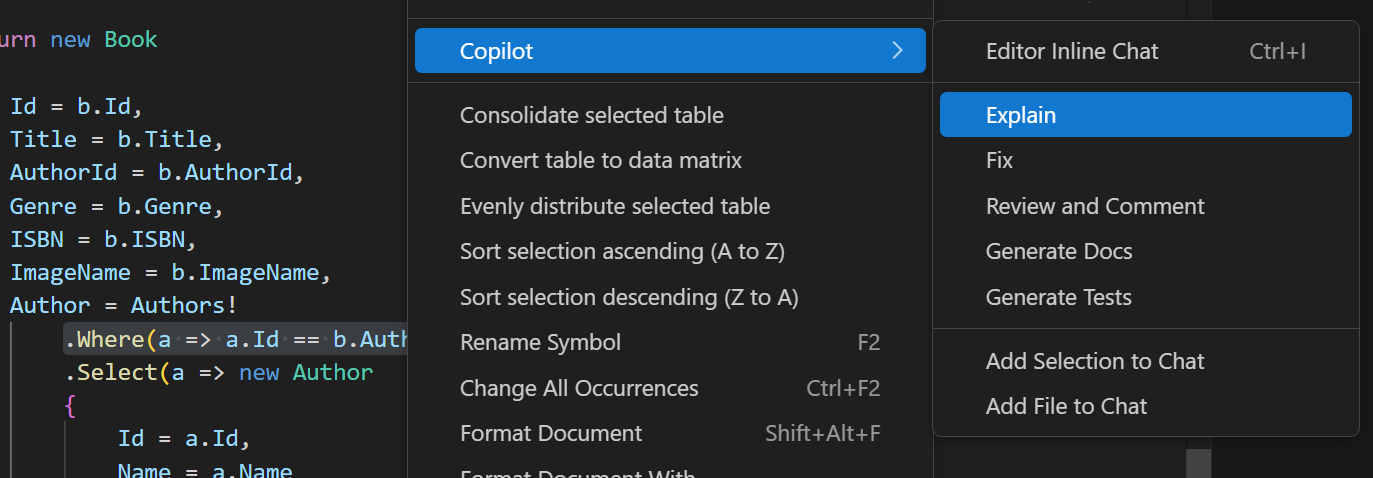
Интеллектуальное действие "Объяснение" используется для объяснения кода, открытого в редакторе. Фокус можно сузить, выбрав блок кода, одну строку кода или переменную. Если не выбран код, объяснение ссылается на активный файл. В представлении чата отображаются ответы, предоставляемые умной функцией Explain.
Чтобы получить доступ к интеллектуальному действию "Объяснить", щелкните правой кнопкой мыши в активном редакторе кода и выберите "Объяснить".
Использование окна быстрого чата для анализа и объяснения кода
Функция быстрого чата позволяет задать быстрый вопрос и вернуться к тому, что вы делаете. Функция быстрого чата полезна, если вы хотите задать быстрый вопрос, не влияя на историю чата, которую вы создаете в представлении чата. Ответы отображаются в окне быстрого чата.
Чтобы открыть окно быстрого чата, можно выбрать Открыть быстрый чат в меню GitHub Copilot или использовать сочетание клавиш Ctrl+Shift+Alt+L.
Окно быстрого чата поддерживает те же функции контекста, которые предоставляются представлением чата в режиме агента Ask, но не предоставляет способ управления журналом чата. Окно быстрого чата предназначено для быстрых вопросов и ответов, поэтому оно не включает все функции, предоставляемые представлением чата.

Вы можете использовать быстрый чат для того же типа вопросов, что и представление чата в режиме "Запрос агента". Тем не менее, быстрый чат лучше всего подходит для быстрых вопросов, которые не являются частью более крупной беседы.
Сводка
GitHub Copilot предоставляет несколько функций, которые можно использовать для анализа и объяснения кода. Представление чата, встроенный чат, объяснение смарт-действий и окно быстрого чата предоставляют способы задавать вопросы о проектах кода, темах программирования и общих концепциях технологий. Используя эти функции, вы можете лучше понять код и улучшить навыки написания кода.