Изучение функций интерфейса чата GitHub Copilot
Интерфейс чата в Visual Studio Code используется для управления беседами между вами и ИИ-сапрограммистом. По умолчанию окно чата находится в дополнительной боковой панели справа от окна Visual Studio Code.
Интерфейс представления чата включает три раздела: панель инструментов в верхней части, область отображения в центре и меню ввода и управления в нижней части.
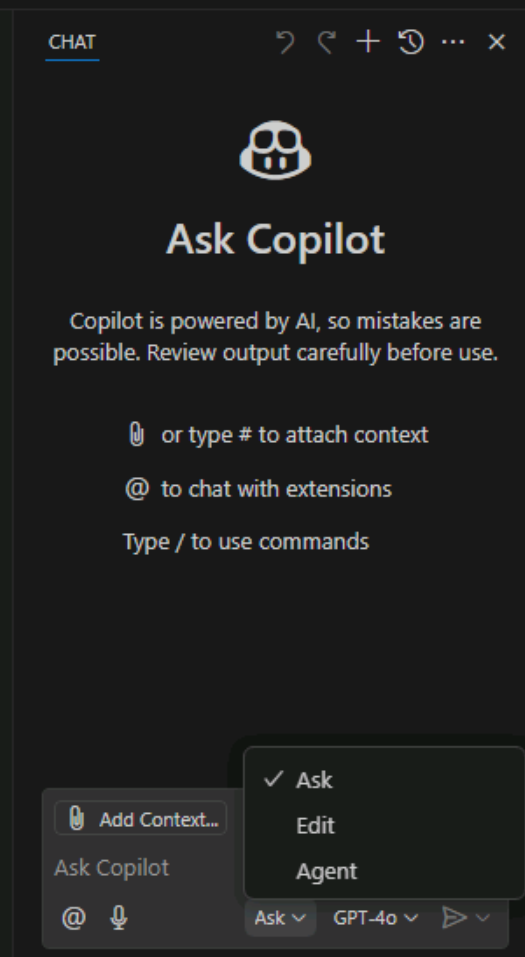
Чтобы открыть представление чата, можно выбрать кнопку Toggle Chat (значок Copilot) или использовать сочетание клавиш Ctrl+ALT+I сочетания клавиш.
Выбор агента
Представление чата предоставляет следующие встроенные агенты:
- Агент: используйте агент для запуска рабочего процесса программирования агента. Агент можно использовать для автономного редактирования кода, выполнения команд и выполнения задач в рабочей области.
- План. Используйте агент плана для создания структурированного пошагового плана реализации для задачи. Агент плана анализирует запрос, разбивает его на дискретные шаги и создает подробный план, который можно передать агенту для реализации.
- Ask: Используйте агента Ask, чтобы задавать вопросы о вашей кодовой базе или концепциях технологий. Агент Ask можно использовать для объяснения кода, предложения изменений или исправлений или предоставления сведений, связанных с базой кода.
Чтобы переключить агенты, откройте средство выбора агента в нижней части представления чата, а затем выберите "Агент", " План" или "Задать".
Это важно
При использовании представления чата в режиме агента GitHub Copilot может выполнять несколько запросов уровня "Премиум" для выполнения одной задачи. Запросы уровня Премиум могут использоваться инициированными пользователем запросами и последующими действиями, которые Copilot выполняет от вашего имени. Общее количество используемых запросов уровня "Премиум" зависит от сложности задачи, количества шагов и выбранной модели.
Добавление контекста в сеанс чата
Улучшение контекста запросов повышает релевантность ответов GitHub Copilot.
В запросах можно указать контекст двумя способами.
- Укажите контекст в тексте естественного языка запроса.
- Включите переменные чата, такие как
#selectionв запросе.
Помимо этих параметров, представление чата предоставляет два других способа добавления контекста:
- Операцию перетаскивания можно использовать для добавления файлов из представления обозревателя Visual Studio Code в представление чата.
- Чтобы добавить контекст в запрос, нажмите кнопку "Добавить контекст" в поле ввода чата.
При нажатии кнопки "Добавить контекст" появится меню, позволяющее выбрать из доступных типов контекста. Можно указать следующие типы контекста:
- Файлы и папки. Этот параметр позволяет добавлять файлы и папки из рабочей области в запрос чата. Для добавления в качестве контекста можно выбрать один или несколько файлов или папок.
- Инструкции. Этот параметр позволяет выбрать пользовательский файл инструкций, описывающий общие рекомендации или правила, чтобы получить ответы, соответствующие определенным методикам написания кода и стеку технологий.
- Проблемы. Этот параметр позволяет добавлять проблемы на вкладке "Проблемы" в запрос чата. Вы можете выбрать одну или несколько проблем для добавления в качестве контекста.
- Символы: этот параметр позволяет добавлять символы из Visual Studio Code в запрос чата. Вы можете выбрать один или несколько символов для добавления в качестве контекста.
- Опция "Снимок окна": этот параметр позволяет сделать снимок экрана текущего окна и добавить его к запросу чата.
- Выходные данные команды терминала: этот параметр позволяет добавить выходные данные последней команды, выполняемой в терминале, в строку чата.
- Результаты поиска: этот параметр позволяет добавлять результаты поиска из представления поиска в запрос чата. Вы можете выбрать один или несколько результатов поиска для добавления в качестве контекста.
- Тестовые сбои. Этот параметр позволяет добавлять сведения из тестовых сбоев в запрос чата.
- Средства. Этот параметр позволяет добавлять инструменты, например средство #fetch, в запрос чата. Вы можете выбрать один или несколько инструментов для добавления в качестве контекста.
- Последние файлы (список недавно открытых файлов в Visual Studio Code).
Используйте Ask
Агент Ask оптимизирован для получения вопросов о проектах кода, темах программирования и общих концепциях технологий. Агент Ask полезен, если вам нужно понять базу кода, идеи мозгового штурма или получить помощь с задачами программирования. При вводе запроса программист пары ИИ отвечает с описанием естественного языка, фрагментами кода и другими соответствующими сведениями, чтобы помочь вам в выполнении задач программирования. Ответы отображаются в представлении чата.
Управление предложениями кода агента Ask
Если ответ чата содержит блоки кода, их можно применить отдельно к соответствующему файлу в рабочей области. GitHub Copilot выполняет умное применение и вставляет изменения в правильное место в файле.
Чтобы применить блок кода к базе кода, наведите указатель мыши на блок кода и нажмите кнопку "Применить в редакторе ". Copilot пытается применить предлагаемые изменения к существующему коду.
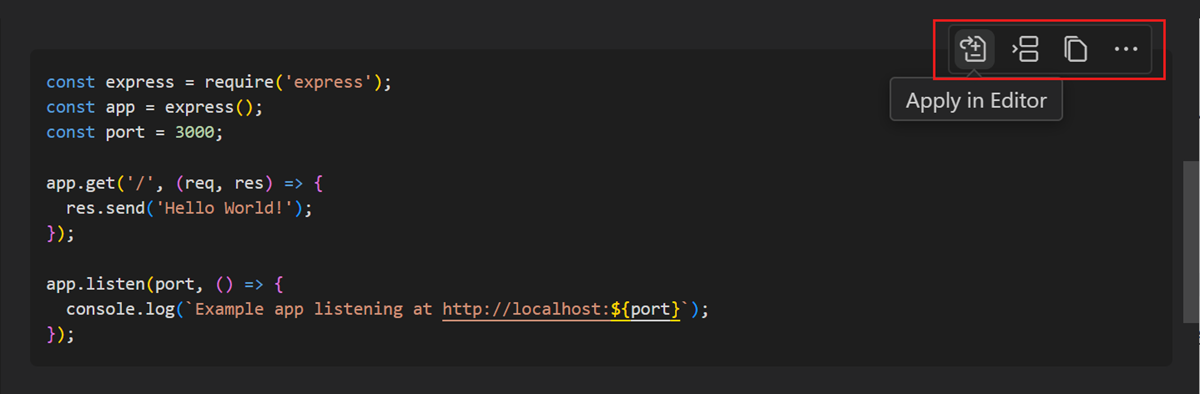
Кроме того, можно скопировать код или вставить его в текущее положение курсора. Наведите указатель мыши на блок кода и выберите соответствующее действие.
В зависимости от расширения языка блоки кода в ответах чата могут поддерживать IntelliSense, как и в редакторе.
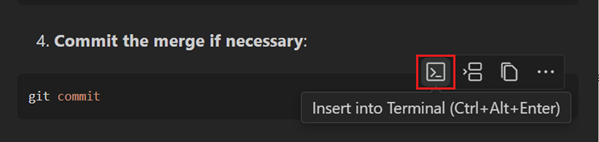
Если блок кода содержит команду оболочки, его можно запустить непосредственно в интегрированном терминале с помощью действия "Вставка в терминал" (CTRL+ALT+ВВОД).
Используйте план
Агент плана оптимизирован для создания структурированных пошаговых планов реализации сложных задач. Агент плана полезен, если вы хотите разбить большую задачу на дискретные шаги перед внесением изменений. При вводе запроса агент плана анализирует запрос, оценивает базу кода и создает подробный план реализации с отдельными шагами.
После создания плана представление чата отображает структурированный план со списком шагов. Вы можете просмотреть план, предоставить отзыв и уточнить шаги, прежде чем продолжить. Когда вы удовлетворены планом, его можно передать агенту для реализации.
Восстановление правок
Завершив ряд обновлений кода, вы можете решить, что необходимо откатить некоторые изменения. Например, может потребоваться использовать другую стратегию реализации, или GitHub Copilot, возможно, выбрал неверное направление при предложении правок.
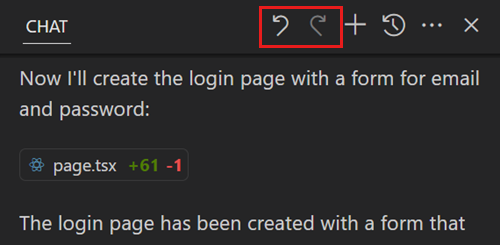
Вы можете использовать элемент управления "Отменить последнее изменение" в строке заголовка представления чата, чтобы восстановить последние изменения и вернуться в состояние перед отправкой последнего запроса. После отмены последнего редактирования вы можете повторно выполнить эти изменения с помощью элемента управления Redo Last Edit в строке заголовка представления чата.
Использование агента
Агент позволяет указать высокоуровневую задачу и позволить ИИ автономно оценивать запрос, планировать необходимую работу и применять изменения к базе кода. Агент использует сочетание редактирования кода и вызова средства для выполнения указанной задачи. При обработке запроса он отслеживает результат изменений и инструментов и выполняет итерацию, чтобы устранить возникающие проблемы. Обновления кода выполняются непосредственно в редакторе, так как обрабатываются итерации. Ход выполнения задачи отслеживается, а обновления отображаются в представлении чата.
Агент использует средства для выполнения специализированных задач при обработке запроса пользователя. Например, перечисление файлов в каталоге, редактирование файла в рабочей области, выполнение команды терминала или получение выходных данных из терминала.
Подтверждение вызовов инструментов и команд терминала
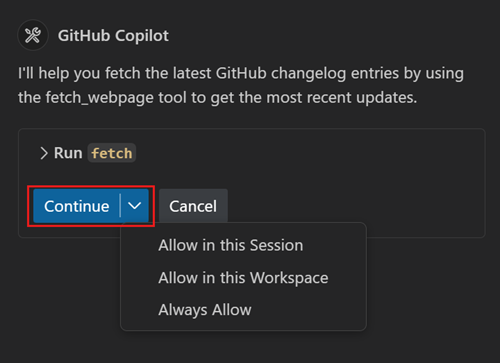
Прежде чем Copilot запускает команду терминала или средство, которое не встроено, он запрашивает подтверждение продолжения. Подтверждение является обязательным, так как средства могут выполняться локально на компьютере и выполнять действия, изменяющие файлы или данные.
Используйте раскрывающийся список кнопки "Продолжить ", чтобы автоматически подтвердить конкретный инструмент для текущего сеанса, рабочей области или всех будущих вызовов.
Сводка
Вкладка чата в Visual Studio Code используется для управления переписками между вами и программным партнером на базе ИИ. Интерфейс представления чата включает три раздела: панель инструментов в верхней части, область отображения в центре и меню ввода и управления в нижней части. Представление чата предоставляет три встроенных агента: агент, план и запрос. Вы можете добавить контекст в сеанс чата, указав контекст в запросах, используя переменные чата или нажав кнопку "Добавить контекст ". Агент Ask оптимизирован для получения вопросов о проектах кода, темах программирования и общих концепциях технологий. Агент Plan оптимизирован для создания структурированных и пошаговых планов реализации сложных задач. Агент позволяет указать высокоуровневую задачу и позволить ИИ автономно оценивать запрос, планировать необходимые действия и применять изменения к базе кода.