Просмотр пробных версий
При использовании Optuna для проверки нескольких сочетаний гиперпараметров можно просмотреть сведения о каждой пробной версии. Эти сведения можно просмотреть двумя способами:
- Просмотрите запуск MLflow для каждой пробной версии.
- Используйте классы исследования и пробной версии для записи сведений о выполнении.
Просмотр запуска MLflow для каждой пробной версии
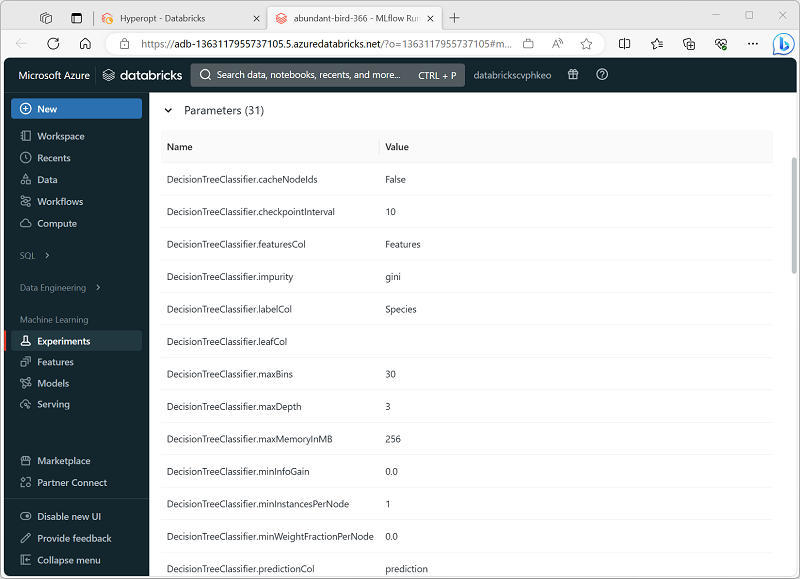
В Azure Databricks можно интегрировать Optuna с MLflow, чтобы автоматически создавать эксперимент MLflow для каждой пробной версии. Это позволяет легко просматривать полный набор гиперпараметров и метрик для каждой пробной версии на портале Azure Databricks, как показано ниже.
Использование классов Study и Trial
Optuna управляет сведениями о пробной версии с помощью классов исследования и пробной версии .
Изучать: Исследование представляет сеанс оптимизации. Он управляет общим процессом поиска лучших гиперпараметров. Вы можете подумать об этом как контейнер, который хранит все пробные версии, их результаты и лучшие параметры, найденные до сих пор.
Испытание: Пробная версия представляет собой один запуск процесса оптимизации с определенным набором гиперпараметров. Каждая пробная версия записывает используемые значения параметров, итоговое целевое значение (например, точность или потерю), а также другие метаданные (например, длительность, состояние и т. д.).
В следующем примере кода показано, как использовать Optuna для просмотра сведений о каждой пробной версии.
import optuna

def objective(trial):
    # Define your hyperparameters using trial.suggest_* methods
    x = trial.suggest_float("x", -10, 10)
    # ... your model training and evaluation ...
    return (x - 2) ** 2  # Example objective

study = optuna.create_study(direction="minimize")
study.optimize(objective, n_trials=100)

print("Best param values: ", study.best_params)

# Get details from each trial run
print("trials:")
for trial in study.trials:
    print("\n", trial)
Подсказка
Дополнительные сведения о классах Пробной версии см. в документации Optuna.