Запуск OneNote, Microsoft Edge и Иммерсивного средства чтения в них
Запуск OneNote и Microsoft Edge
Самый простой способ найти приложение OneNote для Windows 10 и браузер Microsoft Edge — начать вводить название программы в строке поиска на рабочем столе. Для этого щелкните на изображение лупы Панели задач (полоса внизу экрана).
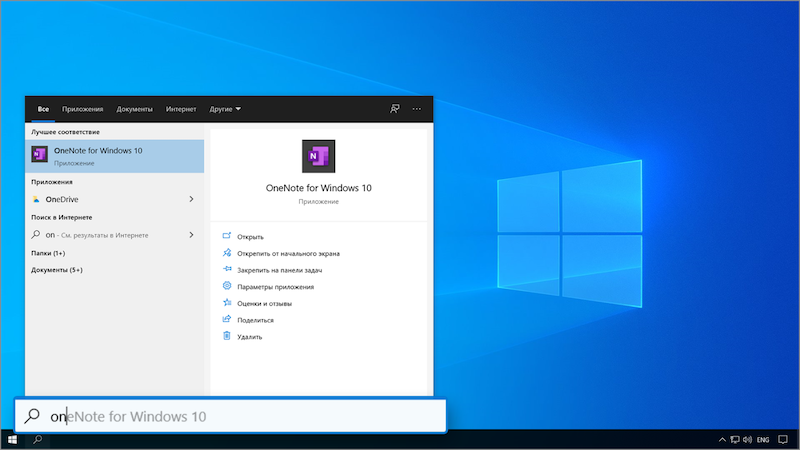
Для более быстрого доступа вы также можете создать ярлыки программ на Панели задач. Для этого:
- Нажмите клавишу Windows и найдите программу, для которой вы хотите создать ярлык на рабочем столе.
- Щелкните на название программы правой кнопкой мыши и выберите «Закрепить на панели задач». На Панели задач появится ярлык.
Примечание: здесь и далее мы говорим о новой версии Microsoft Edge, вы можете узнать ее по такому значку:

Значок предыдущей версии Edge:

Ссылка на внешний сайт Microsoft: Рекомендуем обновить ваш Edge.
Браузер Microsoft Edge готов к работе сразу после запуска. А при первом запуске OneNote потребуется пройти несколько шагов. Если ранее вы не использовали OneNote для Windows 10, при первом запуске вам потребуется войти или создать личную учетную запись Microsoft. Или войти в вашу рабочую или учебную учетную запись.
Включение Иммерсивного средства чтения в OneNote и Microsoft Edge
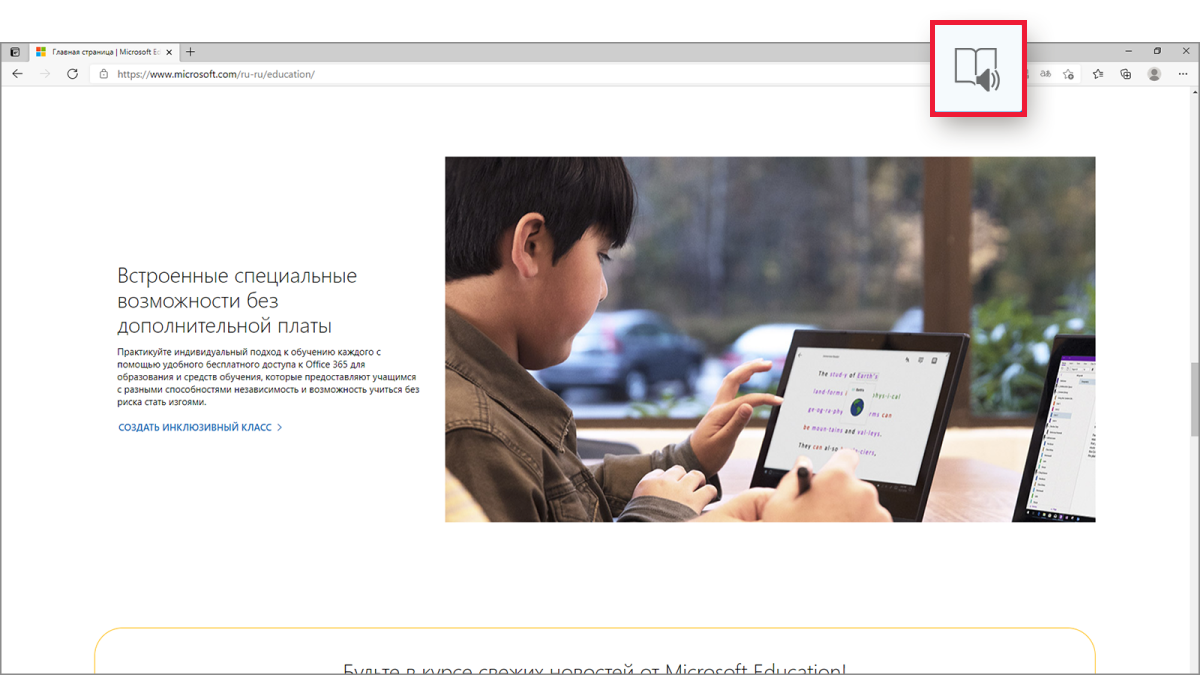
Чтобы воспользоваться Иммерсивным средством чтения в браузере Microsoft Edge, откройте сайт, с которым вы планируете работать, например статью в интернете. После этого вы сможете включить Иммерсивное средство чтения с помощью нажатия на клавишу F9 или на значок в виде книжки с динамиком в адресной строке.

Обратите внимание, Иммерсивное средство чтения доступно не на всех сайтах — там, где его можно включить, в адресной строке появляется значок в виде книжки с динамиком.
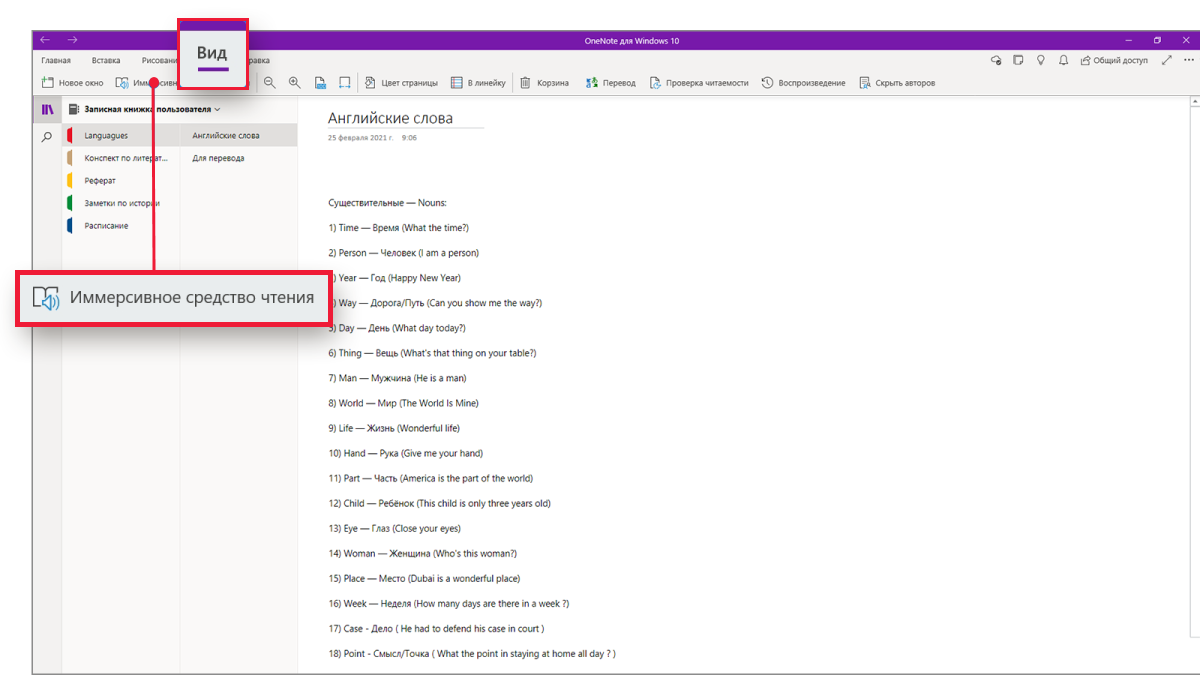
Чтобы воспользоваться Иммерсивным средством чтения в OneNote для Windows 10, вам потребуется страница с текстом, поэтому напишите или вставьте текст на страницу. В приложении OneNote вы найдете этот инструмент во вкладке «Вид».
Задания для самопроверки
1. Запустите приложение OneNote для Windows 10 и браузер Microsoft Edge.
2. Создайте ярлыки OneNote и Edge на Панели задач.
3. Откройте Иммерсивное средство чтения в браузере Microsoft Edge.
4. Откройте Иммерсивное средство чтения в приложении OneNote.