Упражнение — создание шаблонов Bicep
Пришло время создать первый шаблон Bicep . После выполнения этого урока вы узнаете, как расширение Bicep в VS Code упрощает разработку, обеспечивая безопасность типов, проверку синтаксиса и автозавершение.
Необходимые условия
Для этого вам потребуется доступ к подписке Azure . Также вам нужно иметь:
- VS Code.
- Azure CLI.
- Расширение Bicep для VS Code.
Создание первого шаблона
Откройте VS Code и создайте новый файл main.bicep. По завершении откройте файл и начните вводить storageтекст. Вы увидите меню, из которого выберите первый вариант res-storage, нажав клавишу Enter или Tab. В конечном итоге вы должны получить фрагмент, похожий на следующий:
resource storageaccount 'Microsoft.Storage/storageAccounts@2021-02-01' = {
    name: 'name'
    location: location
    kind: 'StorageV2'
    sku: {
        name: 'Premium_LRS'
    }
}
Этот файл развернет учетную запись хранения Azure. Однако необходимо изменить файл, чтобы он был готов к развертыванию. Сначала добавим два параметра: один для имени, так как он должен быть уникальным, и один для расположения.
param storageName string = 'stg${uniqueString(resourceGroup().id)}'
param location string = resourceGroup().location
Значение, которое назначается параметрам, является значением по умолчанию, которое делает параметры необязательными. Замените свойство name на storageName и так как location уже используется, вы можете продолжить развертывание.
Визуализация ресурсов
Vs Code можно использовать для визуализации ресурсов, определенных в файле Bicep. Нажмите кнопку визуализатора в правом верхнем углу:
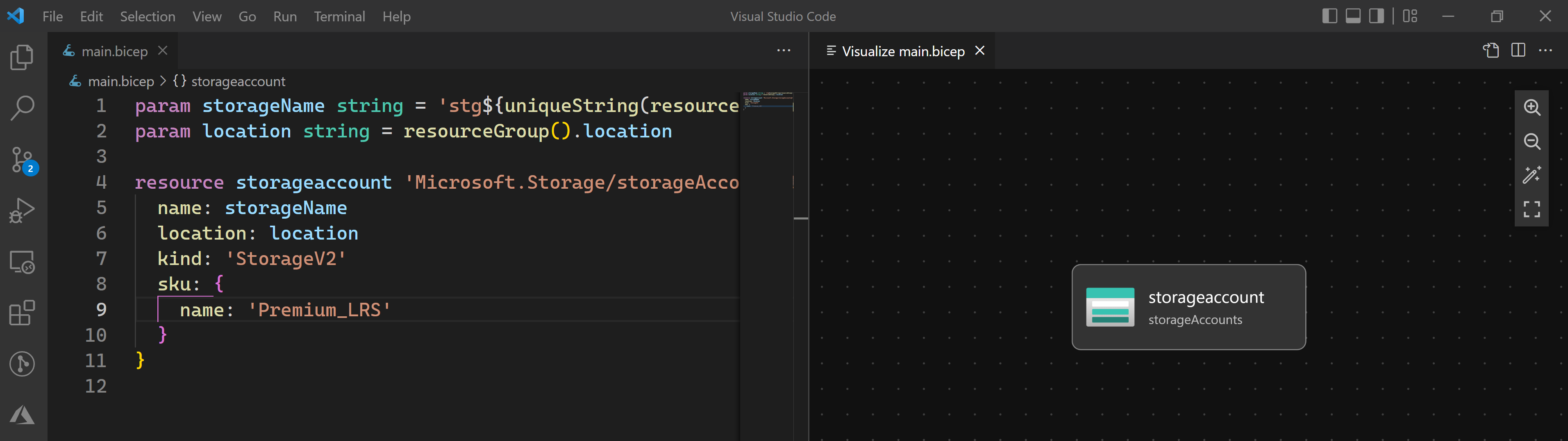
Визуализатор отображает:
- Зависимости ресурсов: Как ресурсы ссылаются друг на друга.
- Типы ресурсов: Тип определенных ресурсов Azure .
- Имена ресурсов: Идентификаторы для каждого ресурса.
Компиляция файла
Вам не нужно компилировать файл, чтобы его можно было развернуть, но хорошо знать, как это сделать.
Откройте интегрированный терминал в VS Code , щелкнув правой кнопкой мыши файл Bicep и выбрав меню "Открыть в интегрированном терминале ".
Используйте следующую команду сборки:
az bicep build -f ./main.bicep
Эта команда создает шаблон JSON ARM из файла Bicep . Вы можете ознакомиться с полученным шаблоном ARM и сравнить два формата.
Развертывание Bicep-файла
Теперь пришло время задействовать созданный вами этот файл Bicep. В том же терминале выполните следующие команды:
az group create --name Bicep --location eastus
az deployment group create --resource-group Bicep --template-file main.bicep --parameters storageName=uniqueName
Заметка
Замените uniqueName уникальным именем, но вы также можете игнорировать предоставление параметра, так как оно имеет значение по умолчанию.
Общие сведения о командах
-
az group create: Создает новую группу ресурсов с именем
Bicepв регионеeastus. - az deployment group create: Развертывает шаблон Bicep в указанной группе ресурсов.
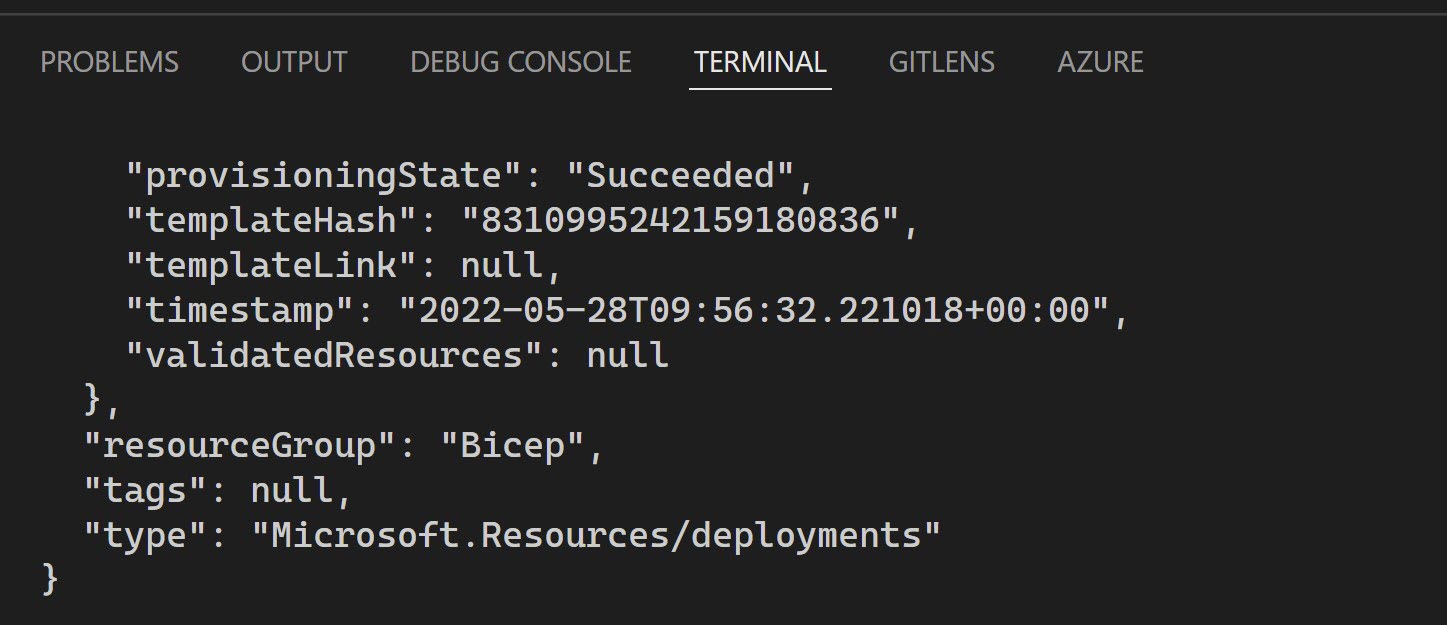
По завершении развертывания вы получите сообщение, указывающее, что развертывание выполнено успешно.
Дальнейшие действия
Теперь, когда вы узнали, как создать базовый шаблон и развернуть его, перейдите к следующему уроку, чтобы узнать больше о конструкциях в Bicep-файле .