Изучение параметров быстрого исправления GitHub Copilot
GitHub Copilot предоставляет варианты быстрого исправления, которые устраняют проблемы с программированием, сбои тестирования и проблемы, обнаруженные в терминале команд. Варианты быстрого исправления включают:
- Смарт-действие. Действие " Исправление " — это контекстное действие, которое можно использовать для устранения ошибок написания кода без написания запроса.
- Команда косой черты: команда
/fixкосой черты доступна в агенте Ask, сеансах встроенного чата и окне Quick Chat. - Действия кода: действия кода "Исправить", например, Исправить с помощью Copilot, отображаются в интерфейсе Visual Studio Code, когда GitHub Copilot выявляет определенные проблемы.
Замечание
Активно обновляется контекстное меню Visual Studio Code для GitHub Copilot. Смарт-действие "Исправление " может не отображаться в расположении контекстного меню, описанном в этом уроке. Если параметр "Исправление " недоступен в контекстном меню, можно выполнить то же действие, выбрав код и введя запрос, например "исправить этот код" непосредственно в представлении чата.
Устранение проблем с написанием кода с помощью смарт-действия "Исправление"
Смарт-действие "Исправление " доступно в контекстном меню в редакторе и может использоваться для решения проблем с написанием кода без написания запроса.
Чтобы устранить проблему с кодом с помощью смарт-действия Fix , выполните следующие действия:
Откройте файл кода приложения.
Выберите код, который нужно исправить.
Щелкните правой кнопкой мыши выбранный код и выберите Создать исправление кода>.
GitHub Copilot открывает сеанс встроенного чата для отображения предложения по обновлению кода непосредственно в редакторе. Нажмите кнопку "Принять " или "Закрыть ", чтобы принять или отменить предлагаемое исправление.
При необходимости уточните предложенное обновление кода, отправив команду, предоставляющую дополнительный контекст.
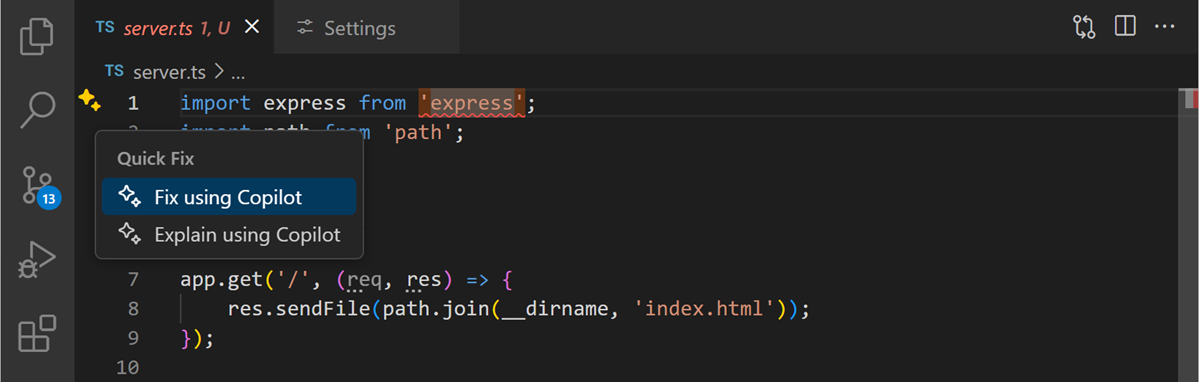
Кроме того, если в файле кода возникла проблема компиляции или линтинга, GitHub Copilot отображает действие для кода (значок сверкания) в редакторе при наведении указателя мыши на проблему.
Исправление ошибок тестирования
GitHub Copilot интегрируется с обозревателем тестов в VS Code и может помочь в исправлении неудачных тестов.
В Проводнике тестов наведите указатель мыши на неудачный тест.
Нажмите кнопку "Исправить сбой теста " (значок sparkle).
Просмотрите и примените предлагаемое исправление GitHub Copilot.
В качестве альтернативы, вы можете:
Откройте представление чата.
Введите команду
/fixTestFailure.Следуйте рекомендациям GitHub Copilot, чтобы исправить тест.
Замечание
Агент отслеживает выходные данные теста при выполнении тестов и автоматически пытается исправить и повторно запустить неудачные тесты. С помощью агента для мониторинга выходных данных теста можно быстро определить и устранить проблемы в коде. Однако при использовании агента GitHub Copilot может выполнять несколько запросов класса Premium для выполнения одной задачи. Запросы уровня "Премиум" можно использовать через подсказки, инициированные пользователем, и дальнейшие шаги, которые GitHub Copilot выполняет от вашего имени. Общий объем запросов уровня "Премиум", используемых, зависит от сложности задачи, количества выполняемых шагов и выбранной модели.
Устранение ошибок терминала
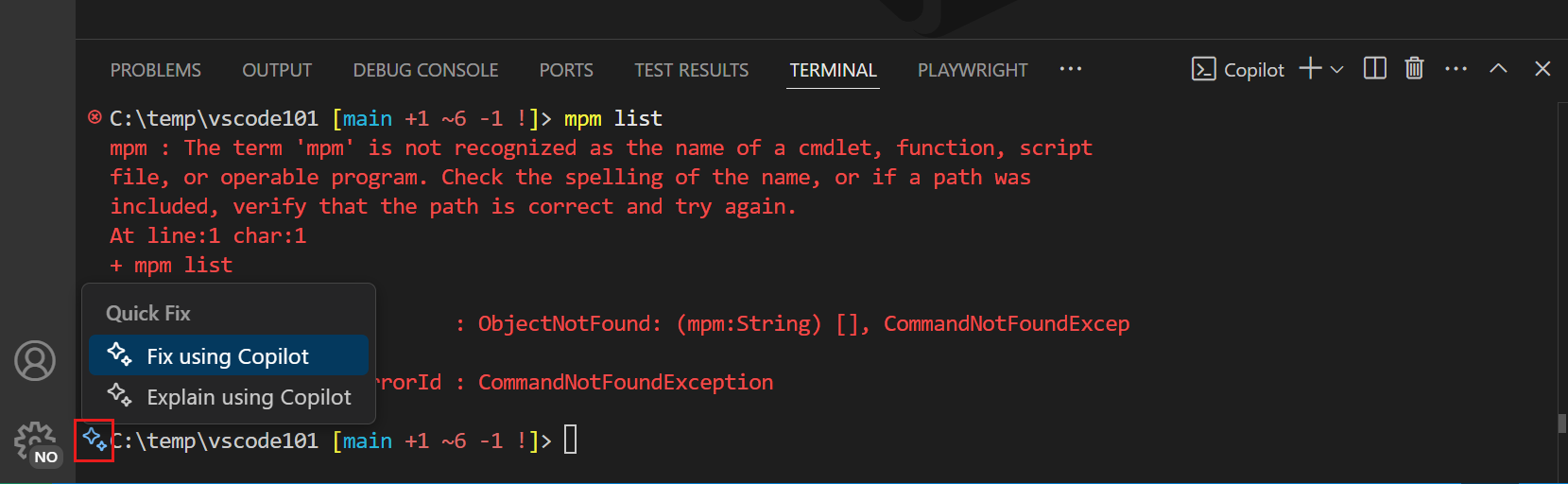
Если команда не выполняется в терминале, GitHub Copilot отображает значок в поле, который предлагает быстрое решение, объясняющее, что произошло.
Сводка
GitHub Copilot предоставляет варианты быстрого исправления, которые устраняют проблемы с программированием, сбои тестирования и проблемы, обнаруженные в терминале команд. Варианты быстрого исправления включают в себя умное действие "Исправление", команду косой черты /fix, и действия кода "Исправление". Смарт-действие "Исправление" доступно в контекстном меню в редакторе и может использоваться для решения проблем с написанием кода без написания запроса. Действие исправления также используется для устранения ошибок тестирования и терминальных ошибок.