Изучение функций проверки кода GitHub Copilot
GitHub Copilot может просматривать код и предоставлять отзывы.
проверка кода GitHub Copilot в Visual Studio Code поддерживает два типа проверки:
- Проверка выбора: выделение кода и запрос на начальную проверку.
- Просмотрите изменения: запросите более глубокую проверку всех изменений.
Текущие функциональные возможности и доступность двух типов проверки приведены в следующей таблице:
| Функция | Выбор обзора | Проверить изменения |
|---|---|---|
| Доступно в | Visual Studio Code | Visual Studio Code и веб-сайт GitHub |
| Функция "Премиум"/ "Стандартный" | Стандартная функция доступна всем подписчикам GitHub Copilot | Функция Premium. Доступно с планами GitHub Copilot Pro, GitHub Copilot Pro+, GitHub Copilot Business и GitHub Copilot Enterprise. Применяется ежемесячная квота на человека. |
| Описание | Начальная проверка выделенного раздела кода с отзывами и предложениями | Более глубокий обзор всех изменений |
| Поддержка языков | Все | C, C#, C++, Go, Java, JavaScript, Kotlin, Markdown, Python, Ruby, Swift, TypeScript. |
| Поддержка пользовательских рекомендаций по написанию кода | нет | Да |
Ежемесячная квота на проверку кода
Тип проверки кода GitHub Copilot на изменения является премиальной функцией с месячной квотой на каждого пользователя. Квота в настоящее время активна.
При назначении GitHub Copilot в качестве рецензента для pull request один запрос уровня премиум вычитается из ежемесячной квоты каждый раз, когда GitHub Copilot отправляет комментарии в pull request.
Если репозиторий настроен на автоматический запрос на проверку кода из GitHub Copilot для всех новых pull-запросов, использование процессора класса Premium применяется к квоте автора pull-запроса. Если запрос на вытягивание создается GitHub Actions или ботом, использование будет применяться к пользователю, который активировал рабочий процесс (если он идентифицируем), или к назначенному владельцу платежей.
Когда вы достигнете ежемесячной квоты, вы не сможете получить проверку кода из GitHub Copilot до сброса квоты , если вы не обновите план GitHub Copilot или включите дополнительные запросы уровня "Премиум".
Предупреждение
GitHub Copilot не гарантирует обнаружить все проблемы в pull request, и иногда он допускает ошибки. Всегда проверяйте отзывы GitHub Copilot внимательно и дополняйте отзывы GitHub Copilot с помощью человеческого обзора.
Использование функций проверки кода
GitHub Copilot может помочь с обзором вашего кода, будь то для блока кода, выбранного в редакторе, или для всех изменений, включенных в pull request (требуется плагин GitHub Pull Requests).
Просмотр выбранного блока кода в редакторе кода
Умное действие Обзор позволяет обозревать и анализировать ваш код. Это поможет вам определить области для улучшения, предложить рефакторинг кода и предоставить руководства по лучшим практикам. Предложения, созданные функцией проверки кода, помогут улучшить качество, надежность, производительность и безопасность кода.
Откройте файл кода в редакторе.
Выберите код, который требуется проверить.
Щелкните правой кнопкой мыши выбранный код и выберите команду "Создать проверку кода>".
Агент проверки кода создает комментарии на панели COMMENTS (под редактором кода) и отображает предлагаемые обновления в редакторе кода.
Замечание
Активно обновляется контекстное меню Visual Studio Code для GitHub Copilot. Смарт-действие Review может отображаться на верхнем уровне контекстного меню (наряду с Explain), а не под Генерация кода. Если параметр проверки недоступен в контекстном меню, можно выполнить то же действие, выбрав код и введя запрос, например "Просмотреть этот код" непосредственно в представлении чата.
Перейдите по предложениям и примените или отмените обновления.
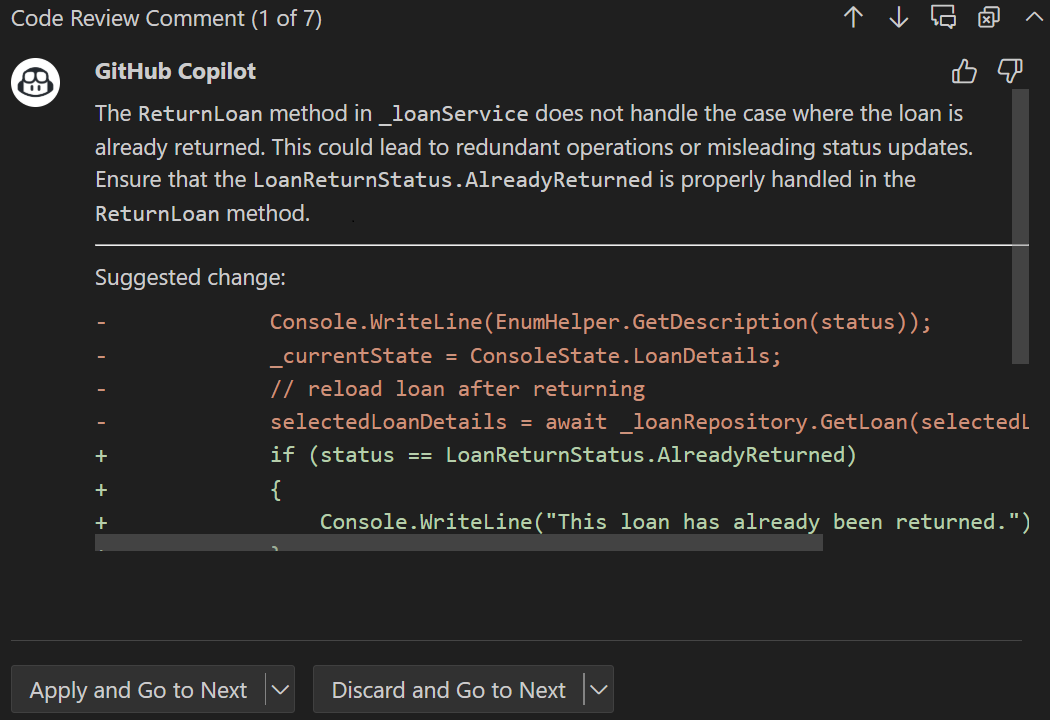
По возможности отзывы Copilot включают предлагаемые изменения кода. Используйте Применить и перейти к следующему, чтобы принять предложение, или Отменить и перейти к следующему, чтобы отклонить его. Примененные изменения не фиксируются автоматически.
Просмотрите все изменения в базе кода
Функция GitHub Copilot проверка кода предоставляет способ просмотра всех промежуточных или незаключенных изменений в базе кода. Это поможет вам определить области для улучшения, предложить рефакторинг кода и предоставить руководства по лучшим практикам. Предложения, созданные функцией проверки кода, помогут улучшить качество, надежность, производительность и безопасность кода.
В Visual Studio Code перейдите в раздел Контроль версий.
Чтобы запросить проверку незафиксированных изменений, наведите указатель мыши на CHANGES, а затем выберите кнопку GitHub Copilot Code Review - Uncommitted Changes.
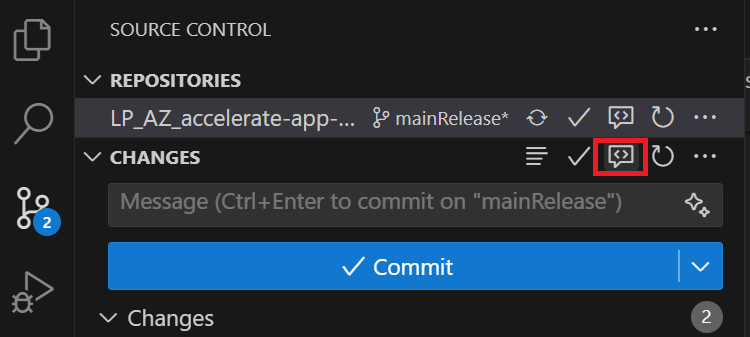
Подождите, пока GitHub Copilot проверит ваши изменения. Обычно это занимает менее 30 секунд.
Если у GitHub Copilot есть комментарии, они будут отображаться в виде встроенных в ваших файлах и на вкладке "Проблемы".
По возможности отзывы Copilot включают предлагаемые изменения кода. Используйте Применить и перейти к следующему, чтобы принять предложение, или Отклонить и перейти к следующему, чтобы отклонить его. Примененные изменения не фиксируются автоматически.
Настройка проверки кода с помощью рекомендаций по написанию кода
Вы можете настроить способ проверки кода Copilot путем добавления пользовательских инструкций в репозиторий. Это поддерживается для типа проверки изменений.
Укажите пользовательские инструкции на уровне репозитория в .github/copilot-instructions.md файле. Рассмотрим пример.
When performing a code review, focus on readability and avoid nested ternary operators.
When performing a code review, flag any use of hardcoded credentials.
Инструкции для конкретного пути можно также создавать в файлах .github/instructions/**/*.instructions.md, которые Copilot применяет только при просмотре файлов, соответствующих указанному пути.
Замечание
Copilot проверка кода считывает только первые 4000 символов любого пользовательского файла инструкций. Инструкции, превышающие это ограничение, не влияют на созданные отзывы.
Сводка
GitHub Copilot может просматривать код и предоставлять отзывы. Проверка кода GitHub Copilot в Visual Studio Code поддерживает два типа проверки: проверка выделенного фрагмента и проверка изменений. Интеллектуальное действие проверки предоставляет способ проверки и анализа выбранного кода. Это поможет вам определить области для улучшения, предложить рефакторинг кода и предоставить руководства по лучшим практикам. Функция проверки кода GitHub Copilot предоставляет способ просмотра зафиксированных или незафиксированных изменений с помощью управления исходным кодом в Visual Studio Code.