Восприятие и обработка информации
Иммерсивное средство чтения
- Для целого ряда пользователей может быть не очень простым восприятие текстовой информации в документах и на веб-сайтах. Это может касаться самого процесса чтения.
- Облегчить чтение при таких и других схожих затруднениях может Иммерсивное средство чтения. Этот инструмент встроен в ряд приложений Microsoft, включая Microsoft Word, браузер Microsoft Edge, OneNote для Windows 10 и Microsoft Teams. Также эти инструменты доступны в мобильном приложении Office Lens для мобильных устройств iOS и Android.
Среди возможностей Иммерсивного средства чтения:
- выделение строк (или фокус строки) — инструмент, визуально выделяющий 1-5 строк текста (можно сравнить его работу с линейкой, которую двигают от строчки к строчке на бумажном тексте для облегчения чтения);
- увеличение интервала между строками и между символами, настройка ширины строки;
- настройки размера текста, делающие шрифт крупнее;
- чтение текста вслух (цифровым диктором) с выбором голоса и скорости чтения;
- настройки цвета фона и шрифта.
Языки и продукты, поддерживаемые иммерсивным средством чтения.
Иммерсивное средство чтения. В OneNote для Windows 10
- OneNote для Windows 10 — цифровая записная книжка, доступная как поставляемое вместе с Windows 10 бесплатное приложение. Иммерсивное средство чтения в OneNote для Windows 10 имеет расширенный набор возможностей - в их числе возможность выделения частей речи и словарь, позволяющий при выделении слова прослушать его, перевести на один из поддерживаемых языков.
- Чтобы протестировать Иммерсивное средство чтения в OneNote, откройте записную книжку, откройте страницу с текстом, перейдите во вкладку «Вид» и выберите инструмент «Иммерсивное средство чтения».
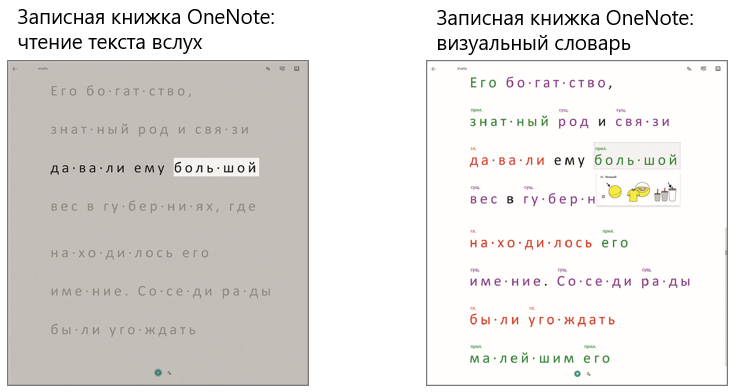
Справочная статья об использовании Иммерсивного средства чтения в OneNote.
Иммерсивное средство чтения. В Microsoft Word
- Иммерсивное средство чтения доступно в том числе в приложениях Word 2016, Word 2019 и Word для Microsoft 365 для Windows и MacOS, в веб-версии Word. Возможности средства отличаются в различных приложениях и на различных платформах, сравнение приведено по ссылке.
- Чтобы протестировать иммерсивное средство чтения в Word, откройте документ, перейдите во вкладку «Вид» и выберите инструмент «Иммерсивное средство чтения».
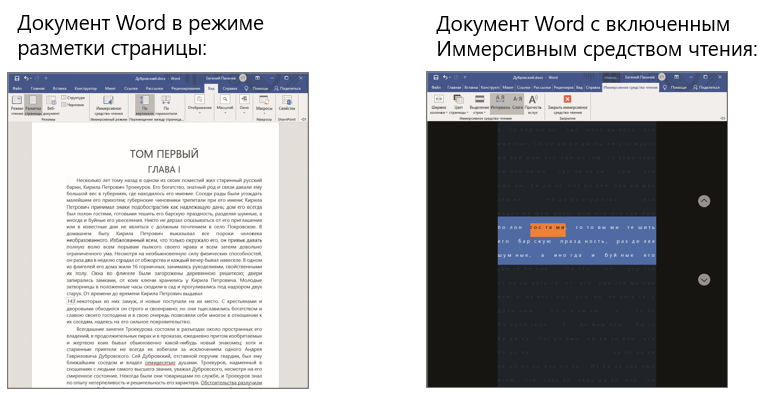
Справочная статья о средствах обучения в Word.
Иммерсивное средство чтения. В браузере Edge
- Иммерсивное средство чтения есть как в классической версии браузера Edge, так и в новой версии, которая вышла 15 января 2020 года, — Edge на базе Chromium.
- Чтобы протестировать Иммерсивное средство чтения в любой из версий Edge, перейдите в «Режим чтения». Перейти в «Режим чтения» можно нажатием на значок книжки в адресной строке или с помощью сочетаний клавиш. В классическом Edge: Ctrl + Shift + R. В новом Edge: F9
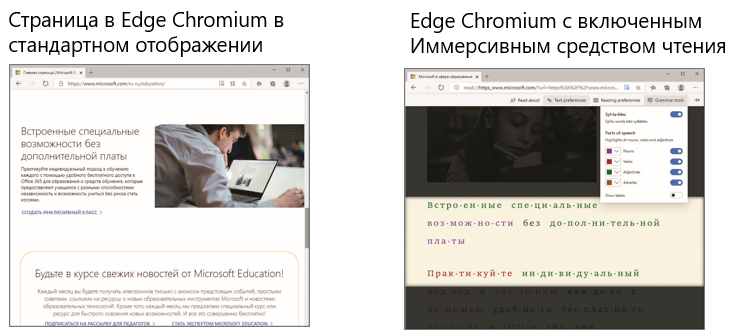
Справочная статья о средствах обучения в браузере Edge.
Microsoft Lens
- Microsoft Lens — мобильное приложение, разработанное Microsoft, превращающее ваш смартфон в карманный сканер.
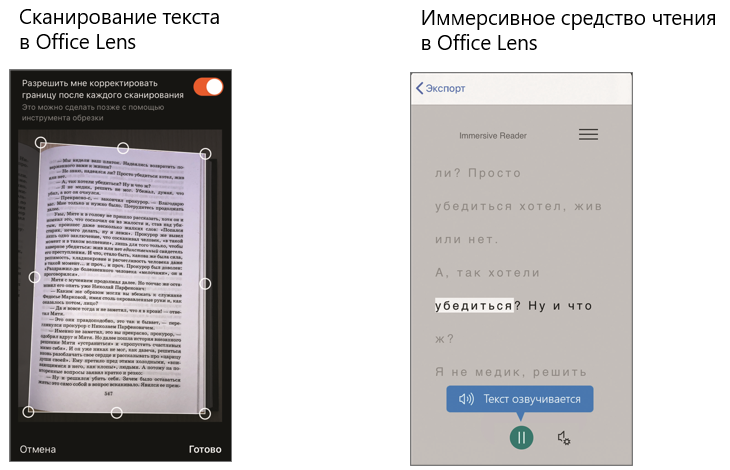
- Приложение Microsoft Lens включает возможности Иммерсивного средства чтения. В частности, в приложении Microsoft Lens с помощью камеры смартфона пользователь может сфотографировать текст (бумажный документ, статью в журнале, вывеску и т. п.) и передать его в Иммерсивное средство чтения.
В нем текст будет преобразован в цифровую форму, и после этого:
- может быть облегчено визуальное восприятие текста — он может быть увеличен, могут быть увеличены интервалы, текст может быть показан в других цветовых сочетаниях (например, в виде белого текста на черном фоне);
- текст может быть прочитан вслух цифровым диктором с возможностью выбора голоса и скорости озвучивания;
- а также к распознанному тексту могут быть применены другие инструменты Иммерсивного средства чтения.
Как воспользоваться Microsoft Lens
Чтобы протестировать этот инструмент, откройте приложение Microsoft Lens, наведите камеру смартфона на текст, который вы хотите прочитать, и выберите функцию «Иммерсивное средство чтения».
Конструктор PowerPoint
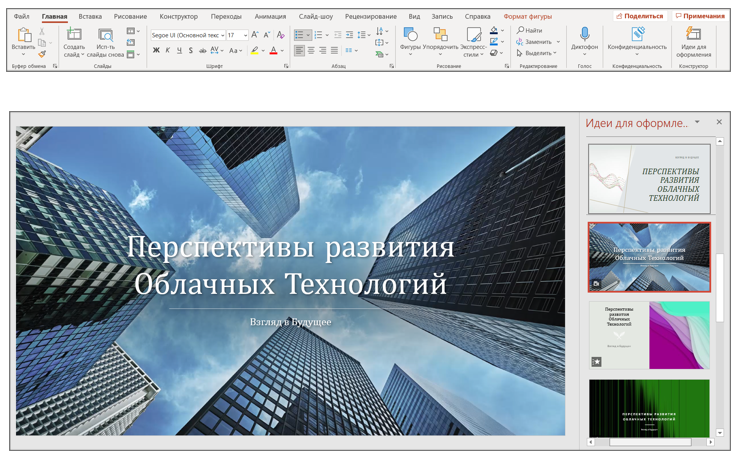
- Конструктор - встроенная функция актуальных версий PowerPoint, которая позволяет ускорить процесс создания слайдов и дает возможность пользователям профессионально оформлять презентации.
- Конструктор автоматически предлагает идеи для оформления презентаций по мере того, как пользователь добавляет содержимое на слайды.
- Готовые идеи для дизайна позволяют людям с особенностями восприятия и обработки информации сосредоточиться на контенте, а не на макете, а пользователям с ограничениями подвижности — легче справляться с оформлением слайдов.
Полезные ссылки:
Справочная статья о создании профессиональных макетов слайдов в конструкторе PowerPoint
Видеообзор «Идеи для оформления»
Встроенный переводчик для Microsoft Office
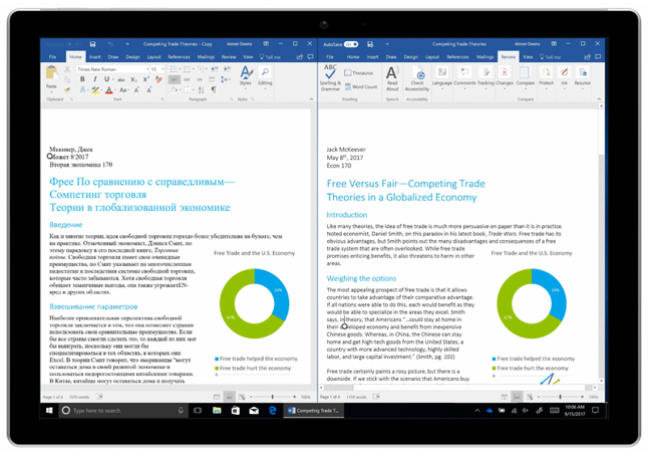
- В актуальные приложения Microsoft Office встроена функция «Переводчик», которая предоставляет возможность перевода выделенных фрагментов текста с помощью службы на базе искусственного интеллекта.
- Для Word 2019 и Word для пользователей Microsoft 265 или Office 365 доступен перевод всего документа целиком. Это облегчает работу с текстами на разных языках, в том числе для пользователей с особенностями восприятия.
Полезные ссылки:
Раздел «Переводчик для Microsoft Office» на сайте Microsoft
Упрощение и персонализация Windows
Windows предоставляет множество способов, позволяющих свести к минимуму отвлекающие факторы, чтобы было проще сосредоточиться на выполнении задач: отключить анимацию, прозрачность и лишние уведомления.
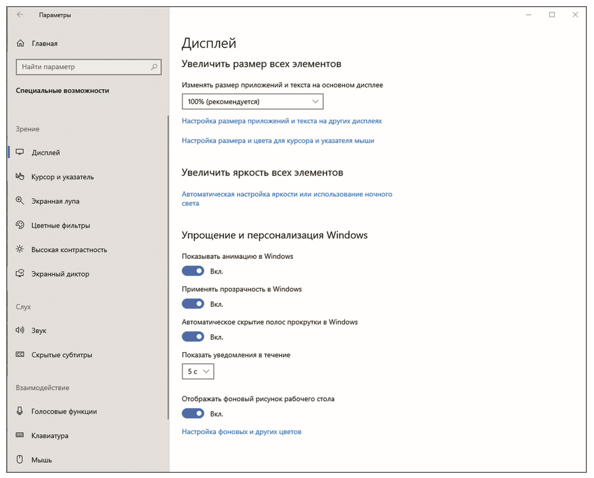
Справочная статья о настройках Windows для снижения количества отвлекающих факторов.
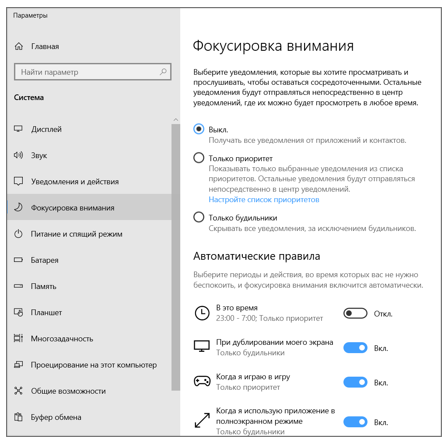
Режим «Фокусировка внимания»
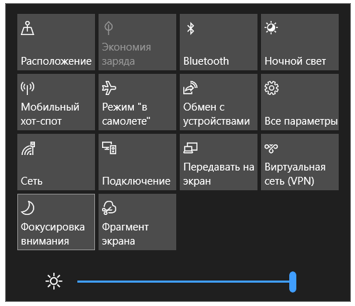
- Режим «Фокусировка внимания» (Focus Assist) в Windows 10 позволяет тонко настроить появление на экране окон системных уведомлений, в том числе отключить их.
- С помощью уменьшения количества лишних уведомлений пользователи с особенностями восприятия и обработки информации могут совершать меньше дополнительных нажатий на клавиши при взаимодействии с компьютером и больше концентрироваться на выполнении своих задач.
Полезные ссылки:
Справочная статья о включении режима «Фокусировка внимания» в Windows.
Справочная статья о параметрах автоматического включения фокусировки внимания.